Productos
La configuración de los productos al igual que la creación de los asociados es fundamental para el correcto registro de los asientos transaccionales. La ruta a seguir es:
Menú contabilidad > Ventas > Productos Vendibles > Crear
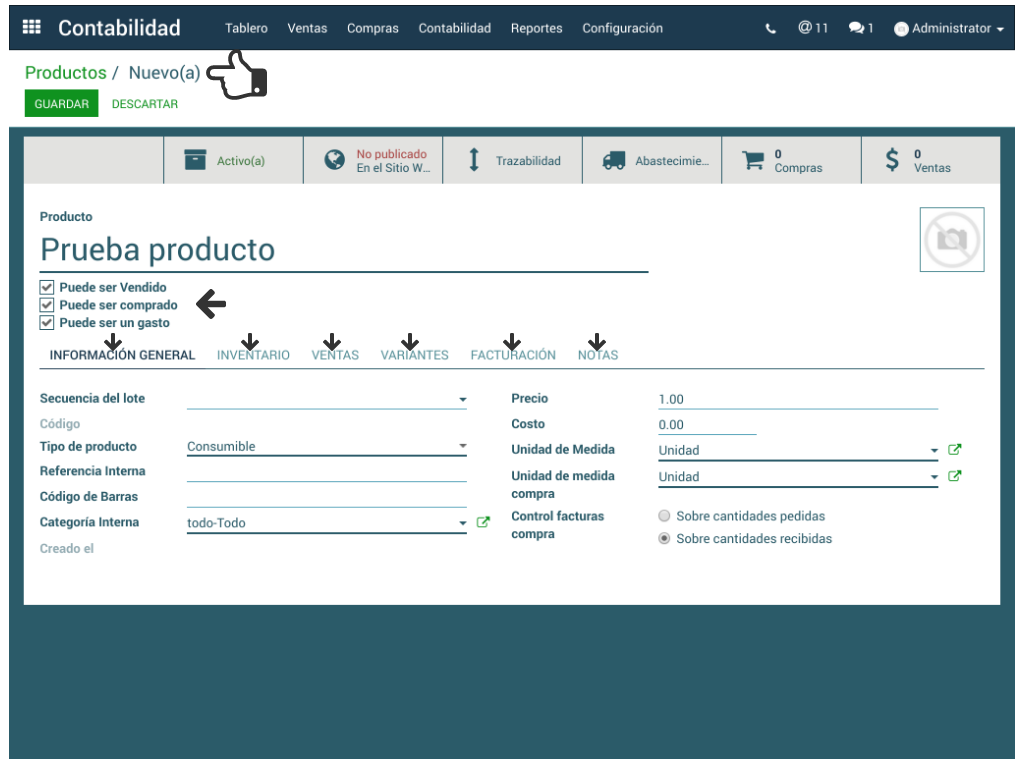
La creación del producto inicia con otorgarle un Nombre y seleccionar en los recuadros, si Puede ser Vendido, Puede ser Comprado o Puede ser un Gasto
Su configuración se lleva a cabo en cinco o seis pestañas dependiendo de las opciones seleccionadas en el paso anterior.
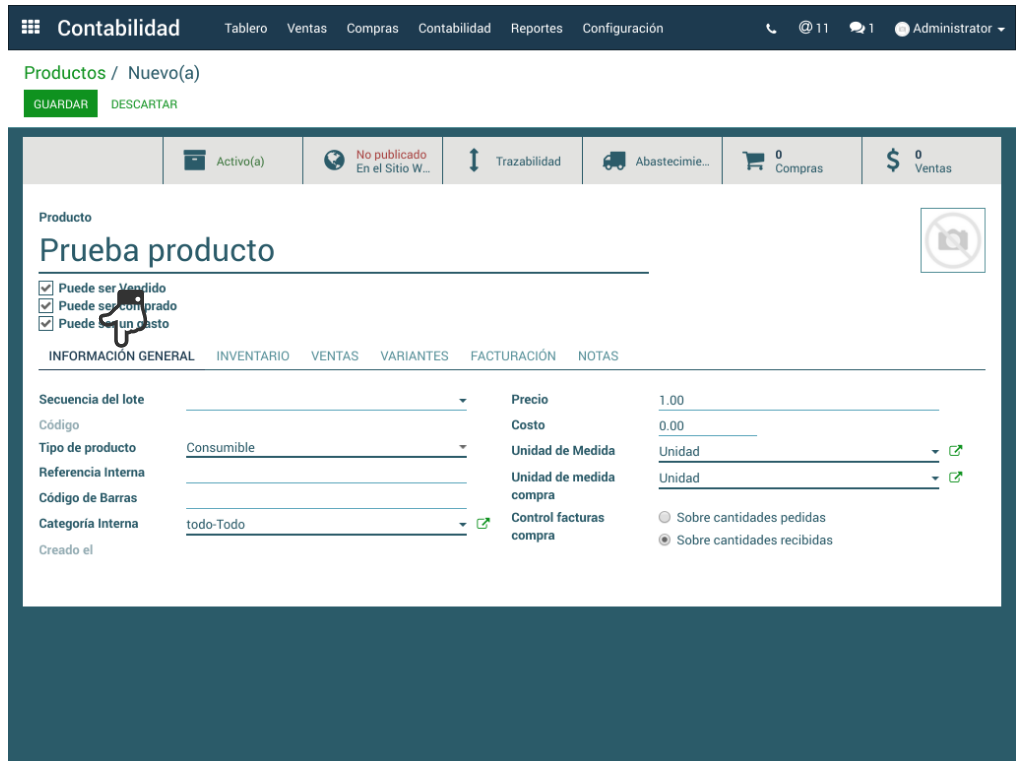
-1.1 Secuencia del Lote: Este paso define la secuencia del producto siempre y cuando su seguimiento sea por lotes.
-1.2 Código: Hace referencia al número que identifica el producto.
-1.3 Tipo de Producto: Debe definirse si corresponde a un producto Consumible,Servicio o Almacenable
-1.4 Referencia Interna: Es el código interno para el producto.
-1.5 Se escribe el Código de Barras.
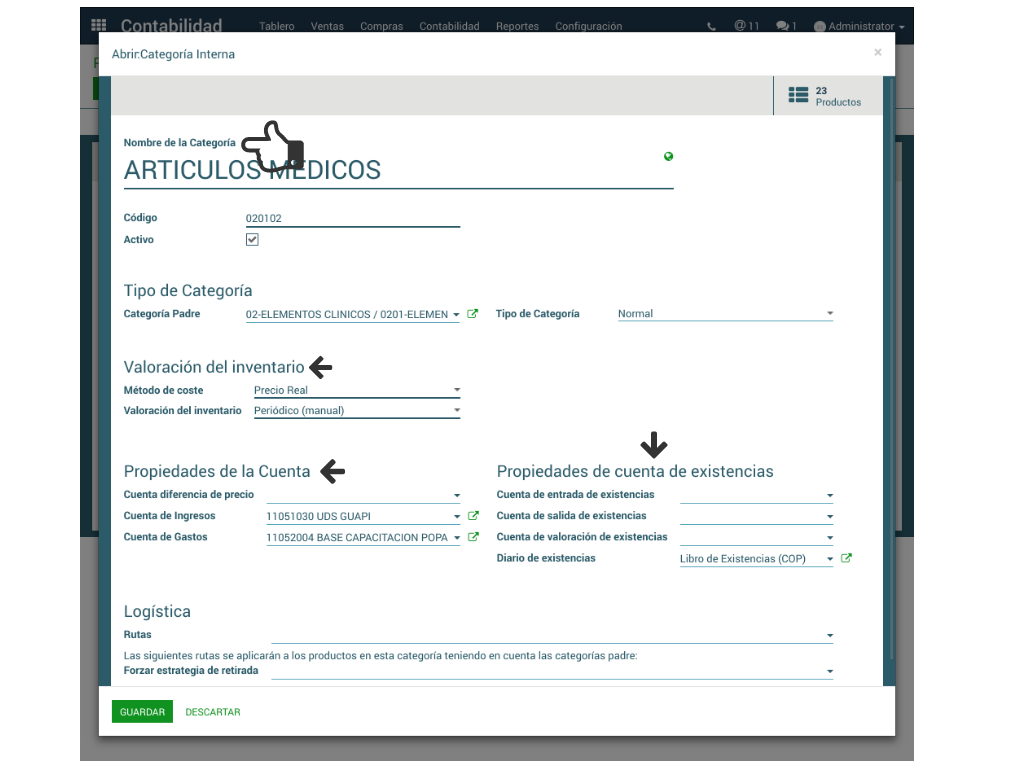
-1.6 Se elige una Categoría Interna de acuerdo a las características del producto. Esta categoría contiene aspectos relacionados con Valoración de Inventario, enlaza las Cuentas de Ingresos, de Gastos y define las Propiedades de cuenta de Existencias.
-1.7 Se define el Precio y el Costo del producto. Así mismo, se establece su Unidad de Medida para la venta y su Unidad de Medida de Compra.
-1.8 En el campo Control Facturas Compra se elige qué tipo de control debe llevar el producto, si Sobre cantidades pedidas o si Sobre cantidades recibidas.
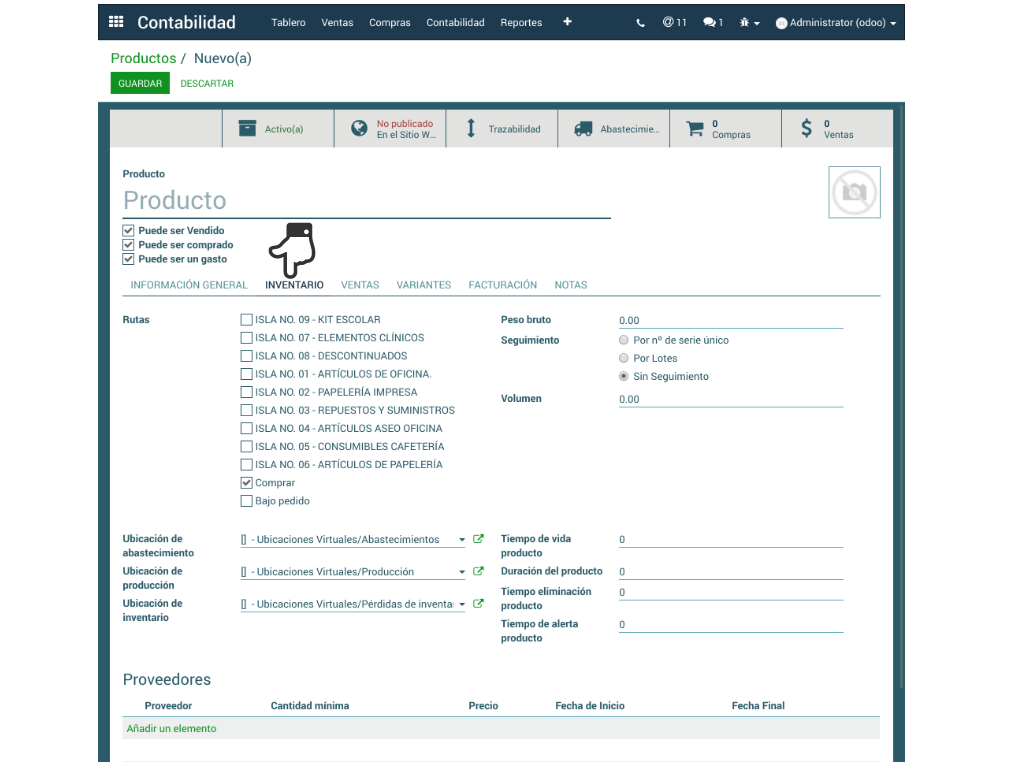
-2.1 Se selecciona la Ruta, es decir, el trayecto que por defecto sigue el producto una vez se da ingreso al inventario.
-2.2 Se establecen las Ubicaciones de Abastecimiento, de Producción y ubicación de Inventario Es decir, el lugar final donde estará ubicado el producto.
-2.3 Se define el Peso Bruto y algo importante, el Seguimiento del producto, si es por No de serie único, Por Lotes o si es un producto Sin seguimiento. También se define su Volumen.
-2.4 En la sección de Proveedores éstos pueden ser añadidos, o a medida que se realicen operaciones de compra, el sistema los enlaza directamente, colocando el Nombre del proveedor, Cantidad Mínima, el Precio, la Fecha Inicio y la Fecha Final.
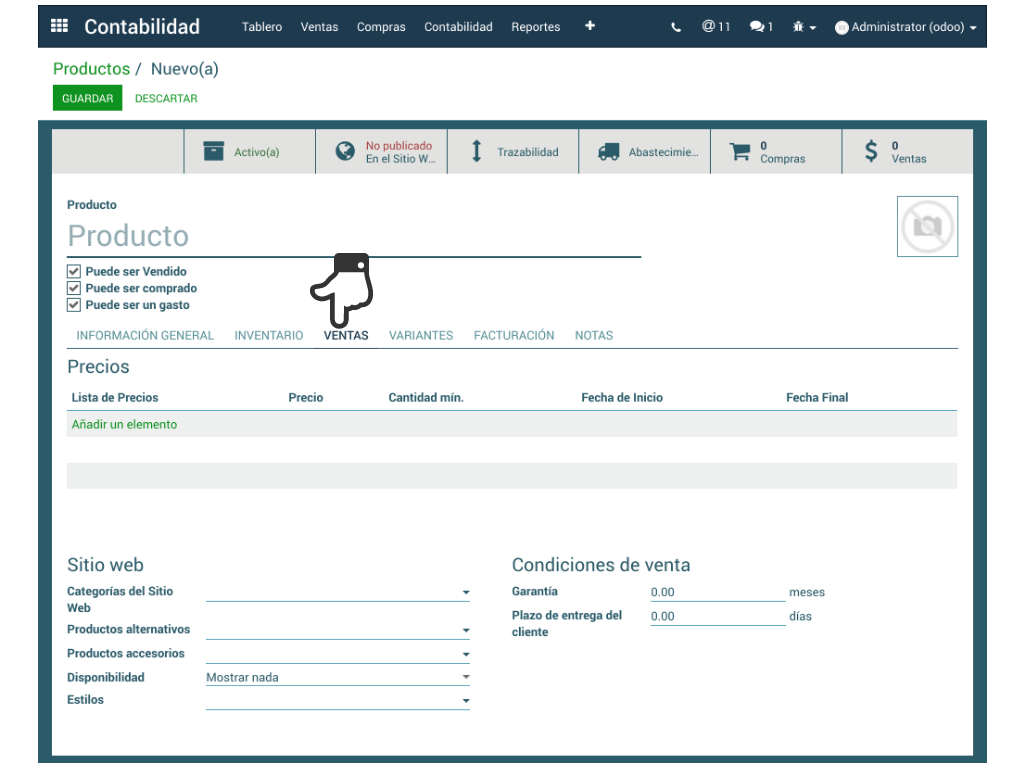
-3.1 En la sección Precios se debe Añadir una Lista de Precios para el producto, definiendo las cantidades mínimas y fechas inicio-fin.
-3.2 Si el producto es manejado de manera virtual, en la sección de Sitio Web deben definirse las Categorías del Sitio Web, Productos Alternativos, Productos Accesorios, etc.
-3.3 Por último, de deben establecer las Condiciones de Venta que hace referencia a la garantía y plazo de entrega.
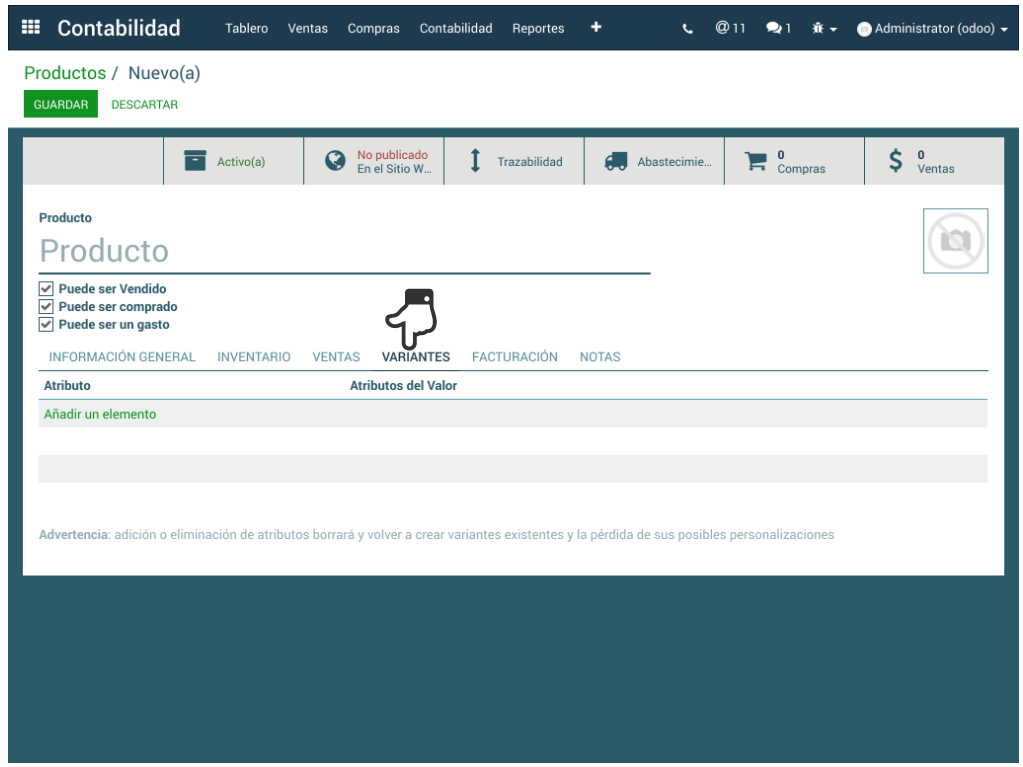
En Odoo, las variantes de productos se añaden para administrar productos que tienen diferentes variaciones como talla, color, etc. Esta opción, permite administrar el producto a nivel modelo. Solamente se debe dar clic en Añadir un elemento.
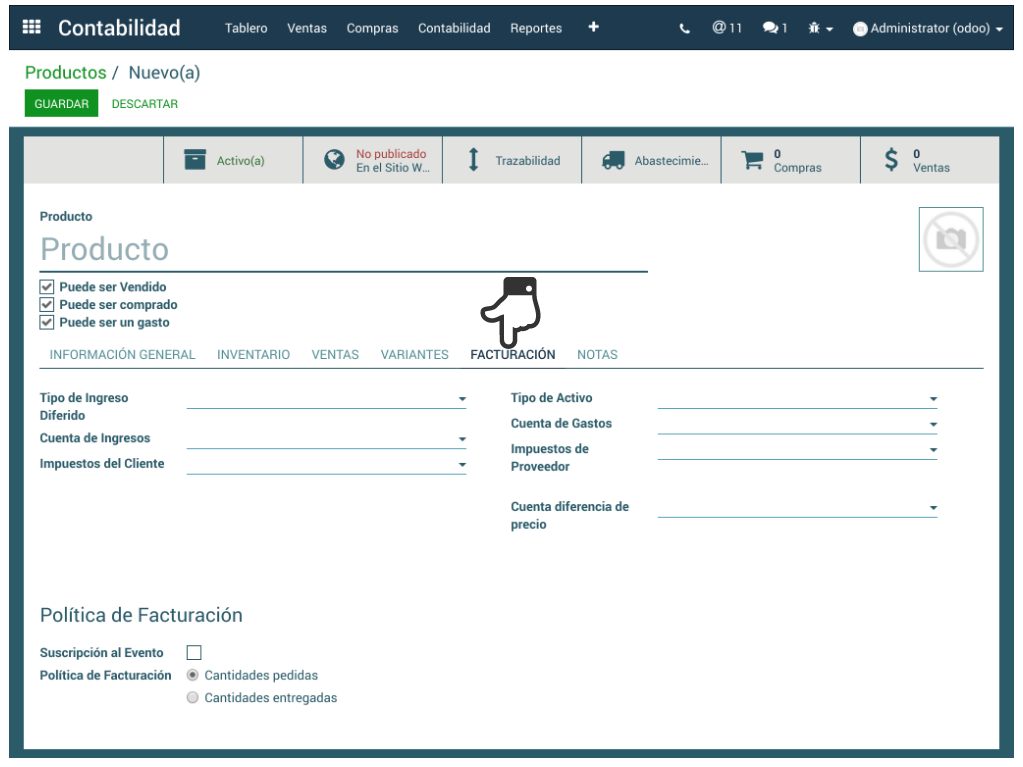
-5.1 En esta sección se define el Tipo de Ingreso Diferido si hay lugar a ello, la Cuenta de Ingresos y las cuentas de Impuestos del Cliente.
-5.2 Si se trata de un activo, se establece el Tipo de Activo.
-5.3 También se definen las Cuentas de Gastos, las de Impuestos de Proveedor y las cuentas para ajustes por Diferencia de precios
-5.4 Finalmente, en la sección de Política de Facturación se determina si el producto corresponde a una Suscripción al Evento y si su Política de Facturación está dada por las Cantidades pedidas o Cantidades entregadas.
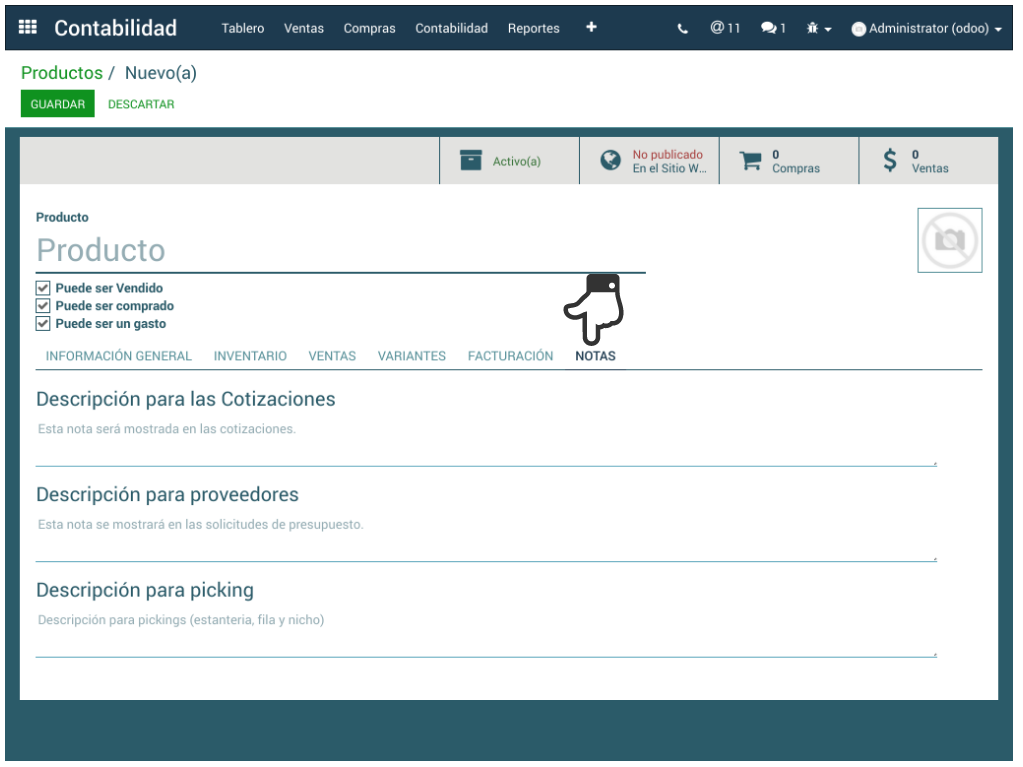
Permite redactar notas del producto para que aparezcan en Cotizaciones, Proveedores o Picking.
Acceso a Información Adicional
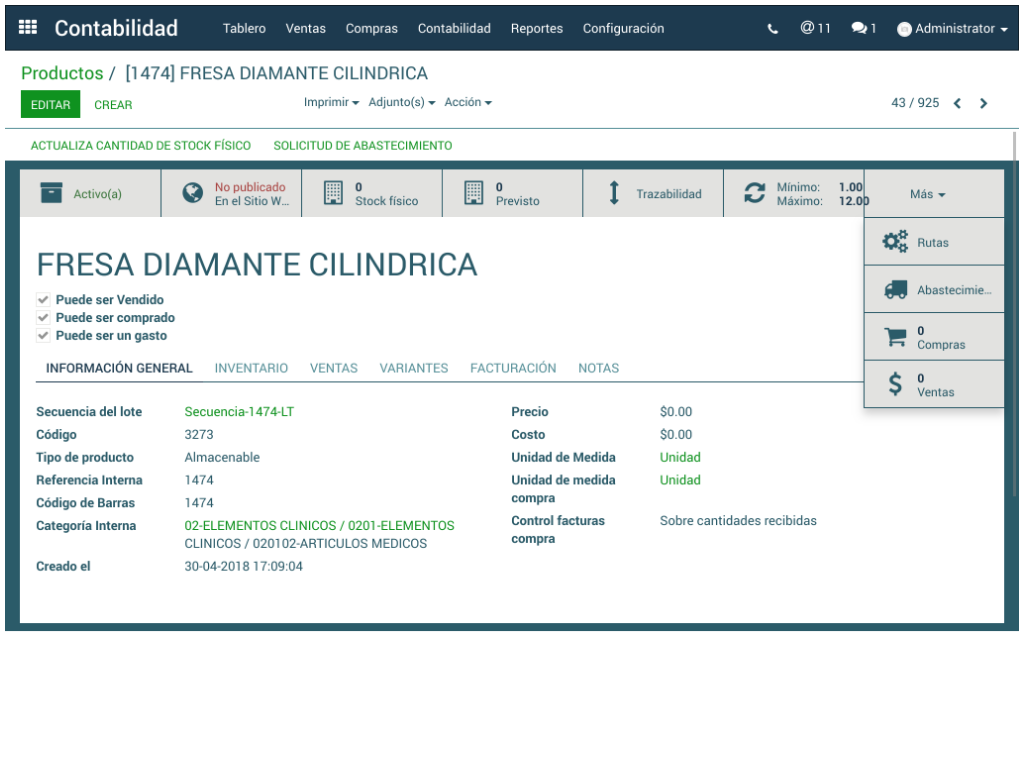
Una vez se encuentre guardado el producto, el sistema activa botones de acción y proporciona información adicional como:
- Activar o Archivar producto.
- Informa si el producto ha sido o no Publicado en el sitio web.
- Da a conocer el Stock físico del producto y su Cantidad Prevista
- Algo importante, Odoo muestra la Trazabilidad del producto, es decir los traslados que ha tenido y su ubicación final.
- Permite visualizar las Cantidades Mínimas y Máximas permitidas del producto.
- Se puede visualizar las Rutas configuradas para el producto.
- Dando clic en el botón MÁS, sistema permite tener un referente de Abastecimientos, de Compras y de Ventas.
Dando clic en la opción Acción, es posible Eliminar o Duplicar el producto. Finalmente, también existe la opción de colocar una foto que identifique el producto, editando el recuadro ubicado en la esquina superior derecha de la pantalla del producto.