Asientos Contables
Creación de asientos Manuales
Odoo permite el registro de asientos contables de manera manual con el propósito de realizar ajustes o registrar información que no se puede generar automáticamente, como sí ocurre con facturas cliente o facturas proveedor. Se trata de registrar manualmente cada uno de los campos de las líneas de Elementos del Diario como la Cuenta Auxiliar, el Asociado, la Cuenta Analítica, Valores, etc.
Contabilidad > Asientos Contables > Crear
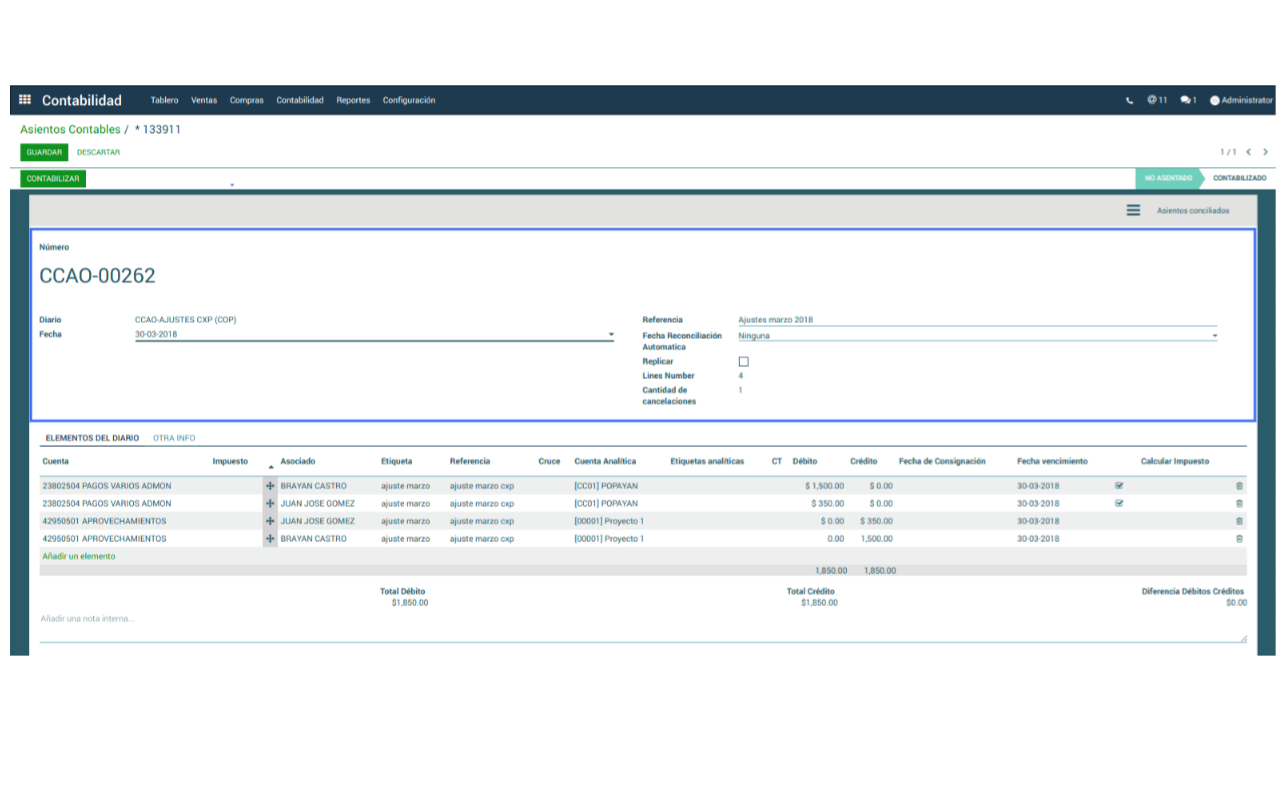
Secciones
Elementos del Diario
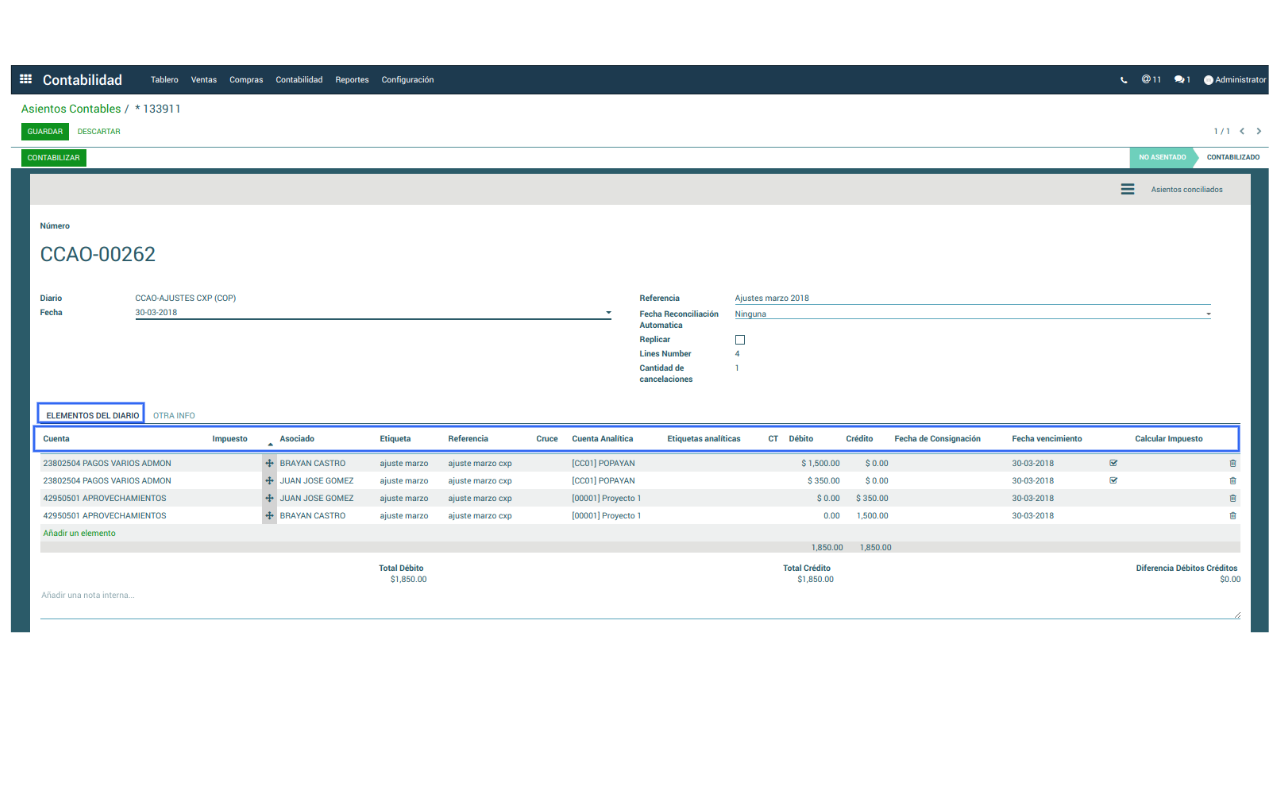
Dar clic en Añadir un elemento permite digitar cada campo en la línea del asiento:
- Cuenta Contable
- Impuesto: Se diligencia cuando previamente se ha digitado una cuenta contable de impuestos y su fin es relacionar directamente el impuesto a los certificados o reportes fiscales.
- Asociado
- Etiqueta, Referencia.
- Documento cruce: Este debe ser escrito tal como el documento original para que el sistema lo relacione y cruce con el asiento manual.
- La Cuenta Analítica: Que hace referencia al centro de costos al cual es cargado el valor de la línea
- La Etiqueta Analítica: Ees un rótulo especial que hace que esta línea sea tenida en cuenta en los filtros para la generación de reportes personalizados.
- Se escriben los valores Débito o Crédito según corresponda.
- La Fecha de Vencimiento se selecciona teniendo en cuenta el vencimiento de la línea que se está haciendo y es importante para los reportes a generar. El sistema toma por defecto la misma fecha del asiento pero es editable.
- Calcular Impuesto se selecciona siempre y cuando se haya seleccionado el impuesto al inicio de la línea del asiento y su fin es calcular el valor del mismo.
Se puede añadir tantas líneas como sea necesario dando clic en Añadir un elemento, por defecto el sistema repite la línea anterior. Para Eliminar una línea basta con dar clic en la papelera.
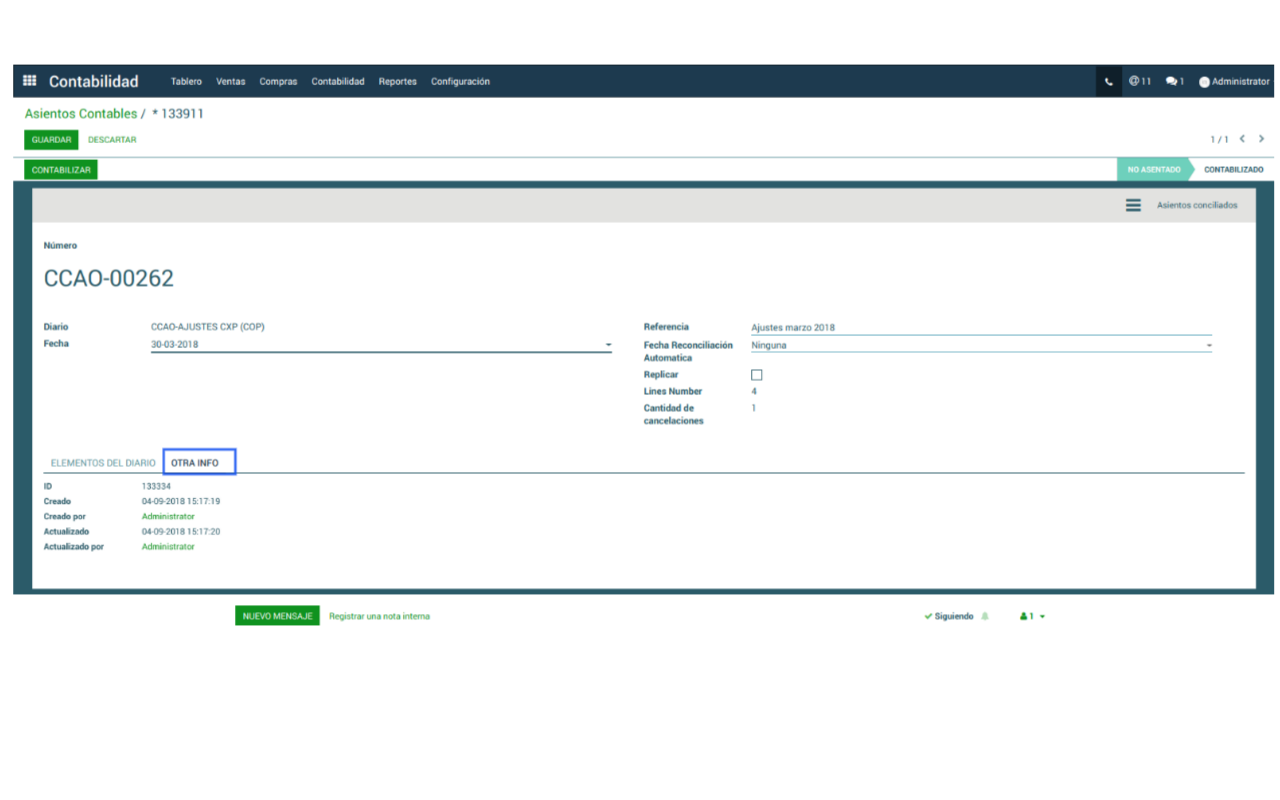
Otra información
Esta sección es informativa. En este este espacio se visualiza el ID del asiento, su fecha de creación, quién lo creó, cuándo se actualizó y por quién.
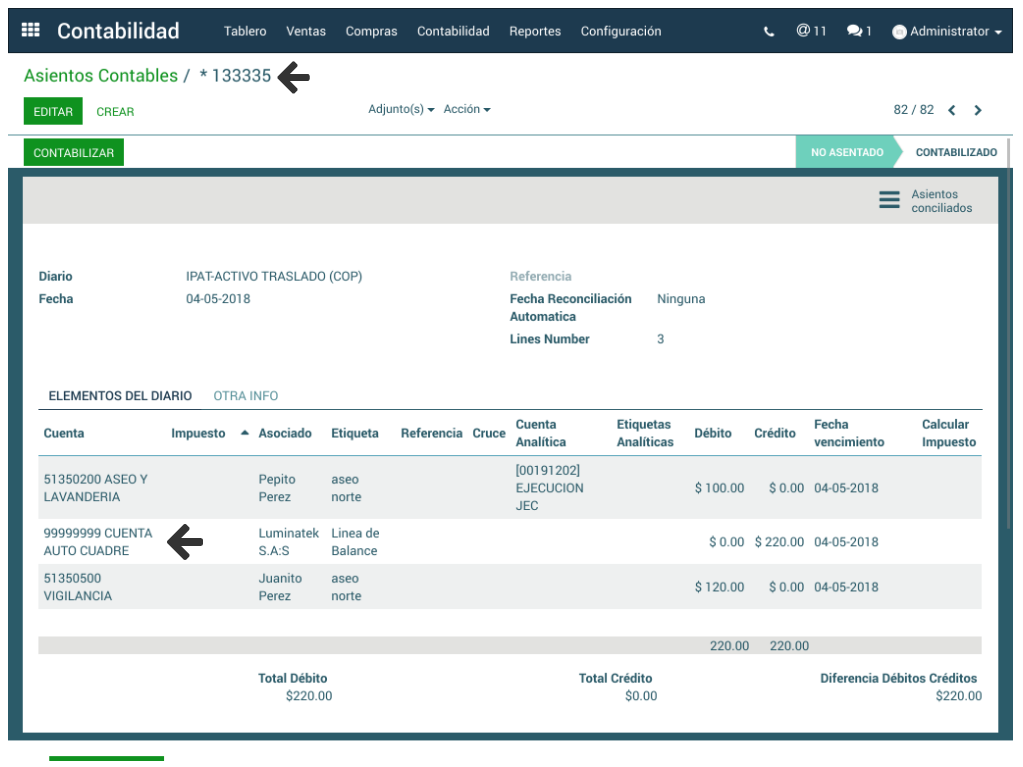
Guardar Asientos Contables descuadrados
Odoo permite que asientos descuadrados sean guardados en estado borrador generando una línea con la Cuenta de Auto-cuadre por el valor faltante (Cuenta configurada en Configuración General). Posteriormente dicha línea puede ser eliminada y continuar con la edición del asiento hasta su contabilización.
Botones de Acción
Una vez se da clic en Validar, el asiento es Contabilizado, el sistema le otorga un consecutivo y da lugar a los siguientes botones:
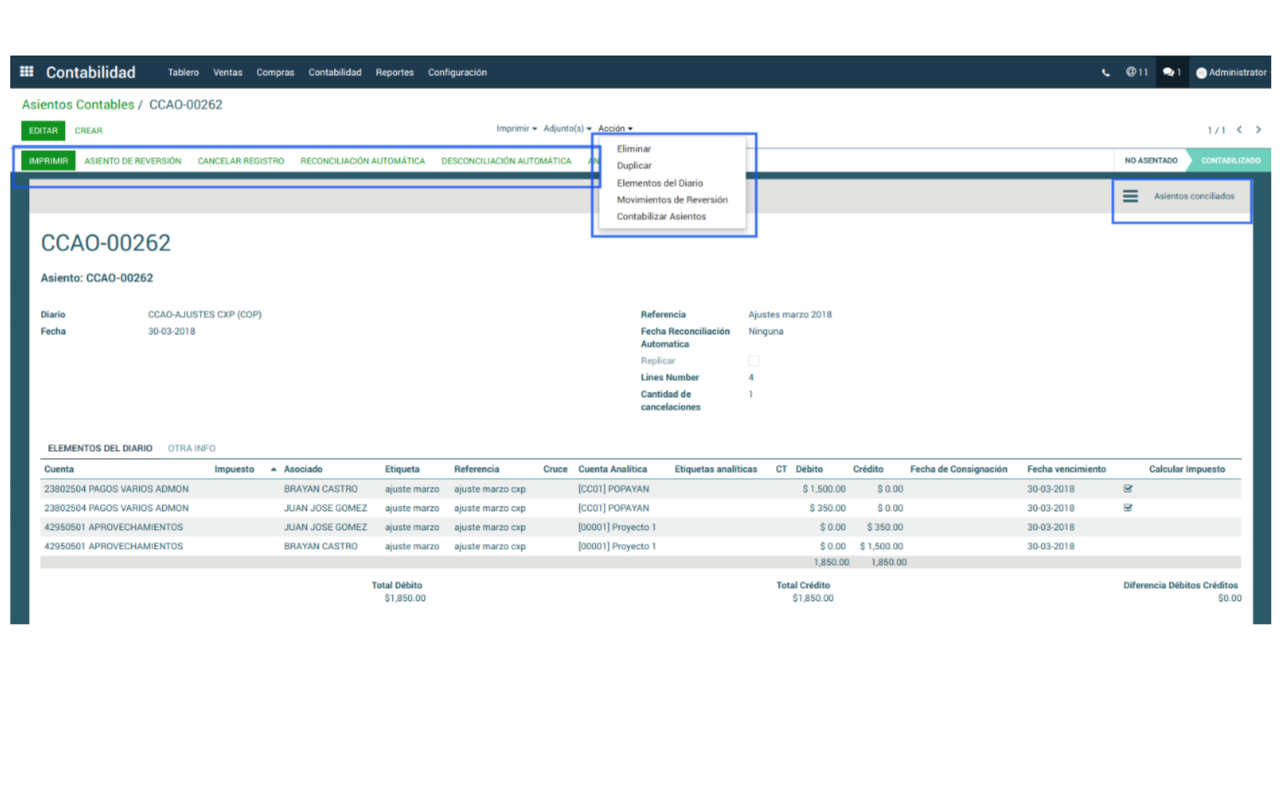
- Imprimir: Genera el documento en formato PDF para su archivo o impresión.
- Asiento de Reversión: Crea uno nuevo reversando cada línea del asiento.
- Cancelar el Registro: Devuelve el asiento a estado borrador para editarlo.
- Reconciliación Automática: Concilia el asiento encontrando equivalencias en tercero, cuenta analítica, cuenta contable y Cruce.
- Desconciliación Automática: Desliga los documentos cruce.
- Anular Asiento: Tras elegir un motivo el sistema anula el asiento actual.
- Acción- Eliminar o Duplicar: Elimina o duplica el documento según se elija.
- Elementos del diario: Permite visualizar las líneas del asiento desde la pantalla de elementos del diario para llevar a cabo filtros o agrupaciones.
- Contabilizar Asientos: Si está en estado borrador dando clic en esta opción también se puede contabilizar o validar el asiento.
- Asientos Conciliados: Muestra las líneas conciliadas para el asiento actual.