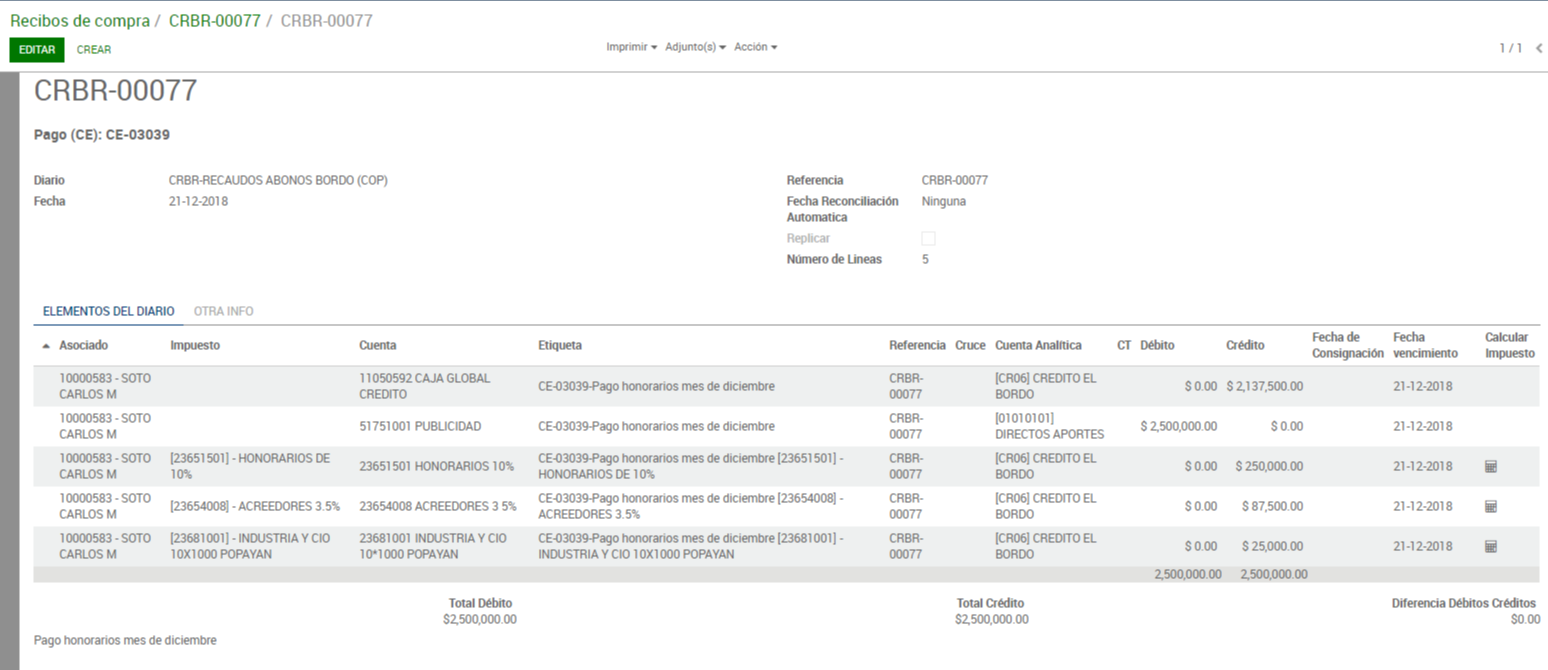
Recibos de venta y de compra
Los recibos de venta/Compra son confirmaciones de pagos recibidos.
Mediante la funcionalidad de recibos de ventas/compra, se reconocen los ingresos cuando efectivamente son recibidos, y los gastos cuando efectivamenten son pagados o desembolsados, teniendo encuenta los impuestos o deducciones a los que hubiere lugar.
Recibos de venta
Para hacer un recibo de venta Ir a contabilidad -> ventas-> recibo de ventas –> crear
Cree un recibo de venta y complete toda la información necesaria.
Llenar los campos del formulario
- Cliente: seleccionar el cliente del cual se va a realizar el recaudo
- Diario: Seleccionar el diario de pago o diario contable.
- Cuando se selecciona el diario, éste se replica automáticamente en el campo método de pago
- Pagos: La funcionalidad tiene la opción en el campo de Pago entre Pagar
- más tarde o Pagar directamente. Pagar más tarde generará entrada contable de cuenta por cobrar, mientras que Pagar directamente acreditará inmediatamente la Cuenta Bancaria o de efectivo.
- El método de pago: despliega los método de pago que tiene configurado el diario (Efectivo, cheque, tarjeta débito, etc )
- Fecha: registre la fecha de la transacción.
- Referencia de pago: Indicar la referencia del asunto del pago
- Unidad de negocio: Seleccionar la unidad de negocio
- En la pestaña **Información de ventas seleccionar el producto, cuenta analítica, y los campos que fueren necesarios diligenciar.
- Notas interna: describa el concepto del pago. Ejemplo: Servicio mes nov.
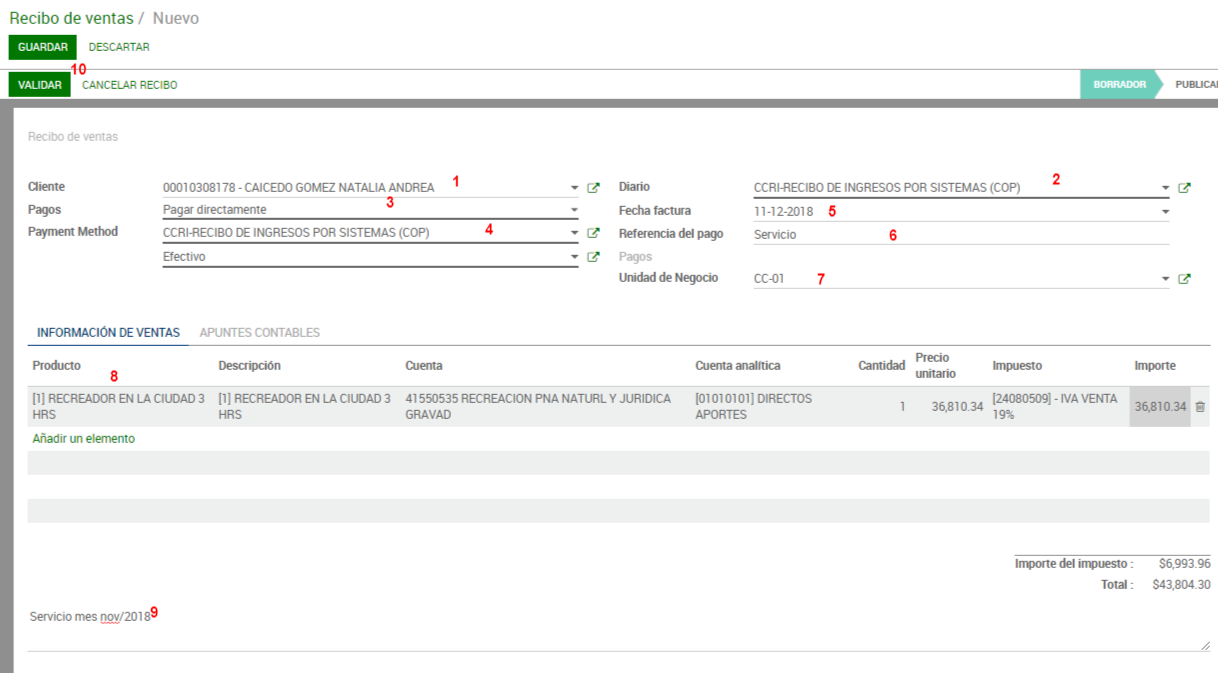
- Guardar y validar. Al validar se crea el asiento contable del recibo de ventas y el pago
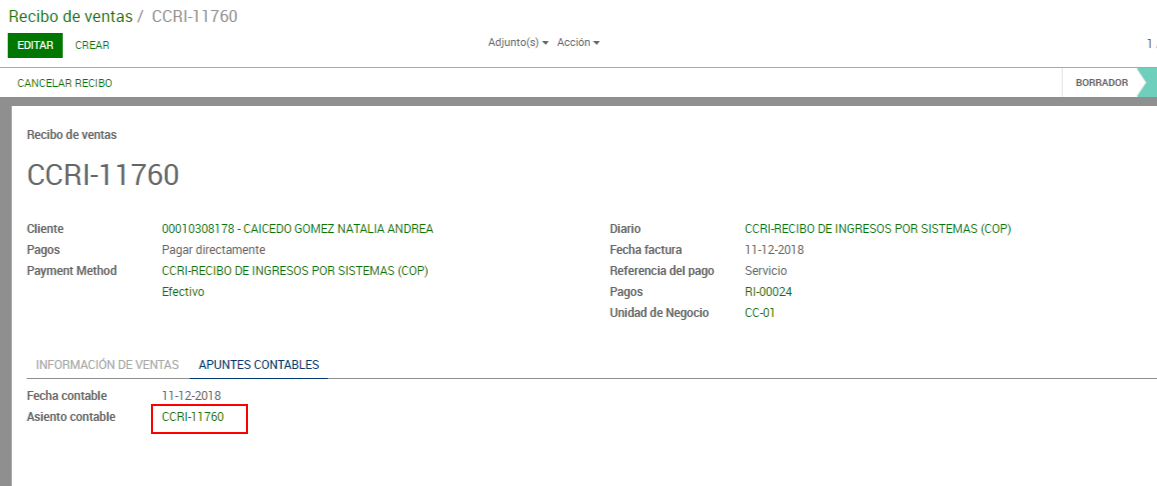
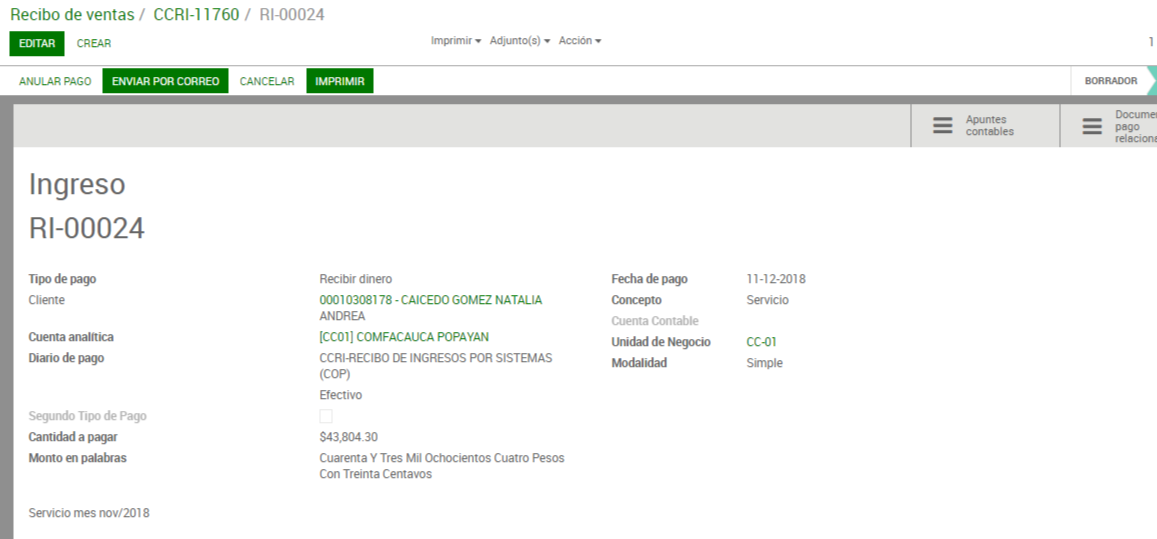
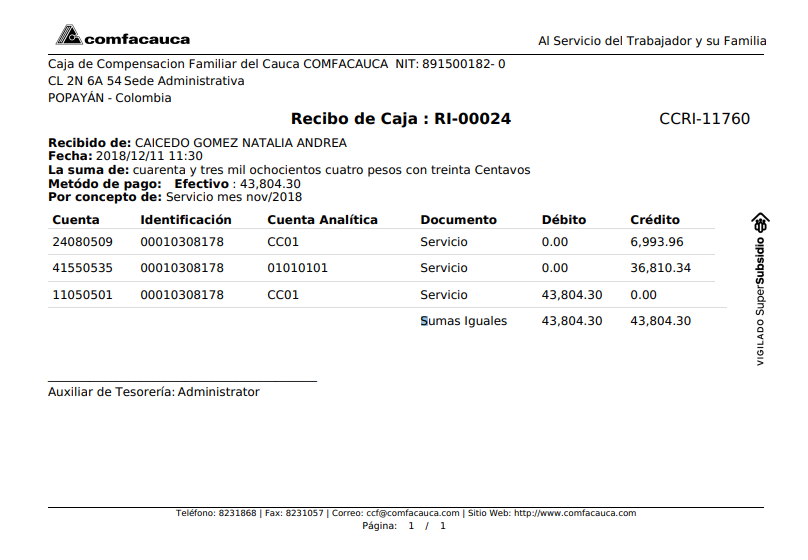
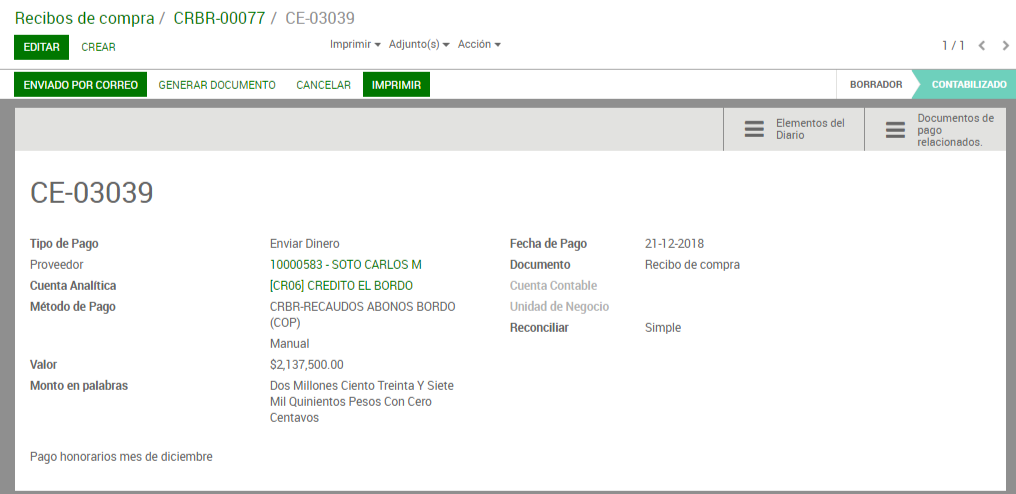
Cuando el recibo de ventas es un recaudo mediante la opción pagar directamente, se genera un recibo de ingresos el cual lo redirecciona a la pantalla de pagos.
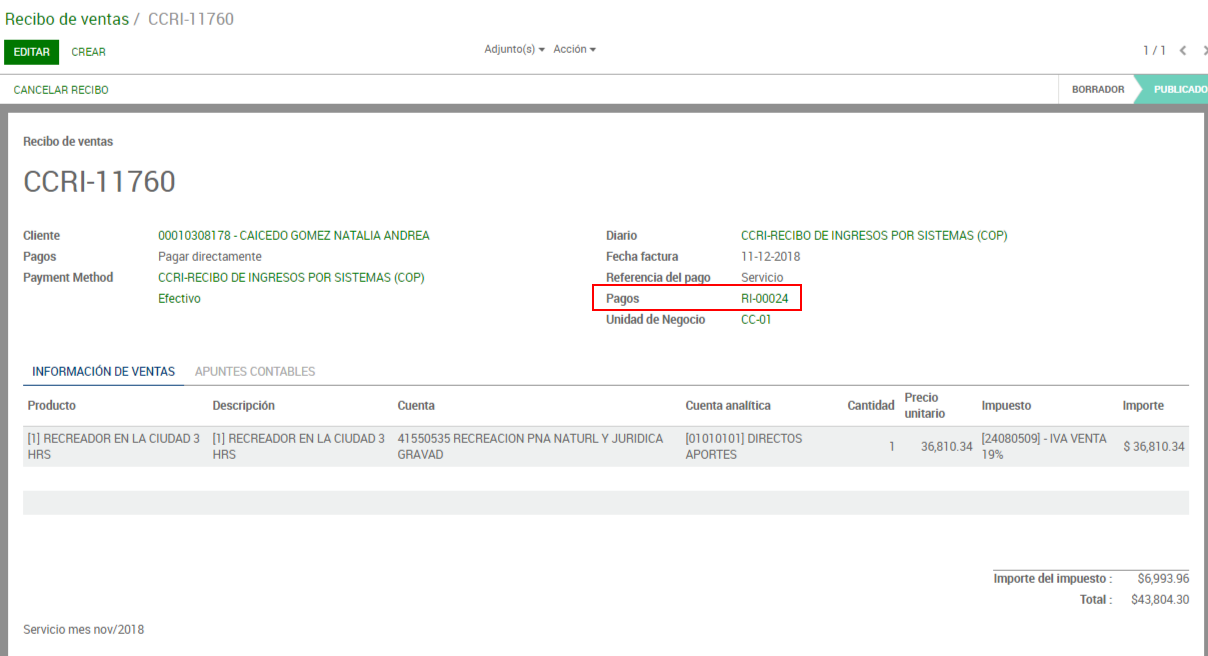
En la pantalla de pagos, se puede imprimir el recibo de ingreso
Recibos de Compra
Para hacer un recibo de compra
Ir a contabilidad -> compras-> Recibos de compra –> crear
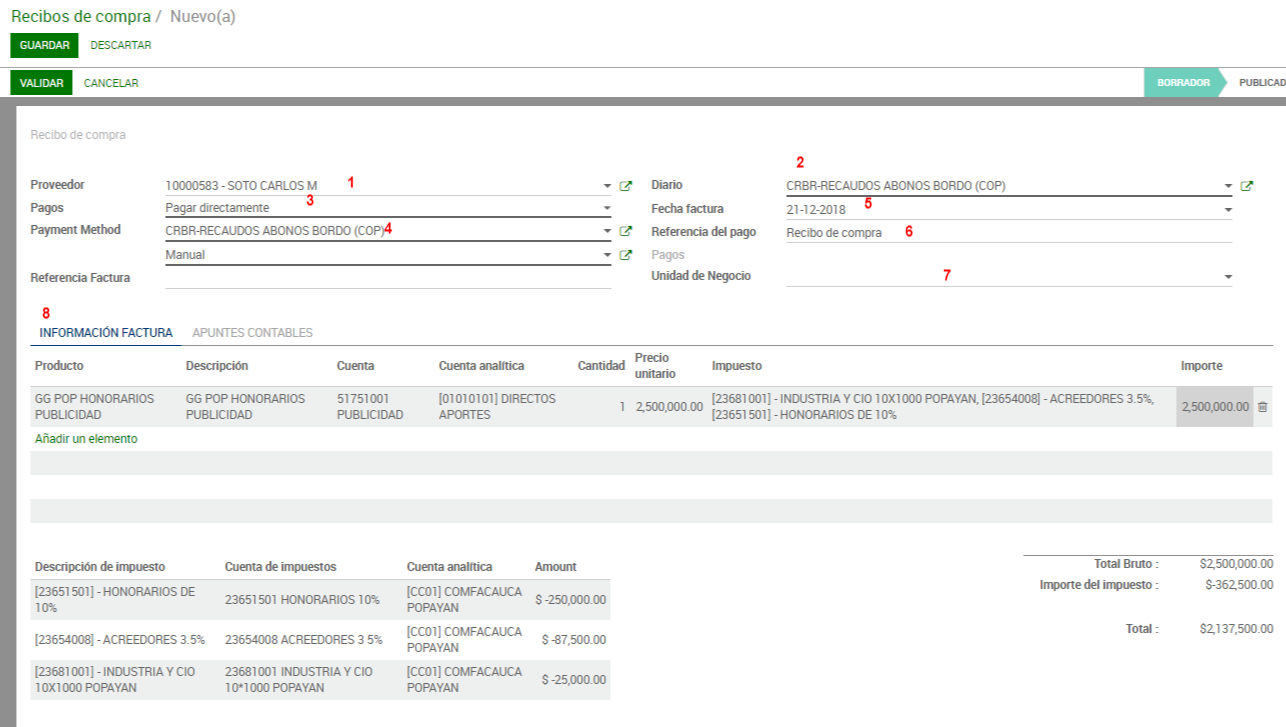
Llenar los campos del formulario
- Proveedor: seleccionar el proveedor al cual se va a realizar el pago
- Diario: Seleccionar el diario de pago o diario contable.
- Cuando se selecciona el diario, éste se replica automáticamente en el campo método de pago
- Pagos: La funcionalidad tiene la opción en el campo de Pago entre Pagar
- más tarde o Pagar directamente. Pagar más tarde generará entrada contable crédito de cuenta por pagar, mientras que Pagar directamente debitará inmediatamente la Cuenta Bancaria o de efectivo.
- El método de pago: despliega los método de pago que tiene configurado el diario (Efectivo, cheque, tarjeta débito, etc )
- Fecha: registre la fecha de la transacción.
- Referencia de pago: Indicar la referencia del asunto del pago
- Unidad de negocio: Seleccionar la unidad de negocio
- En la pestaña **Información de ventas seleccionar el producto, cuenta analítica, y los campos que fueren necesarios diligenciar.
- Notas interna: describa el concepto del pago. Ejemplo: mes dic.
- Guardar y validar. Al validar se crea el asiento contable del recibo de compra y el pago
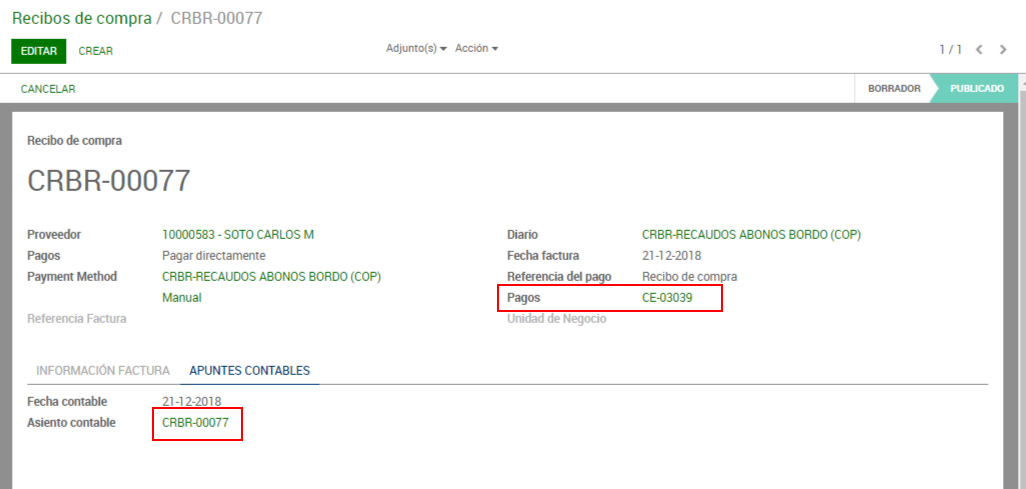
Comprobante de pago
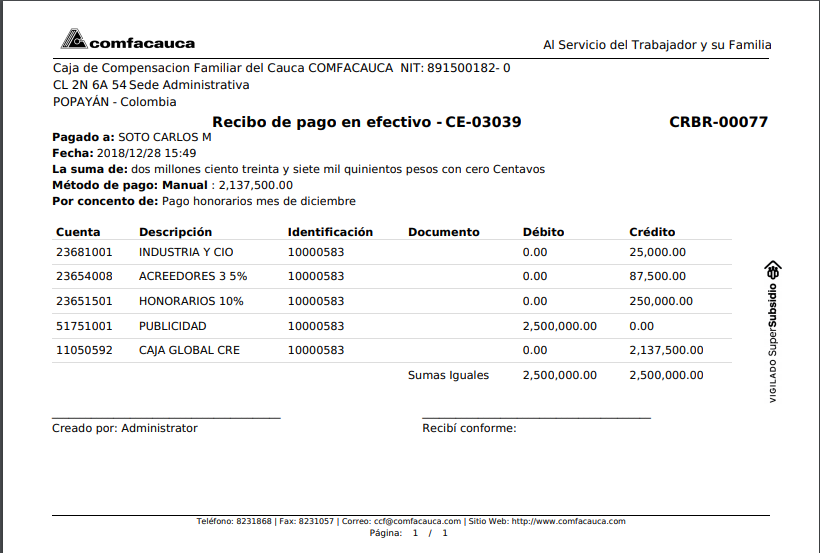
Asiento Contable