Contabilidad
Resolución de facturas clientes
Para dar cumplimiento a la normatividad colombiana respecto a la autorización y habilitación de la numeración de la facturación por ventas, a cada diario de tipo venta se le debe configurar su rango de numeración, fecha de resolución y todos los datos de acuerdo a la normatividad vigente.
Módulo Contabilidad > Configuración > Diarios > Venta > Diarios > Tipo Venta > Editar o Crear
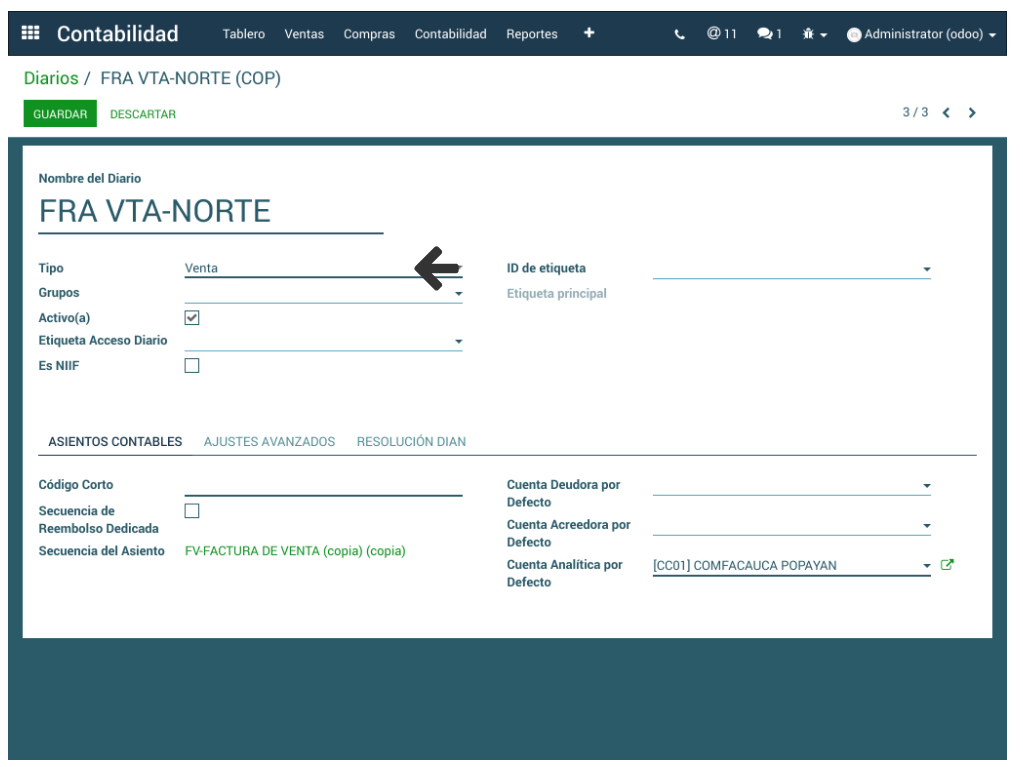
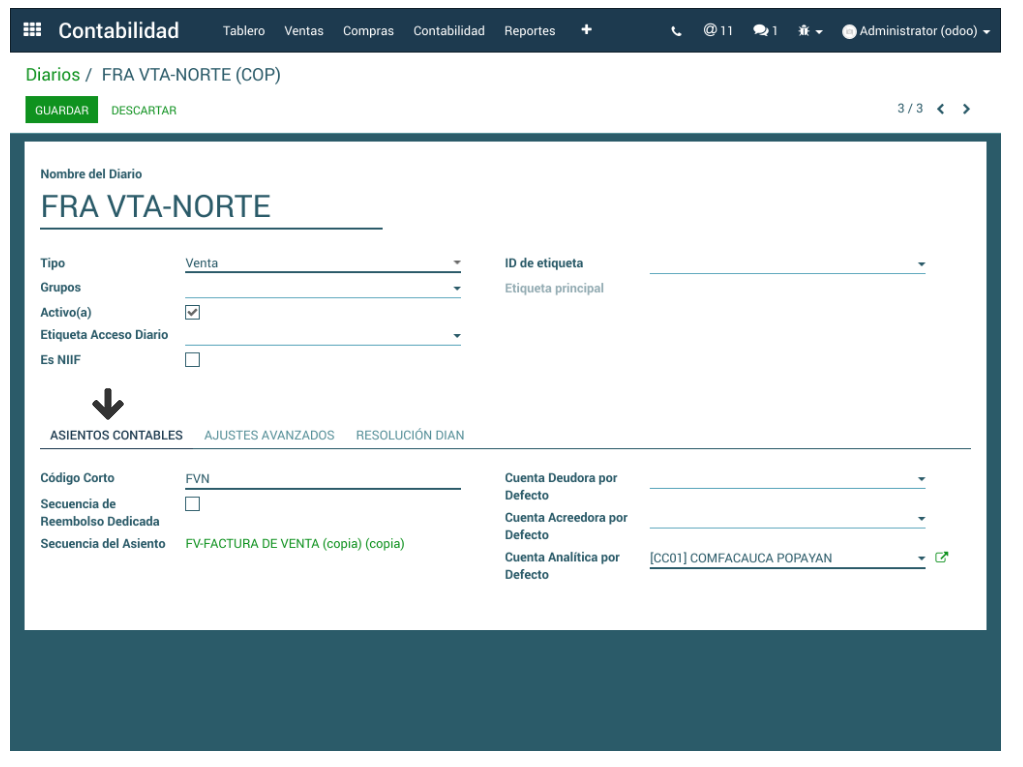
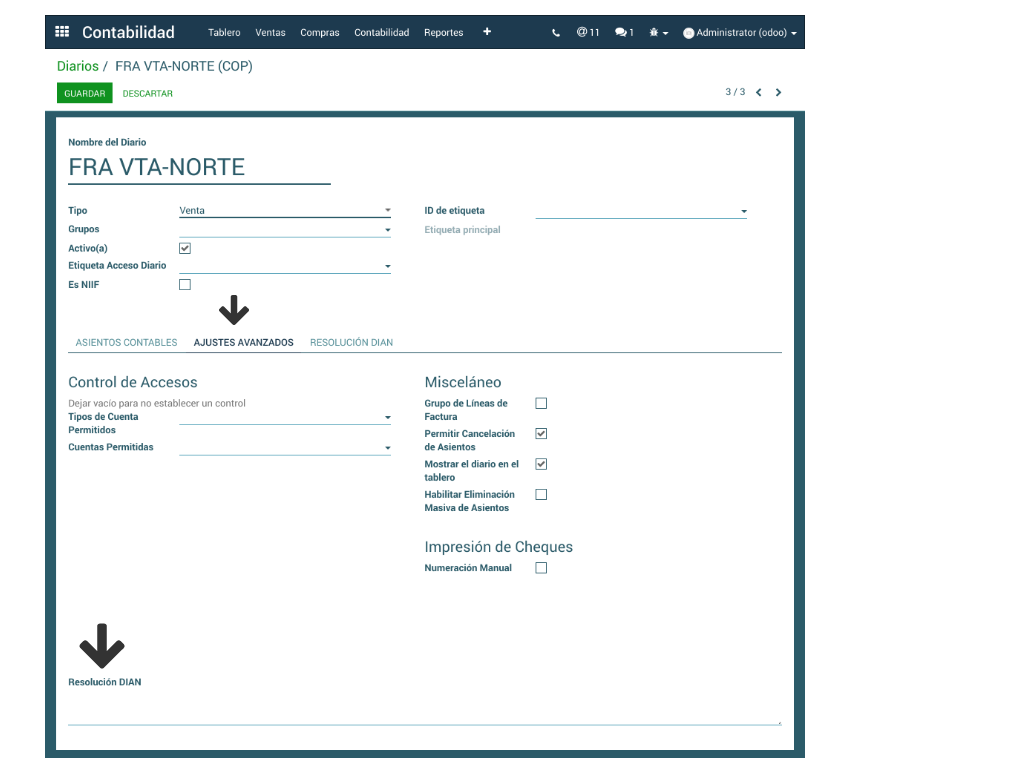
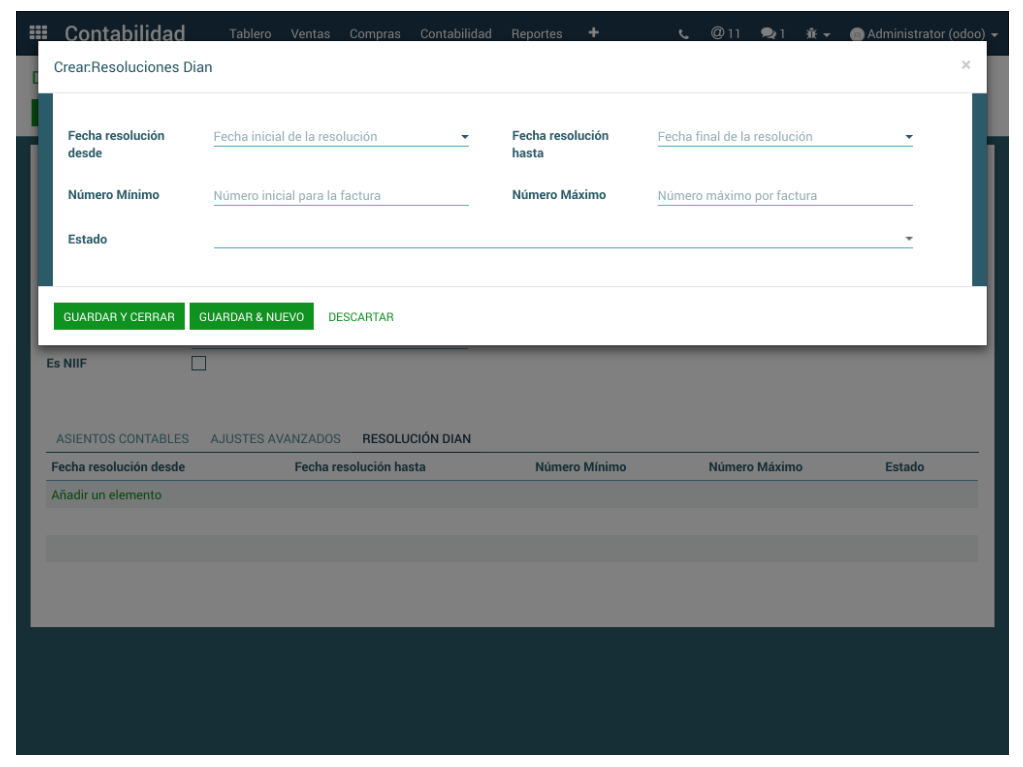
Clic en Guardar
Las resoluciones no pueden eliminarse, deben crearse conforme sea necesario y por Diario, solo puede haber una resolución vigente.
Impuestos
Desde esta sección se definen los impuestos para todo tipo de transacciones de la compañía.
Módulo Contabilidad > Configuración > Impuestos > Crear
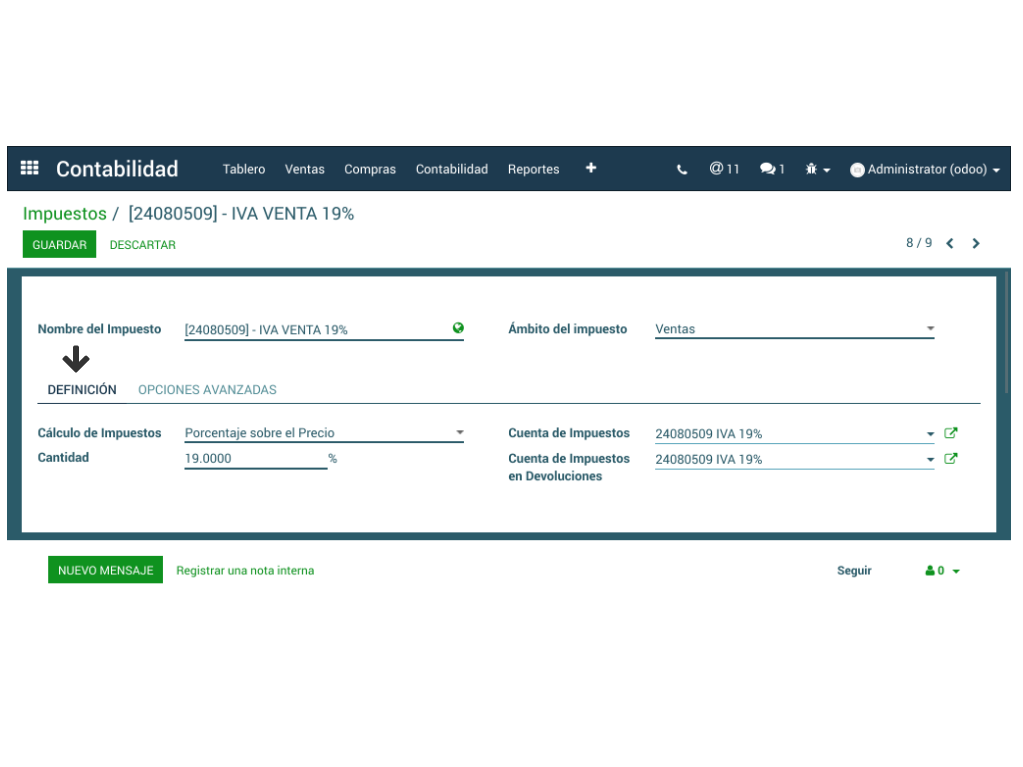
-Cálculo de Impuestos: fijando el concepto sobre el cual se calcularán los mismos.
- En cantidad: se fija el porcentaje del impuesto.
-Así mismo, debe definirse la Cuenta de Impuestos y la Cuenta de Impuestos en Devoluciones.
3 En la pestaña Opciones Avanzadas
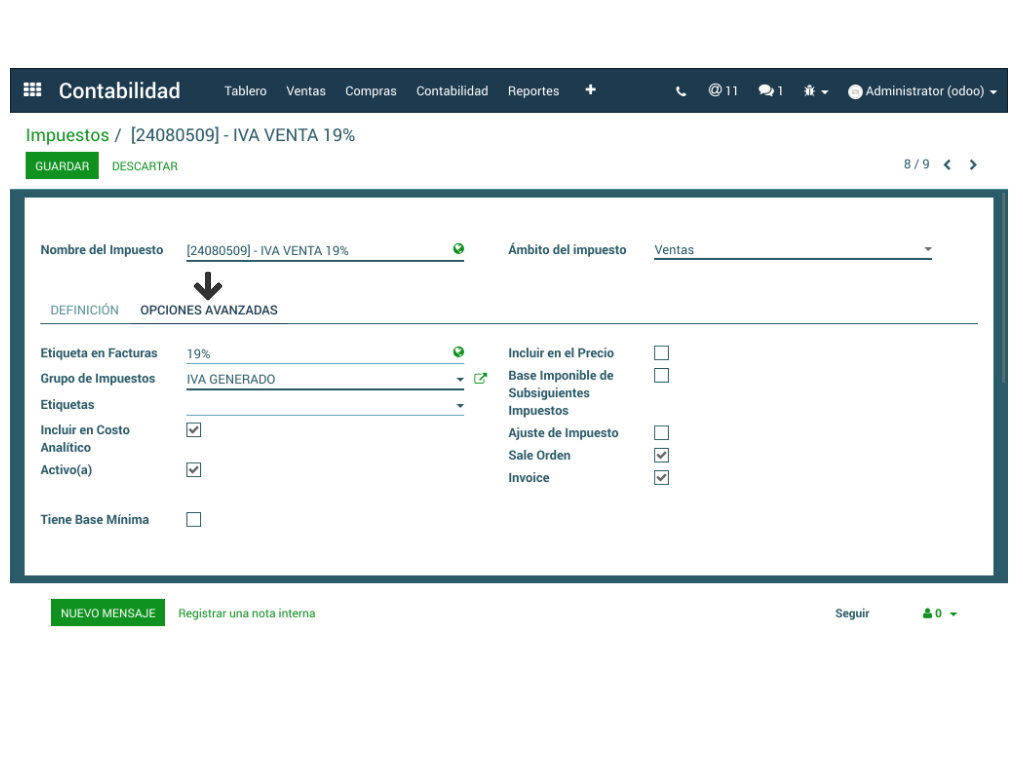
Se fija una Etiqueta en factura para este impuesto en particular o asignarlo directamente a un Grupo de Impuestos de igual categoría. En el campo Etiquetas es posible relacionar el impuesto a uno o varios conceptos de impuestos como sueldos, honorarios, etc.
Se marca la opción de Base Mínima si aplica. También debe seleccionarse si el impuesto debe Incluirse en el Precio o si debe tenerse en cuenta para su inclusión para facturas de venta o compra.
Posiciones Fiscales
Una posición fiscal en Odoo se trata básicamente del régimen fiscal que se enlaza a cada asociado al momento de crearse según pertenezca. En sí, las posiciones fiscales son creadas para agrupar las cuentas impositivas de una transacción comercial sobre un servicio o producto para un tercero o grupo de terceros en particular.
Menú contabilidad > Configuración > Posiciones fiscales > Crear
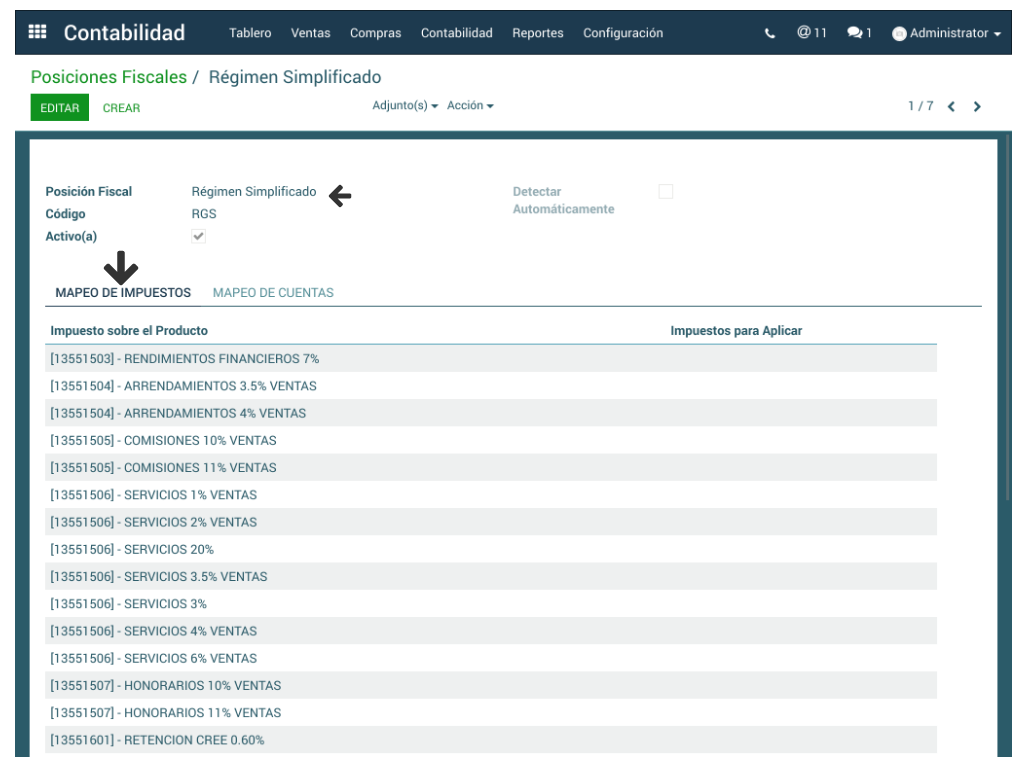
Los pasos para crear posiciones fiscales se determinan a continuación:
Se registra el Nombre de la Posición Fiscal, seguido de la asignación de un Código. En la pestaña Mapeo de Impuestos se añaden las Cuentas de Impuestos que estarán asociadas a dicha posición fiscal, dando clic en Añadir un elemento y clic en Guardar
Si la posición fiscal ya no es requerida, se desactiva el campo Activo lo cual la pone en estado Obsoleto. Cada posición fiscal contiene un mapeo de los impuestos anclados a ella.
Para Eliminar o Duplicar una Posición Fiscal, solo se debe desplegar la opción Acción y seleccionar aquello que se requiere.
Términos de pago
Son los plazos que se configuran para establecer el lapso que el cliente tiene para hacer efectivo el pago de su factura. se pueden crear o importar.
Configuración > Términos de pago > Crear
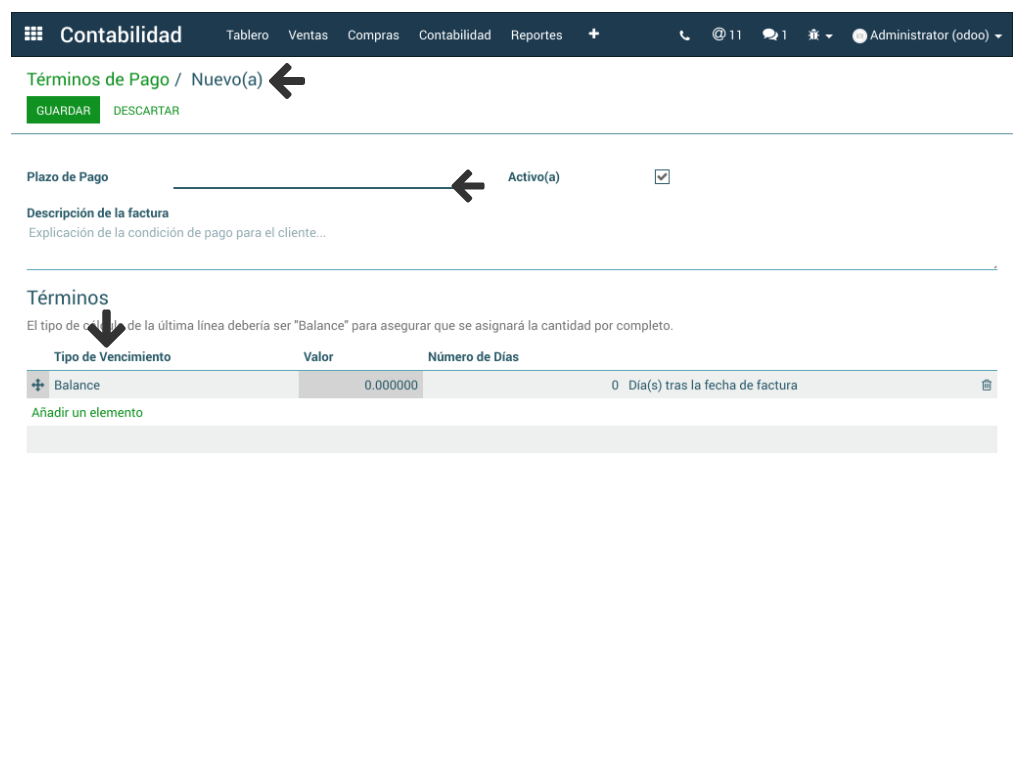
- Usualmente el Plazo de pago se nombra conforme al número de días de plazo para pagar: 15-30-60 días o pago inmediato.
- En Descripción se escribe un mensaje explicando la condición de pago para el cliente.
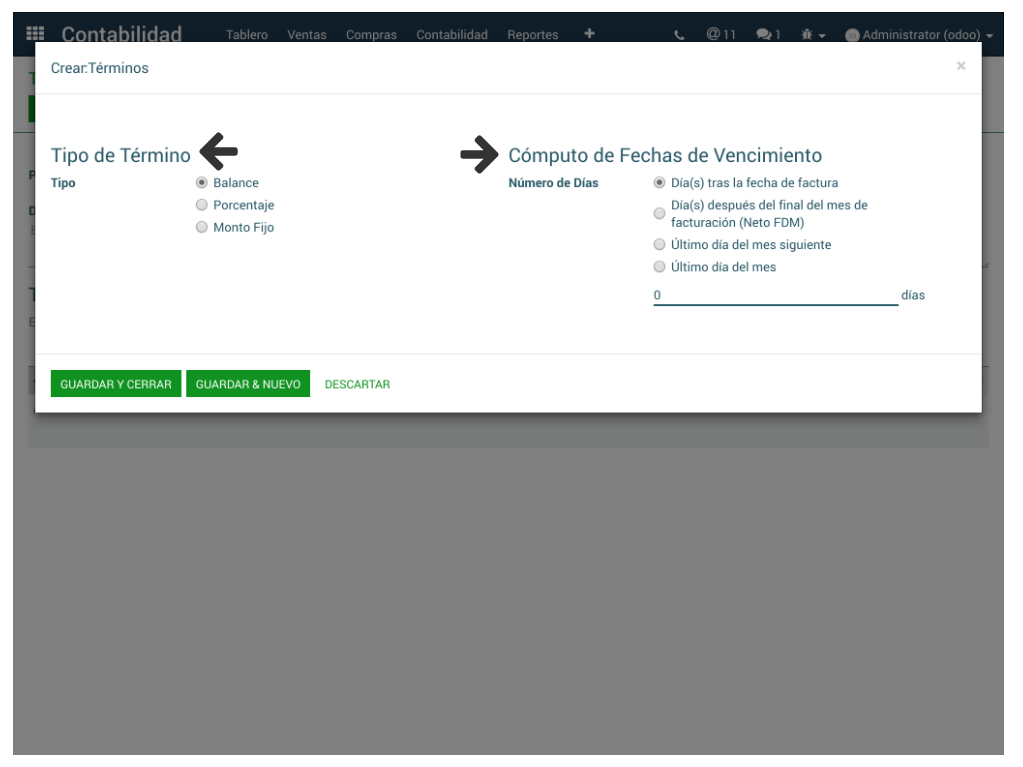
- En el campo Tipo de Vencimiento, se establece el Tipo de Término es decir, qué tarifa se aplica dependiendo de lo seleccionado en el campo Computo de Fechas de Vencimiento, a partir del plazo de pago definido.
Etiquetas contables
El campo Etiqueta permite establecer rótulos para asignarlos a las cuentas contables, de tal manera que facilite el filtrado de las transacciones para la generación de reportes o consultas.
Módulo contabilidad > Configuración > Etiquetas Contables > Crear

Su creación solo consiste en colocar un Nombre, ya el enlace se hace directamente desde el diario.
Diarios
En Odoo, los Diarios son aquellos documentos que permiten agrupar transacciones de una misma naturaleza o procedencia. Usar diarios para llevar a cabo el registro de las transacciones de la compañía facilita la tarea de contabilización, pues los Diarios incluyen en su configuración las cuentas contables sin importar el tipo de diario que se esté utilizando.
Tipos de Diario
Existen cinco tipos de Diarios: Venta, Compra, Efectivo, Banco y Misceláneo.
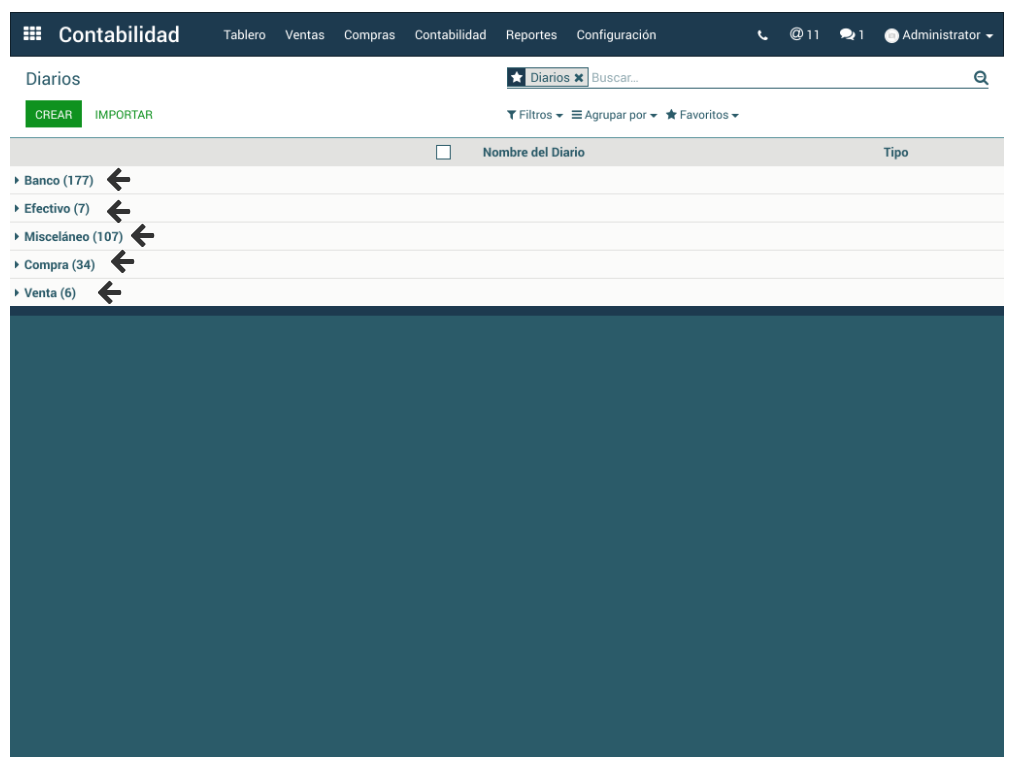
1. Diarios de Venta y Compra están usualmente relacionados con facturas emitidas a clientes y recibidas por parte de proveedores que contabilizan las obligaciones que tienen terceros con la compañía y la compañía con ellos, es decir, este tipo de diarios muestra el estado de la cartera. Odoo registra por defecto los reembolsos asociados a facturas en su mismo diario contable para simplificar la localización de las transacciones.
2.. Diarios de Efectivo y Banco agrupan aquellas transacciones que representan consignaciones que le han hecho a la compañía, así como los desembolsos que ésta ha realizado.
3.Diarios de tipo Banco están asociados con un número de cuenta bancaria o de producto financiero mientras que los de tipo efectivo representan el dinero en caja. Ambos tipos de diario pueden ser utilizados como medios de pago en el proceso de conciliación de facturas y sirven para representar el dinero circulante que posee la compañía y las cuentas que posee en entidades externas y que se debe sincronizar periódicamente a través de extractos y reportes de situación financiera.
4. Los Diarios Misceláneos cumplen el propósito de registrar todas aquellas actividades que no tienen un documento de transacción legal o interno, como lo son las facturas y pagos, y que deben contabilizarse a través de asientos específicos como los ajustes manuales, las depreciaciones, y demás transacciones de nivel general.
Se pueden crear tantos diarios como se desee desglosar la información, es decir, en vez de crear un único diario de ventas, es permitido crear un diario de ventas departamentales, ventas nacionales, ventas extranjero etc.
Creación del Diario
Módulo Contabilidad > Configuración > Diarios > Crear
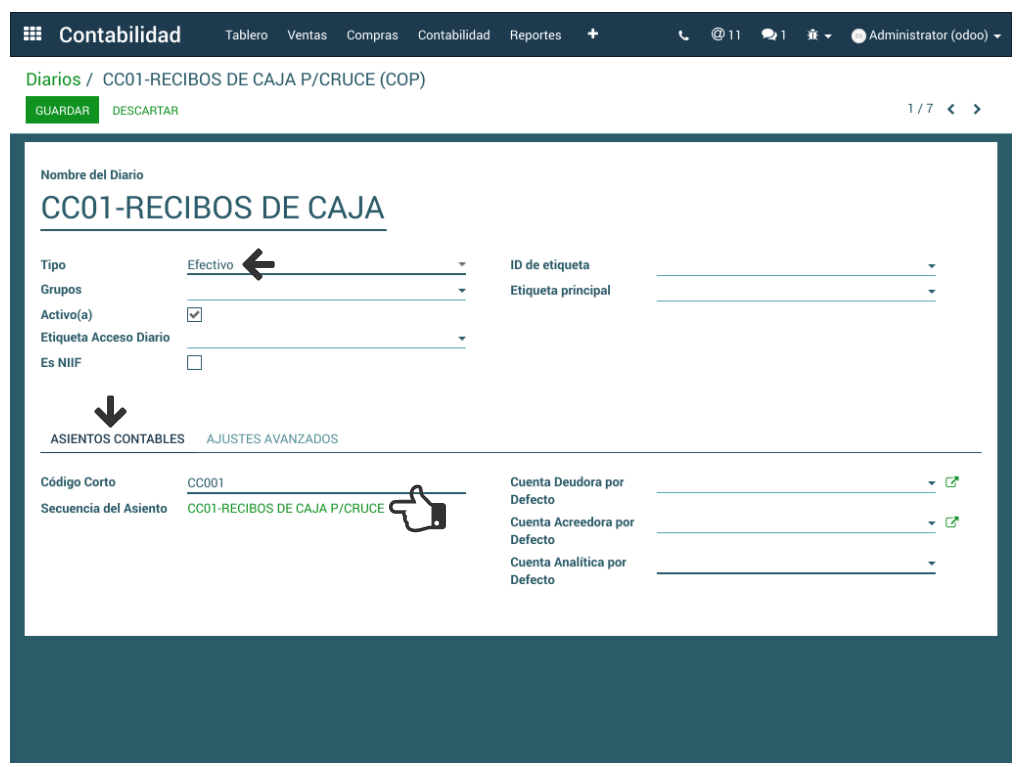
Finalmente, se designan las cuentas Deudoras, Acreedoras y Analíticas por defecto, en los espacios de la pestaña de asientos contables.
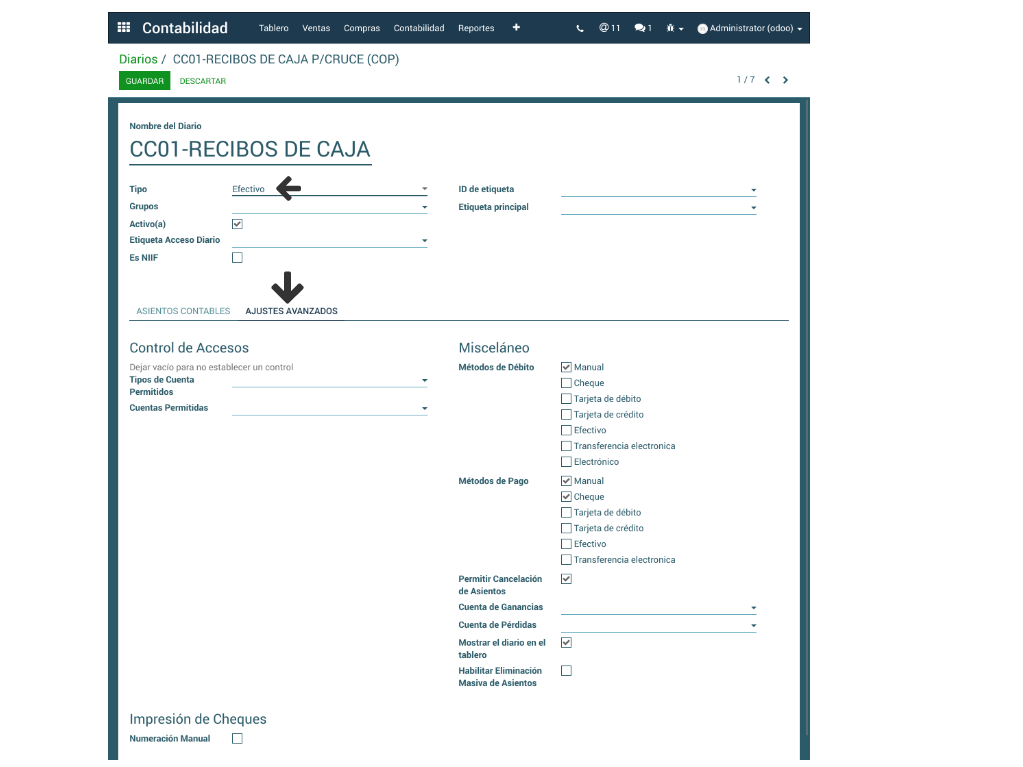
- Control de Accesos se puede establecer control sobre el diario, estableciendo solo cierto de Tipo de Cuentas y las Cuentas que debe permitir este diario.
- Sección Misceláneo se muestran opciones de selección en cuanto a Método de Débito (manual, cheque, tarjetas etc.) Igualmente, se debe definir su Método de Pago.
- Permitir Cancelación de Asientos, significa que al crear un documento, dado el caso, éste se puede pasar a estado borrador sin ninguna restricción.
- En Cuentas de Ganancias y Cuenta de Pérdidas se parametrizan las cuentas de cruce para el proceso de cierre del ejercicio.
- Mostrar el diario en el Tablero es solicitar que el diario tenga Acceso directo en el tablero de operaciones y finalmente, se puede optar por Habilitar Eliminación Masiva de Asientos para este diario.
7.1. Si se trata de un diario Tipo Banco, éste cuenta con campos y pestañas adicionales:
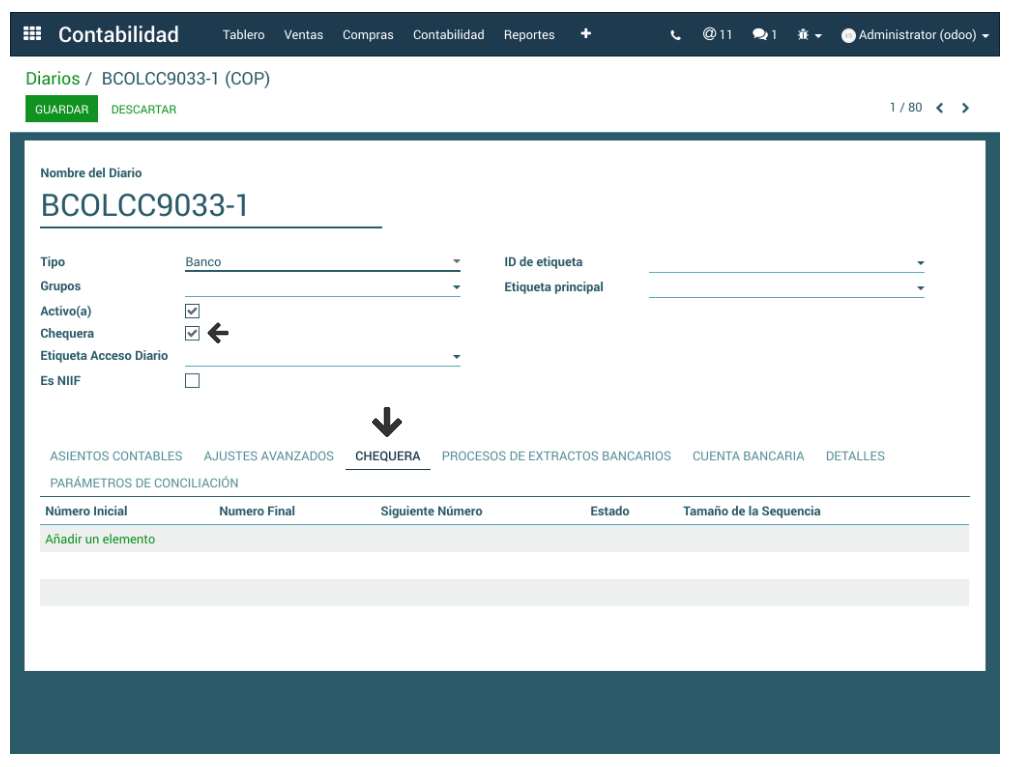
- Chequera, si se habilita este campo, en la pestaña con el mismo nombre, se da clic en añadir un elemento y en el formulario emergente se digita el número inicial, final, el tamaño de la secuencia, el siguiente número, Estado de la chequera y clic en Guardar.
- En Procesos de Extractos bancarios: En esta pestaña se añaden los procesos de extracto bancario (ver proceso en Tesorería, Proceso de extractos bancarios) Se listan por periodo y se visualiza su estado.
- En la pestaña Cuenta Bancaria se digita el número de cuenta, la entidad bancaria a la que pertenece y se puede remarcar la opción para mostrarla e en el pie de página de las facturas.
- En Parámetros de Conciliación, Odoo permite establecer los criterios para conciliar cada uno de los métodos de pago.
Para el caso específico del diario Tipo Venta, es importante tener en cuenta lo concerniente a la configuración de la Resolución de Facturación de la Dian descrita en el punto Configuración Resolución de Facturas de Cliente