Clientes/Proveedores
El proceso para la creación de los Asociados es el mismo ya sea que se trate de un Cliente o de un Proveedor, la diferencia radica en seleccionar la opción correspondiente al momento de configurarlo.
Existen varias rutas para crearlo:
Desde el Módulo Contactos
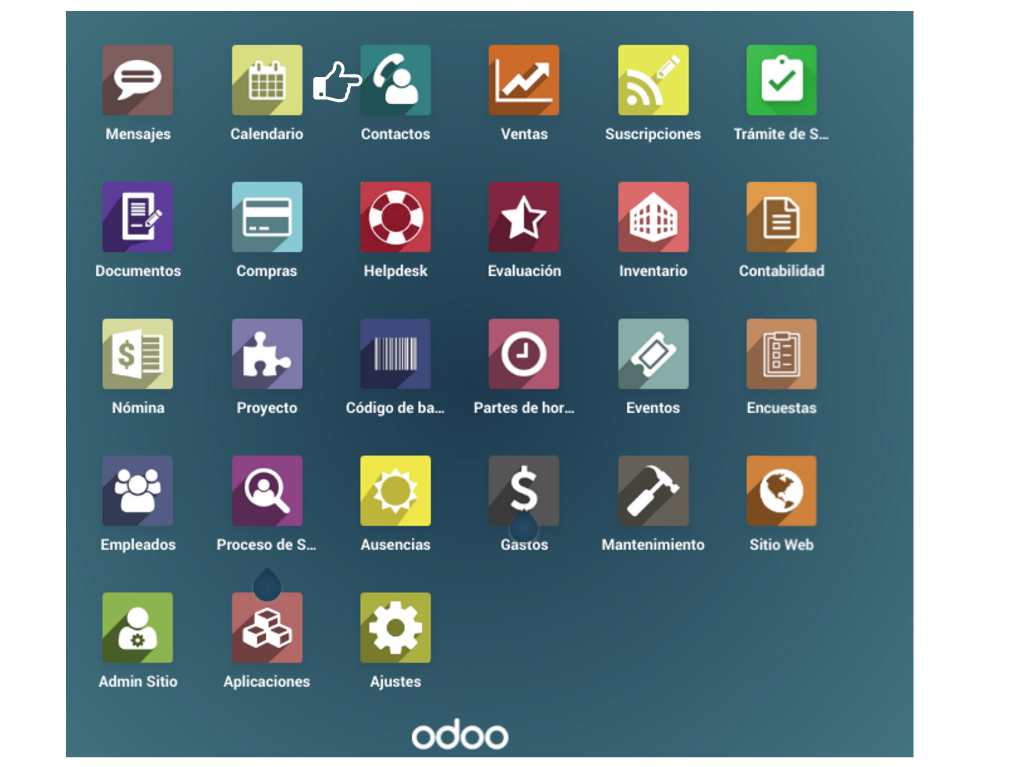
o desde el Módulo Contabilidad
-Menú Ventas > Clientes ó
-Menú Compras > Proveedores
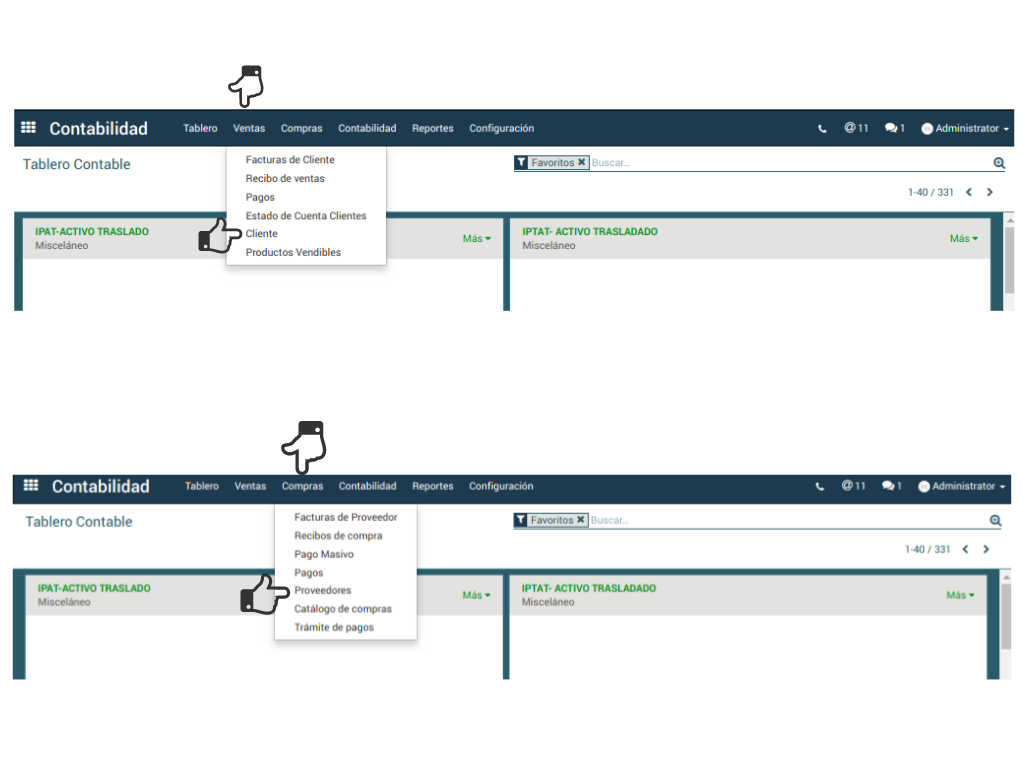
Clic en Crear
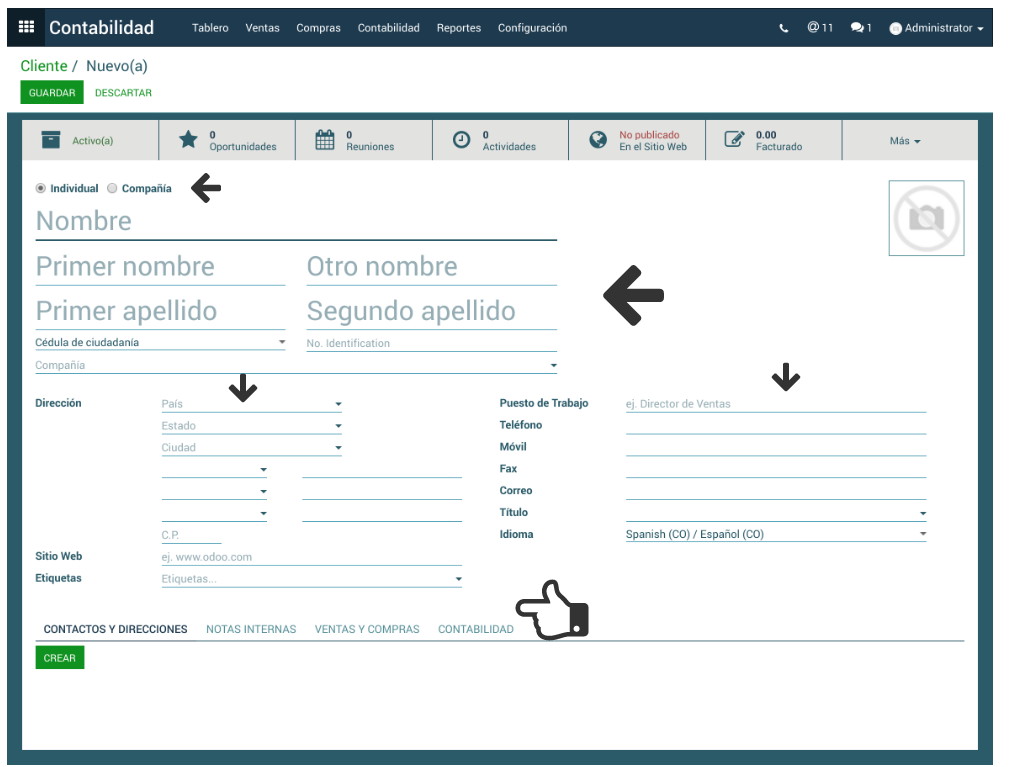
1. Se debe seleccionar si el asociado a crear corresponde a una persona
marcando la opción Individual o a una Compañía.
2. Diligenciar los Datos Personales conforme a los campos solicitados:
Nombres, Apellidos, Identificación, Dirección, Contacto, Correo Electrónico
etc.
3. En las pestañas Contactos y Direcciones y Notas Internas, se
digita información adicional que no está contenida en los campos de datos
personales.
4. Pestaña Ventas y Compras:
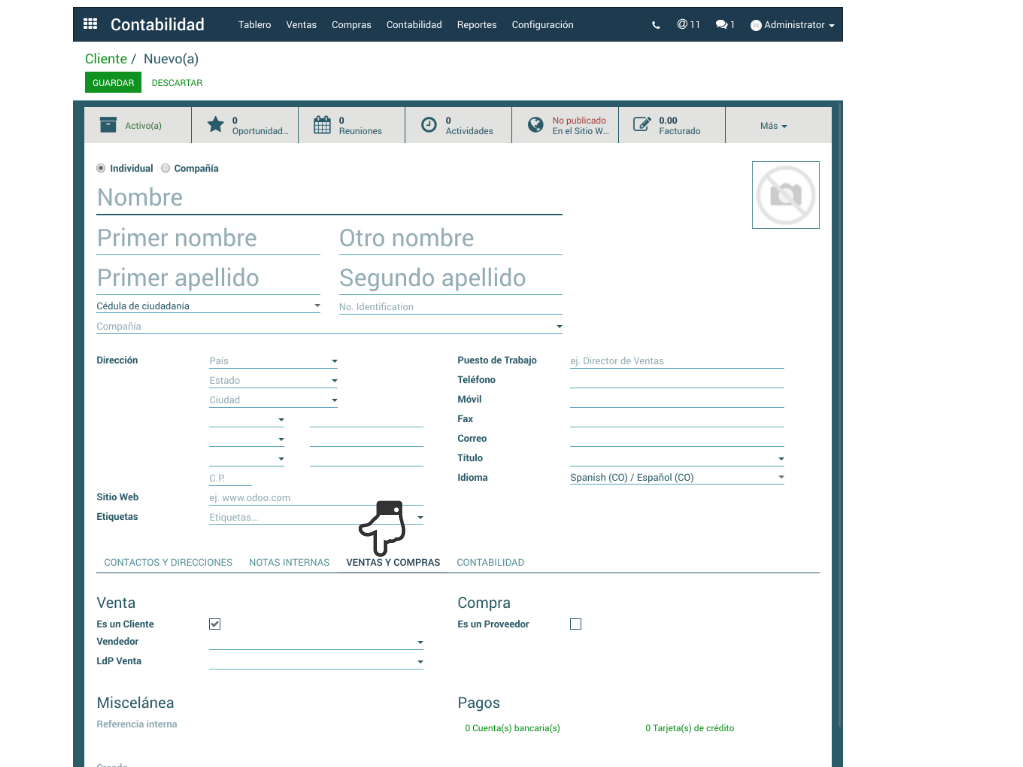
- Se debe señalar si el asociado corresponde a un Tipo Cliente o tipo Proveedor.
- Relacionarse a un Vendedor específico.
- Definir a que LdP Venta pertenece (Lista de Precios), de ser necesario.
- En el campo Pagos se relacionan las cuentas bancarias o tarjetas de crédito vinculadas al asociado para pagos, según corresponda.
5. Pestaña Contabilidad:
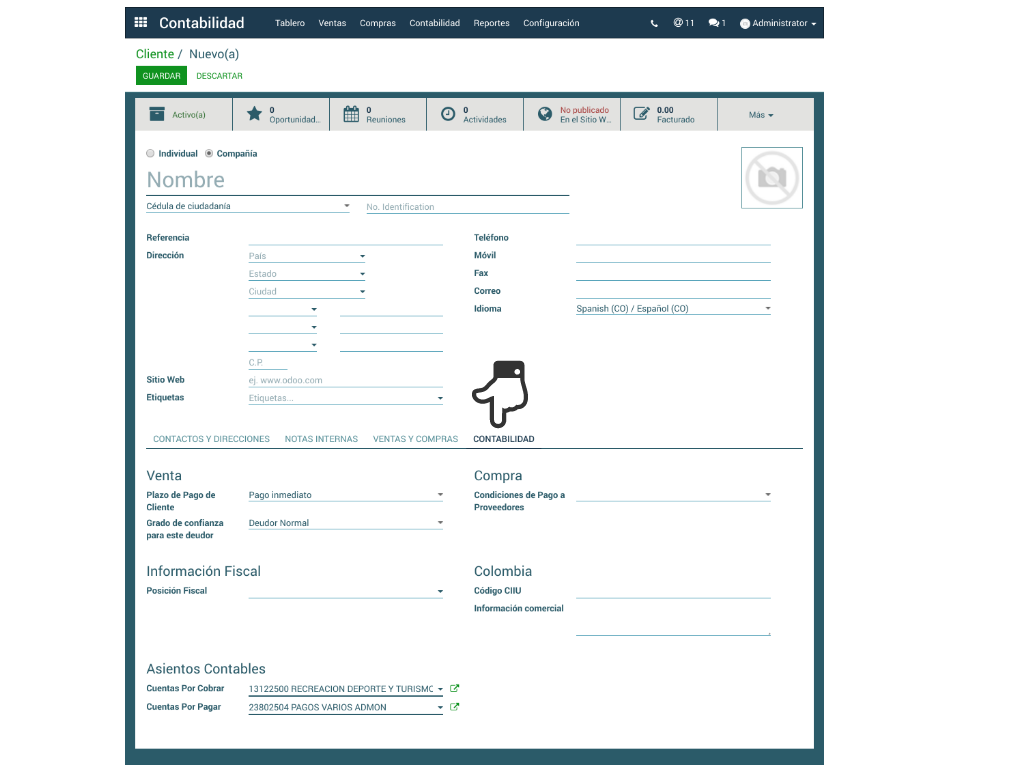
- Debe definirse en el asociado el Plazo de Pago de Cliente o Proveedor según sea el caso y su Grado de confianza..
- En Información Fiscal, debe definirse la Posición Fiscal del asociado (Regimen Simplificado, Común, Gran Contribuyente, etc.) Esta asociación es muy importante porque determina el tipo de impuestos que se le debe aplicar al asociado.
- En Asientos Contables, se determinan las cuentas auxiliares para las Cuentas por Cobrar y para las Cuentas por Pagar que por defecto vinculan al asociado en las operaciones que se involucre.
- Si se trata de un Proveedor, en el campo Compra se establece las Condiciones de Pago a Proveedores según las opciones que se presenten y
- En Colombia se escribe el Código CIIU Información Comercial según la actividad a que se dedique la persona o empresa.
El correcto diligenciamiento de los campos facilita el registro de los asientos y permite llevar a cabo la automatización del proceso.
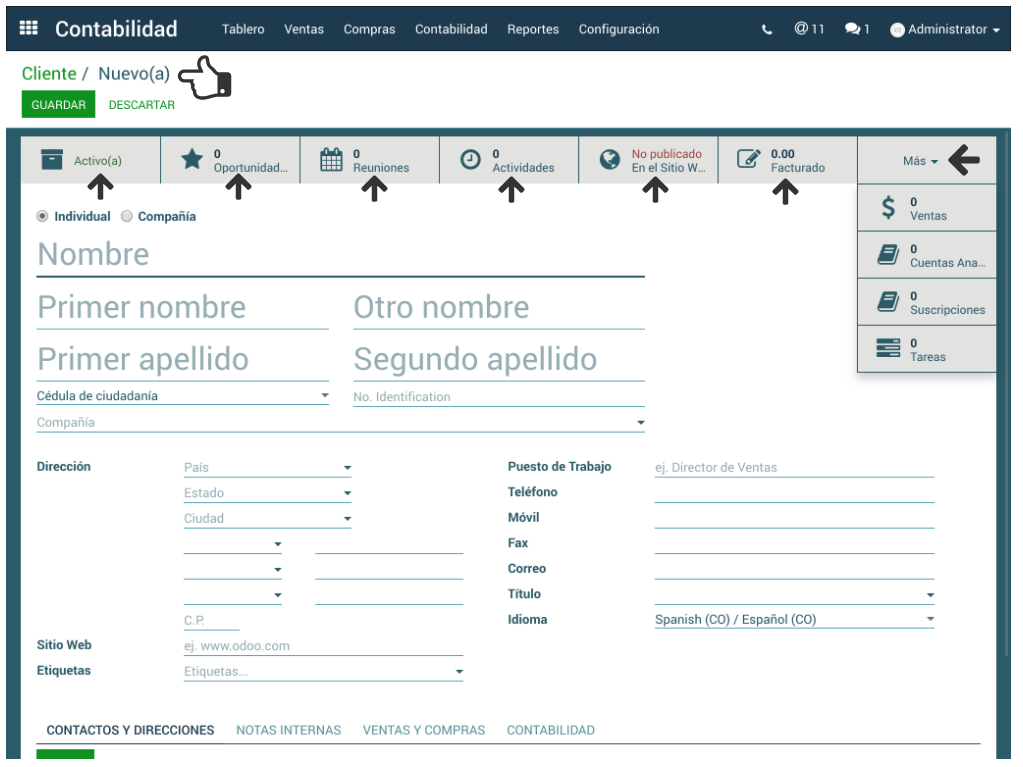
Dependiendo del tipo de asociado que se crea, Cliente o Proveedor, se activan los botones informativos y de acción sobre el asociado.
Para Clientes:
Para Proveedores:
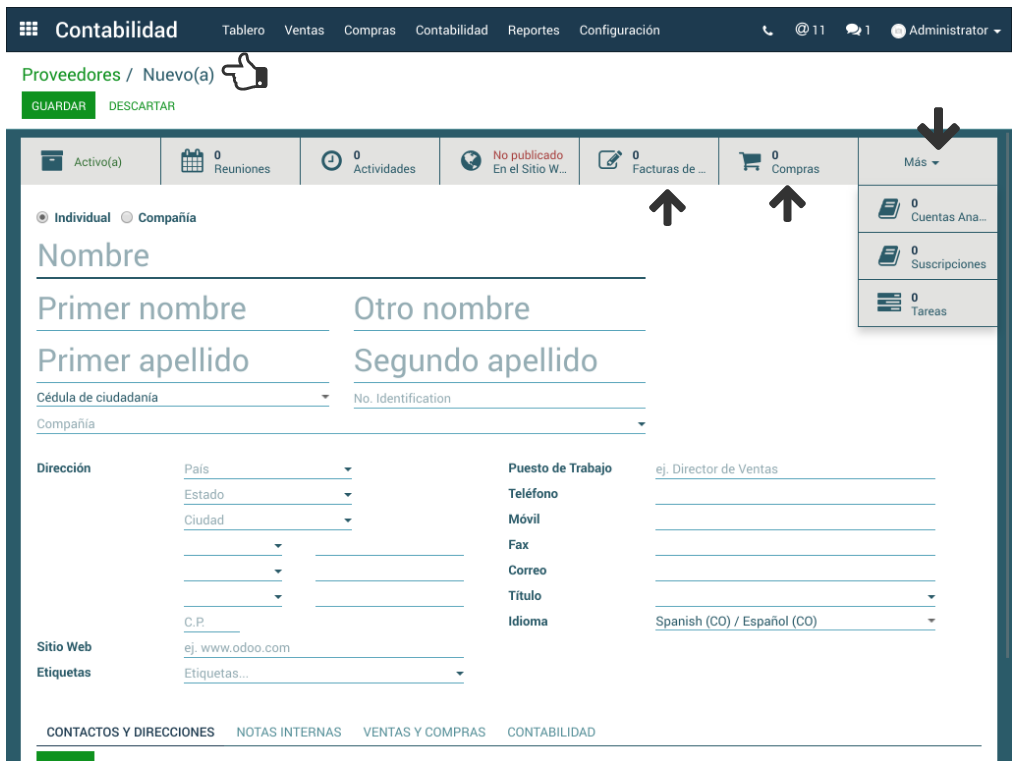
- Archivar Desactiva el asociado de la base de datos impidiendo usarlo en las transacciones de la compañía.
- Se puede marcar como una Oportunidad a futuro y llevarlo a seguimiento.
- Agendar Reuniones y visualizar las Actividades realizadas con él.
- Facturado y Vencidos permite la visualización de las facturas del Cliente dando las opciones de Imprimir Carta, Enviar por Correo, Registrar una Nota o generar un recordatorio de pago.
- Opción Más permite la visualización de información relacionada con Ventas, Facturas de Proveedor, Compras, Cuentas analíticas vinculadas a él, Suscripciones, Tareas.