Conciliaciones Bancarias
La conciliación bancaria es un proceso de control necesario para asegurarse que los registros contables de la empresa corresponden con los movimientos de las cuentas bancarias.
- En Odoo, es posible cargar los extractos bancarios en texto plano tal como los envía la entidad bancaria, así mismo, se puede llevar a cabo conciliación manual.
- Permite llevar un control sobre los movimientos que afectan las cuentas de bancos, opcionalmente exigiendo el código de transacción ( NC, NC, CT, CG) que soporta la transacción bancaria.
Primero se debe tener un proceso bancario abierto para realizar la importacion de extractos y conciliación bancaria.
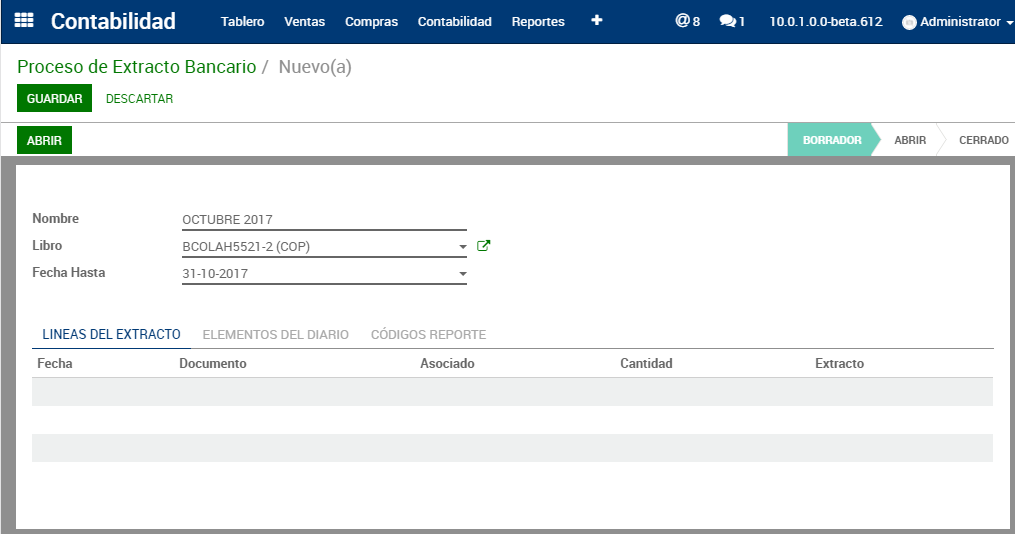
Proceso de Extracto bancario
Módulo Contabilidad > Contabilidad > Proceso de extracto bancario > Crear
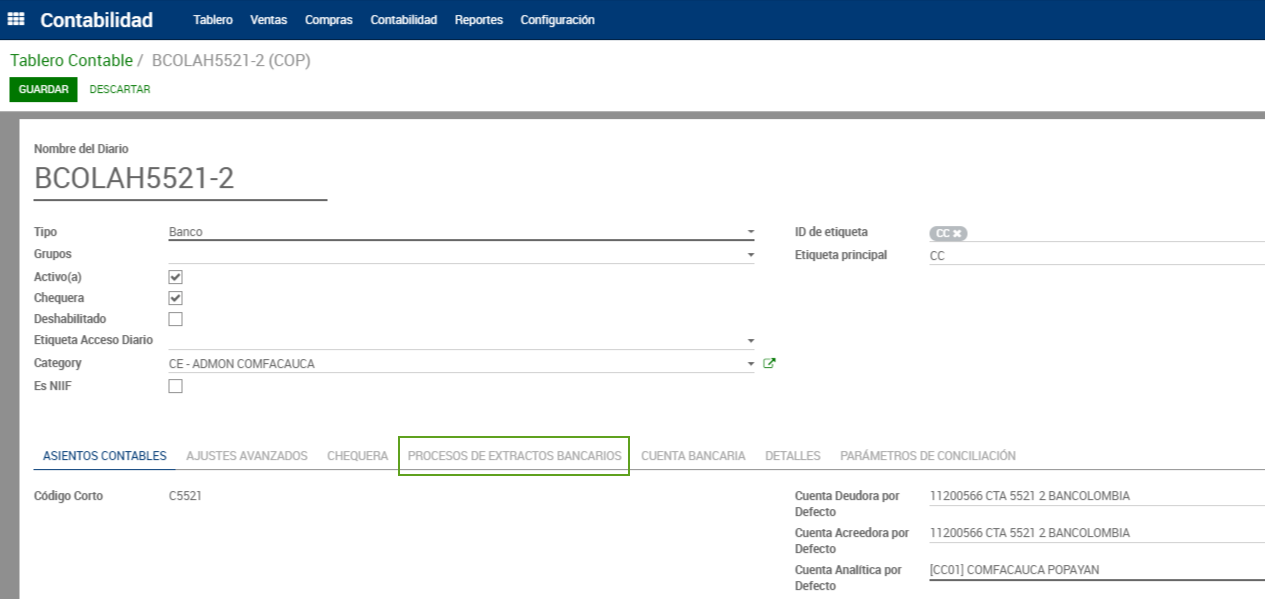
También se puede crear un proceso de extracto bancario directamente desde el Tablero > Elegir diario de banco > Pestaña Procesos de extracto bancario
Importación de Extractos
El sistema permite importar extractos en formato CSV para Bancolombia, Banco Agrario y Banco de Occidente.
1. Extracto Bancolombia
Formato del archivo a descargar: CSV (Delimitado por comas)
No abrir ni manipular el archivo para dar una correcta importación en el sistema
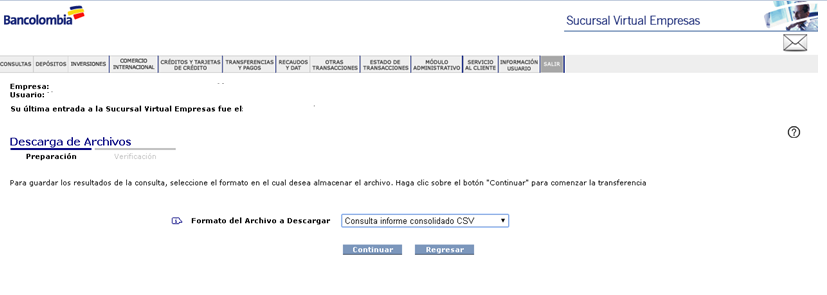
El extracto a importar debe estar guardado en formato CSV delimitado por comas.

Verificación del archivo
Abrir editor Notepad++
Archivo separado por comas
Revisar que tenga 5 comas al final
Formato de Número: Sin separador de miles y punto (.) como separador decimales Ej: 1592444.46
Formato de Valores negativos (-) Ej: -857440.12
Archivo separado por 15 comas
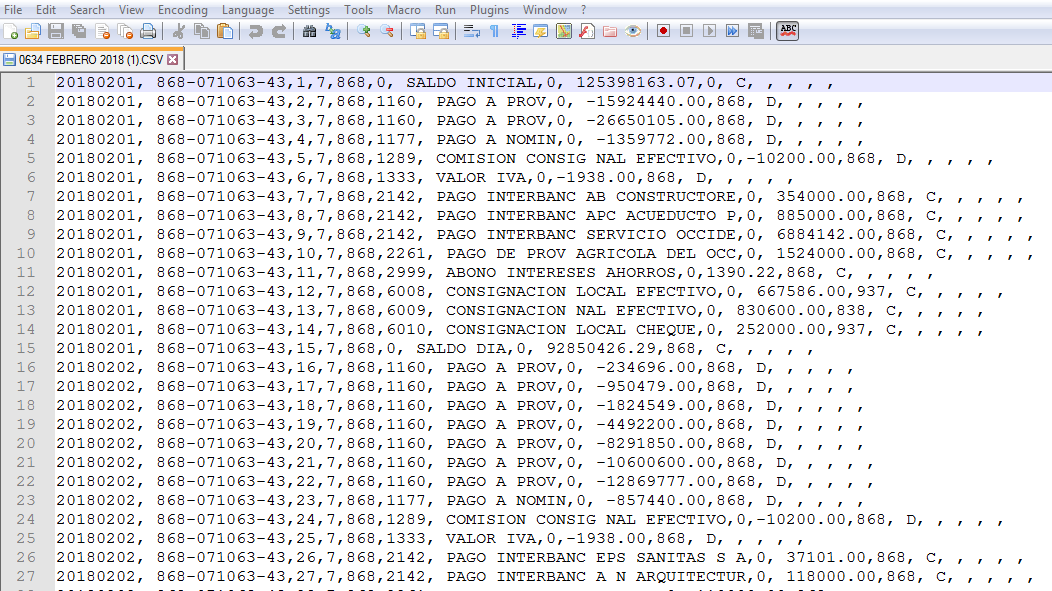
El archivo descargado desde la plataforma del Banco Agrario y Bancolombia puede ser importado sin ninguna modificación.
Ejemplo: Importación del siguiente extracto para Bancolombia
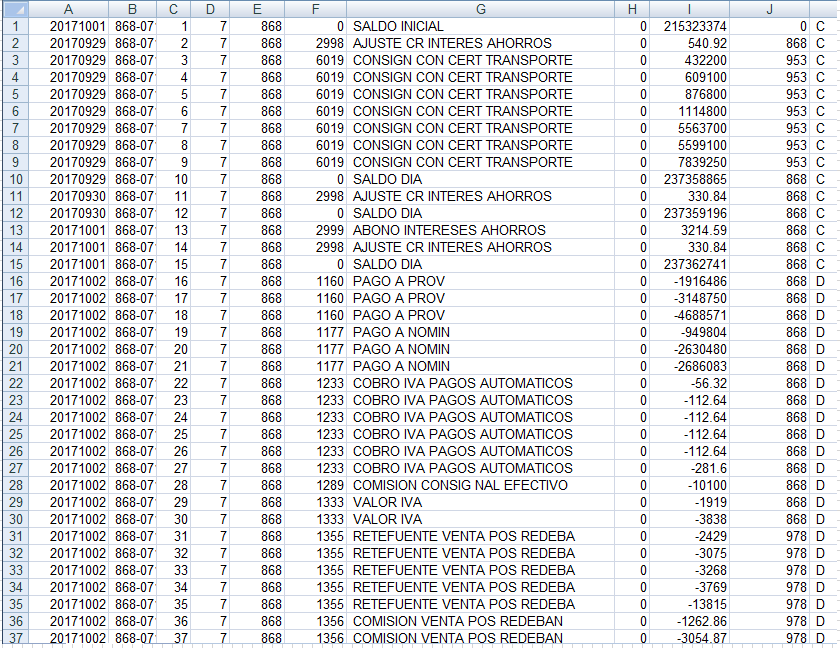
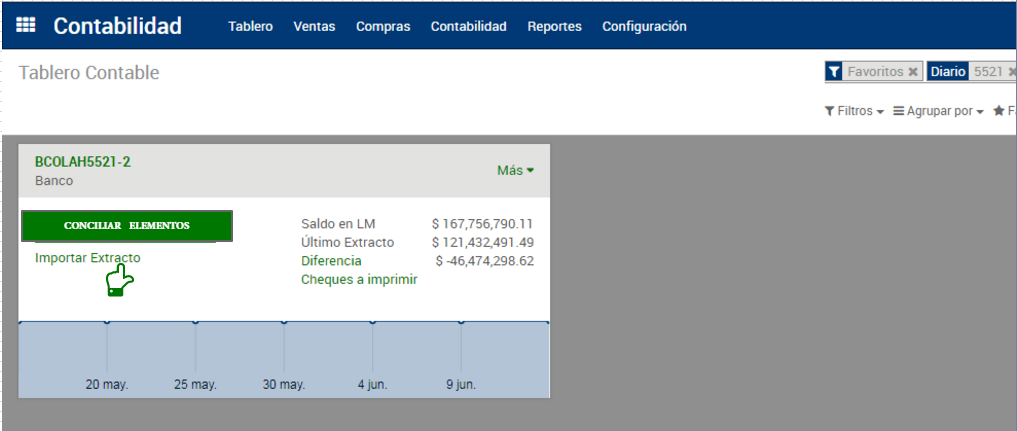
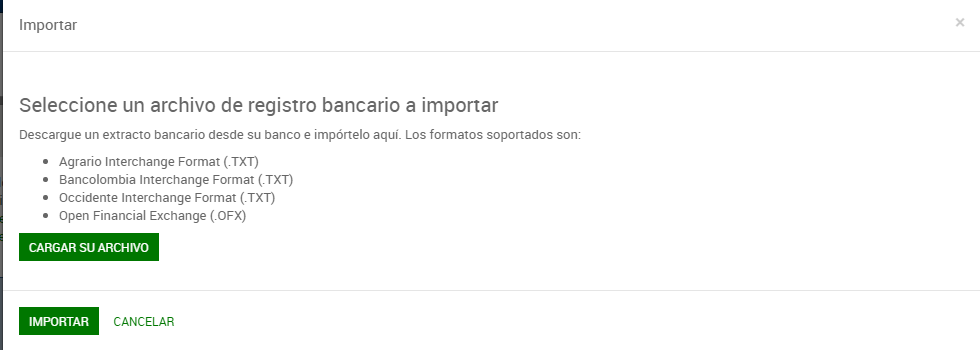
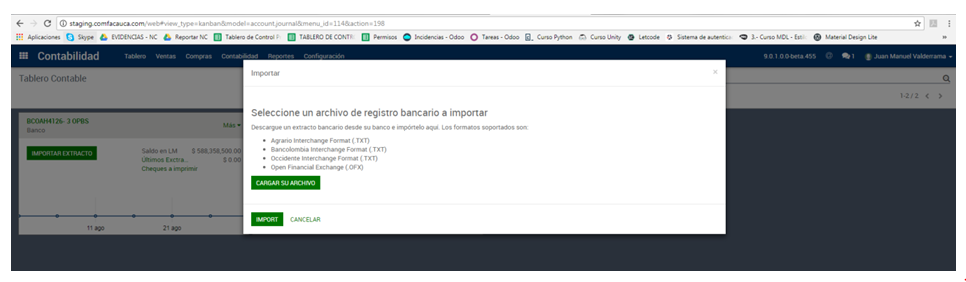
Para iniciar el proceso > Tablero contable > Seleccionar el banco > dar clic en importar extracto y seleccionar un archivo de registro a importar.
Extracto importado en su respectivo diario de banco
Una vez importado el extracto, vemos en la pantalla de conciliación en Odoo los movimientos bancarios.
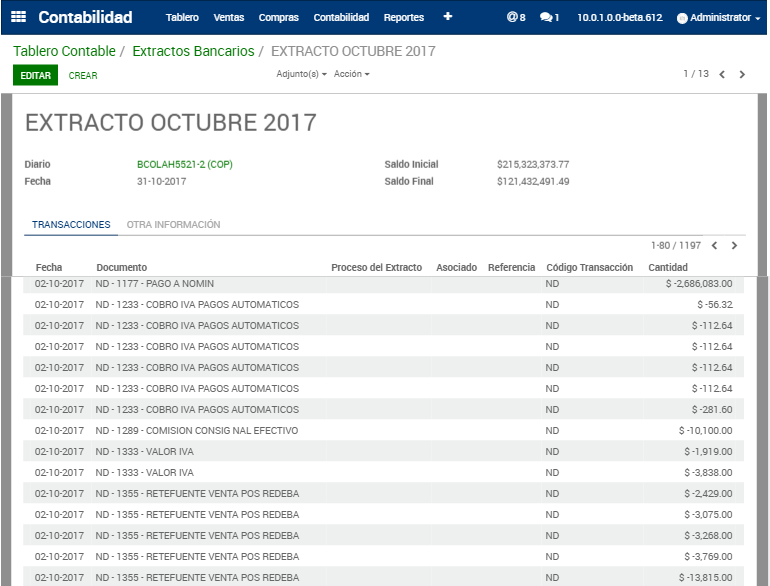
Extracto Banco Agrario - Extracto Banco de Occidente
Formato del archivo a descargar: xls
1. Se debe abrir archivo con libre office, seleccionando como separador la opción tabulador
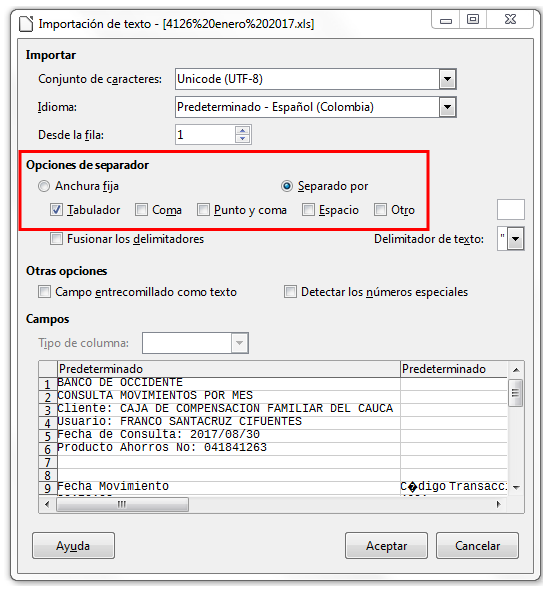
2. Se selecciona todo el documento y se presiona la combinación de teclas: CTRL + ALT + B. Reemplazar coma (,) por Nada.
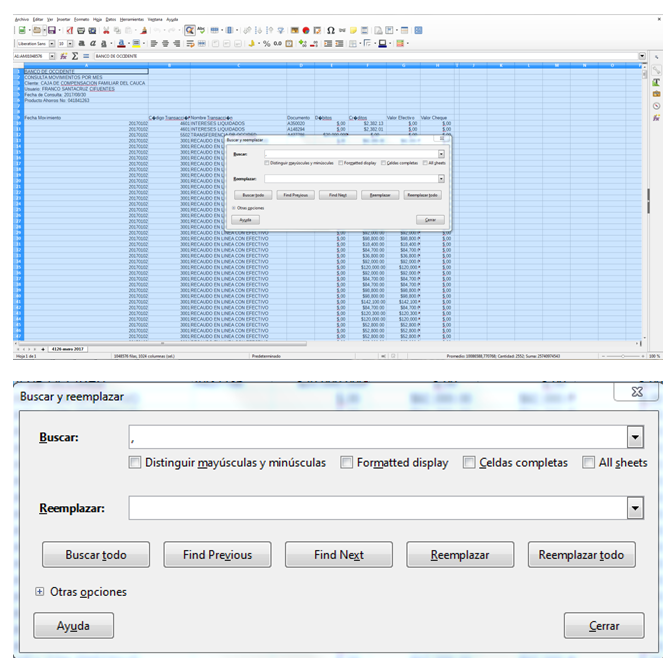
3. Se selecciona las columnas E, F, G y H, y presionar la combinación de teclas: CTRL + ALT + B. Reemplazar espacio ( ) por Nada.
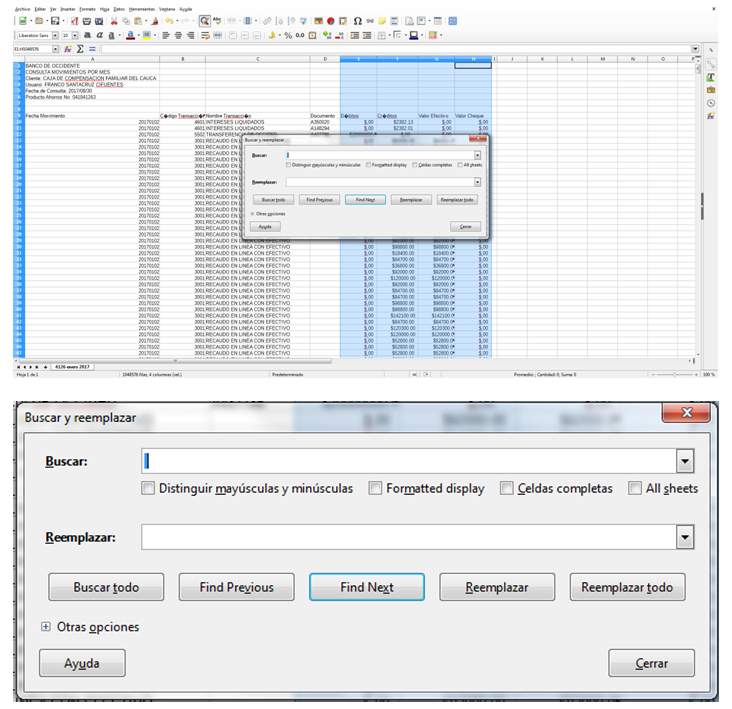
4. Se elimina la columna I.
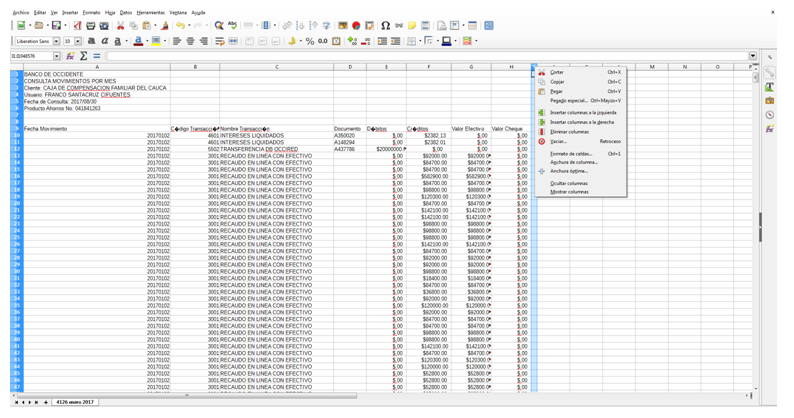
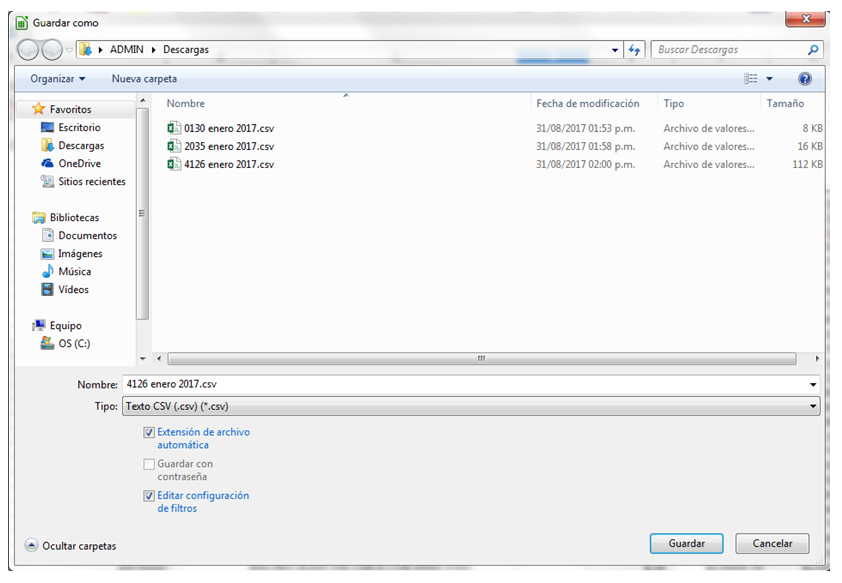
5. Se guarda el documento en formato CSV
6. Se realiza la importación del extracto, se identifica la cuenta y se da clic sobre la opción Importar Extracto.
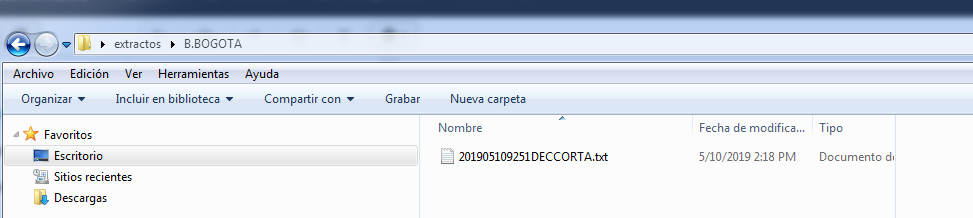
Extracto Banco Bogotá
Formato del archivo a descargar
Seleccionar en tipo de archivo la opción: PLANO (TXT) DESCRIPCION CORTA
No abrir ni manipular el archivo para dar una correcta importación en el sistema
El extracto a importar debe estar guardado en formato TXT DESCRIPCION CORTA.
Verificación del archivo
Abrir editor Notepad++
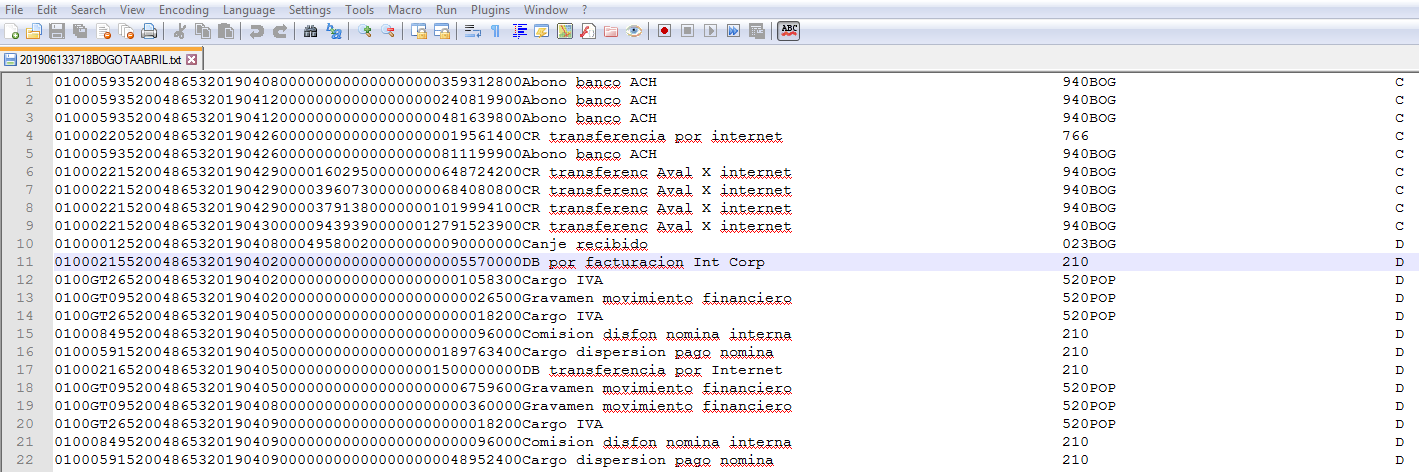
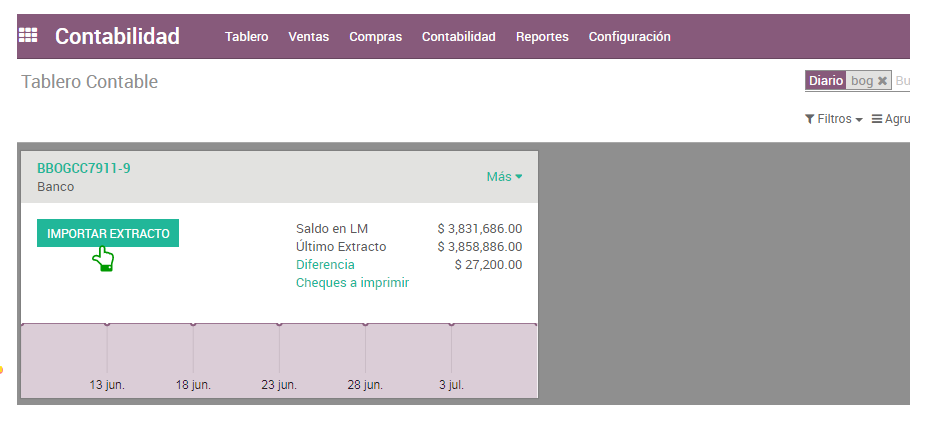
Para iniciar el proceso > ir a tablero contable > seleccionar el banco > dar click en importar extracto y seleccione un archivo de registro a importar.
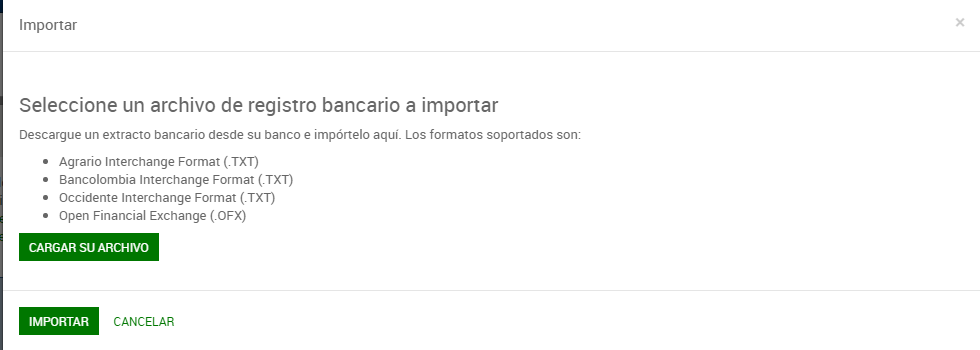
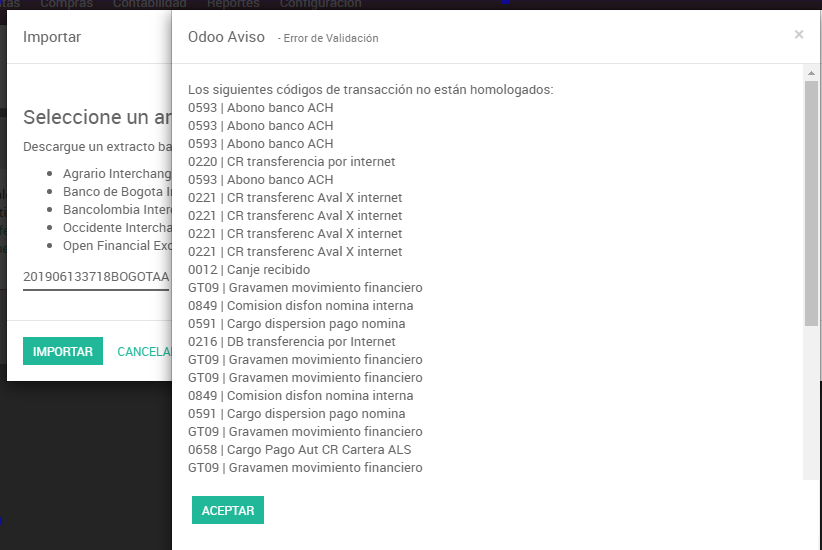
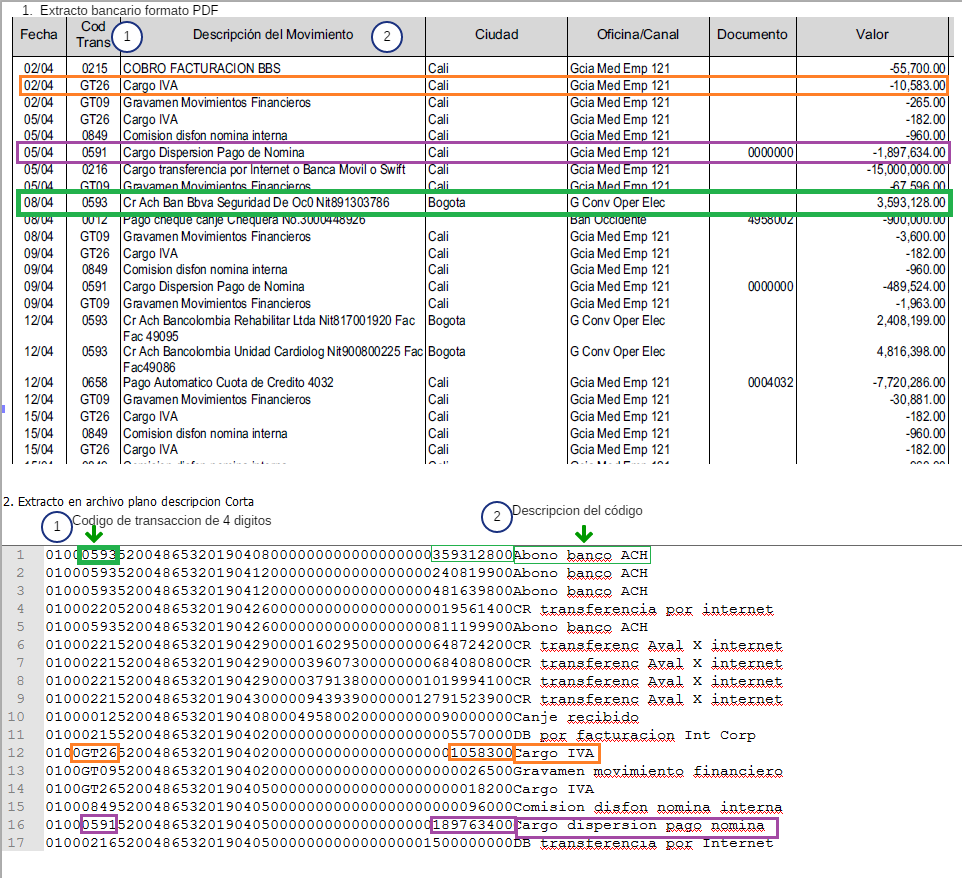
Al importar el extracto bancario previamente se deben haber creado los códigos de transacción, en caso que falten por crear algunos, la funcionalidad muestra los códigos faltantes.
Mediante el extracto bancario en formato PDF, se pueden verificar los codigos de transaccion e identificar que tipo de codigo es: NC, ND
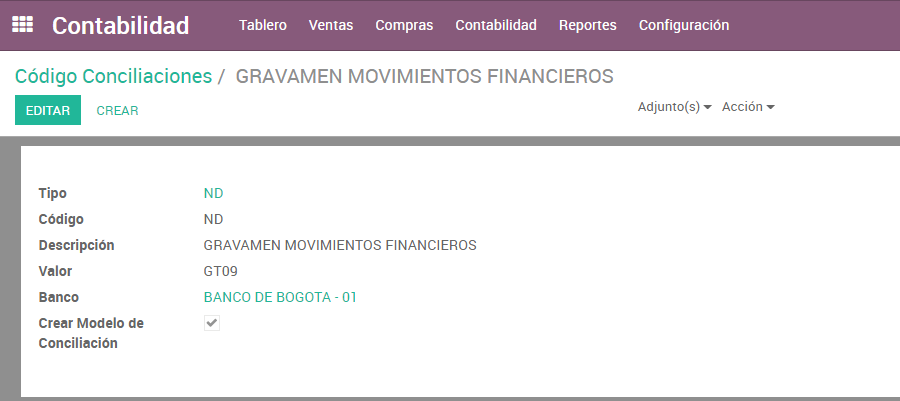
Para crear los códigos de transacción, ir a Configuración > códigos de concilia ciones> crear
Una vez importado el extracto, vemos en la pantalla de conciliación los movimientos bancarios.
Conciliación Bancaria Manual
El proceso de conciliación manual requiere conciliar una a una cada partida conciliatoria. Odoo automáticamente sugiere la conciliación del movimiento bancario-extracto con el registro de libros de igual valor, indicado con el botón Conciliar.
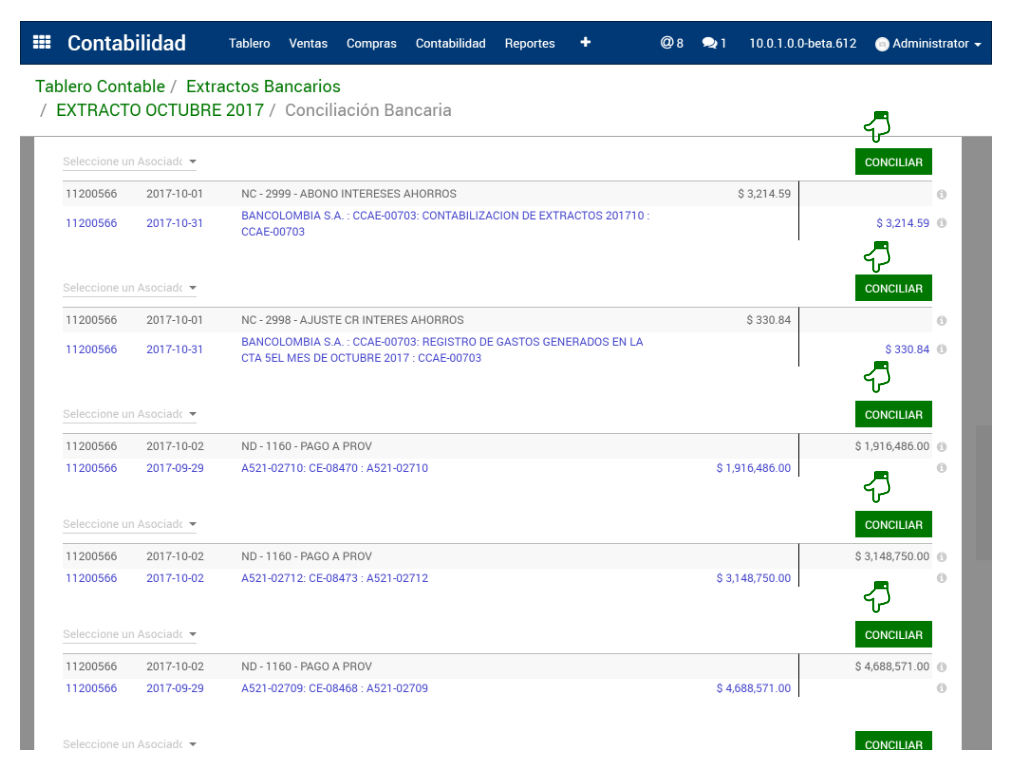
Conciliación Bancaria Automática
El proceso de conciliación automática es mucho mas sencillo. Una vez importado el extracto, al aplicar la conciliación automática, el sistema concilia todas las partidas coincidentes de acuerdo a la parametrización establecida.
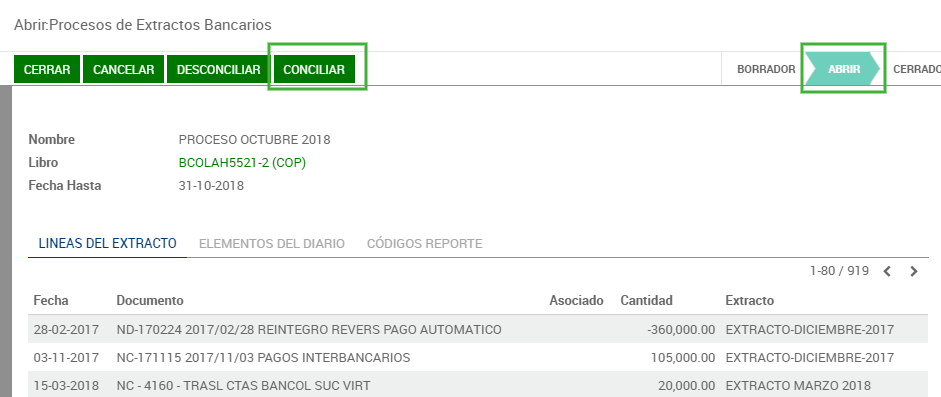
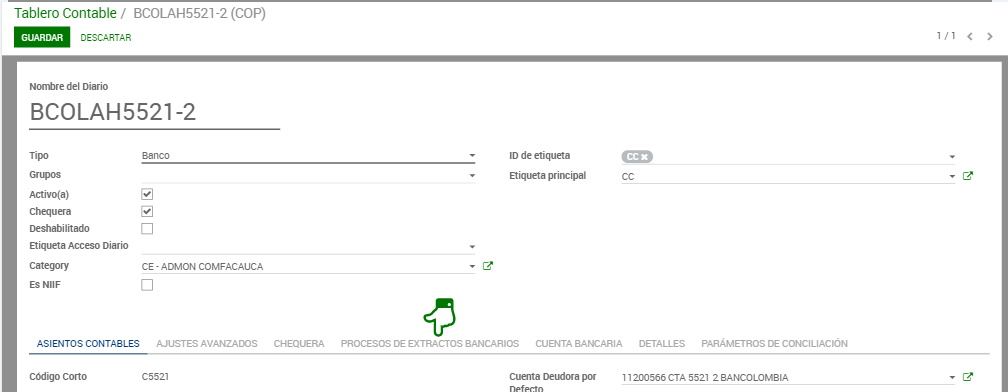
Tablero contable > Más > Ajustes > Desplegar el diario de banco > Procesos de extractos bancario
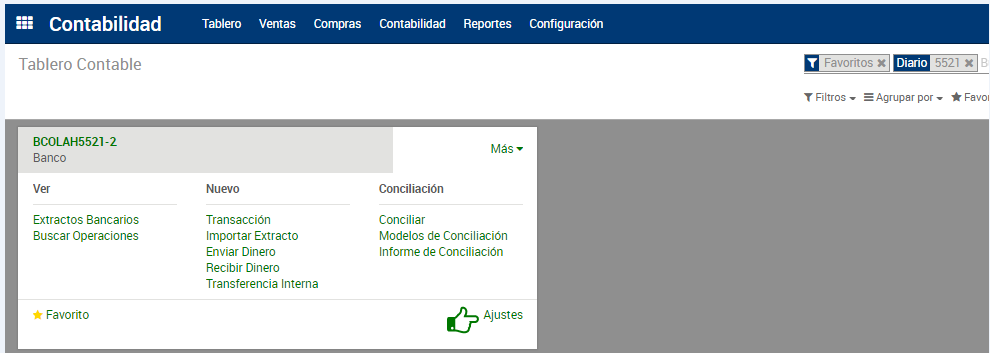
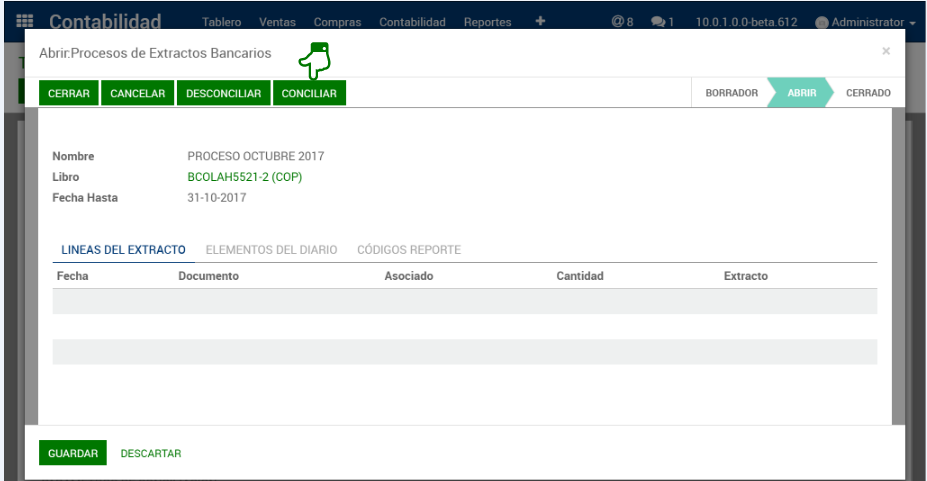
Seleccionar el proceso a conciliar
Dar clic en conciliar
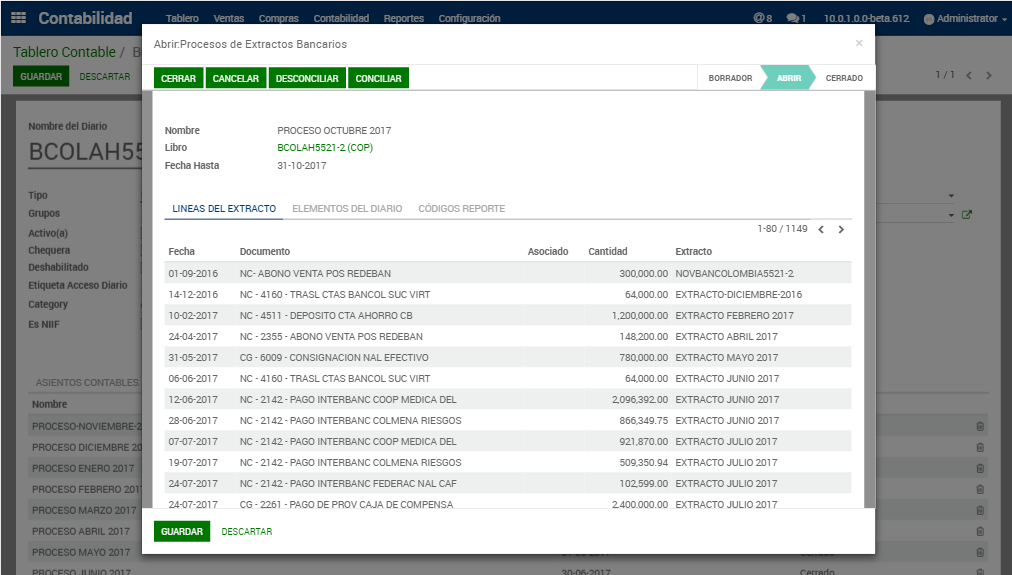
Se visualiza en la pestaña Lineas de Extracto los movimientos de extracto conciliados, y en la pestaña Elementos del Diario los movimientos en libros que fueron conciliados en el proceso.
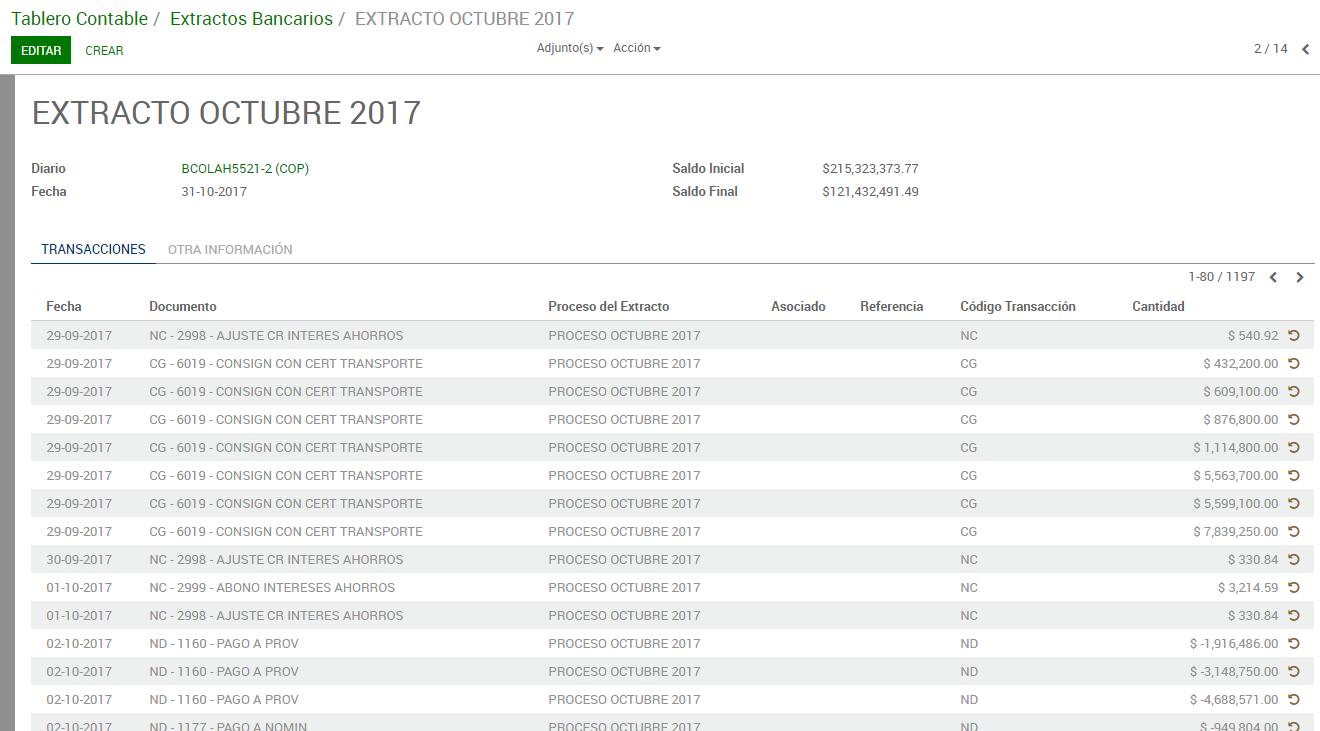
De esta manera, en el extracto bancario se muestra las partidas conciliadas.
Parámetros de Conciliación
El sistema permite parametrizar por cada código de transacción la forma como se ejecutará la conciliación automática.
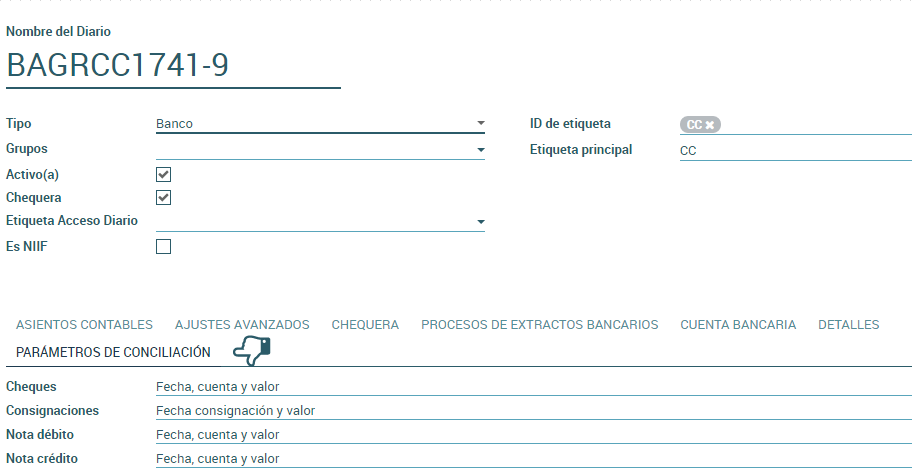
Esta parametrización se debe realizar sobre cada diario de banco. Por defecto el diario de banco tiene configurado el primer ítem en cada código de transacción.
1. Cheques (CH)
- Fecha, Cuenta y Valor
- Número de Cheque y Valor
- Valor
2. Consignaciones (CG)
- Fecha, Consignaciones y Valor
- Valor
- Fecha y Valor
- Fecha Consignación y Valor
3. Nota Débito (ND)
- Fecha, Cuenta y Valor
- Valor
- Fecha y Valor
4. Nota Crédito (NC)
- Fecha, Cuenta y Valor
- Valor
- Fecha y Valor
Modelos de Conciliaciones
Mediante la funcionalidad Modelos de conciliaciones se reconocen los conceptos como intereses, gastos bancarios, comisiones, con su respectiva cuenta contable y cuenta analítica según corresponda en las conciliaciones bancarias.
Se debe tener en cuenta:
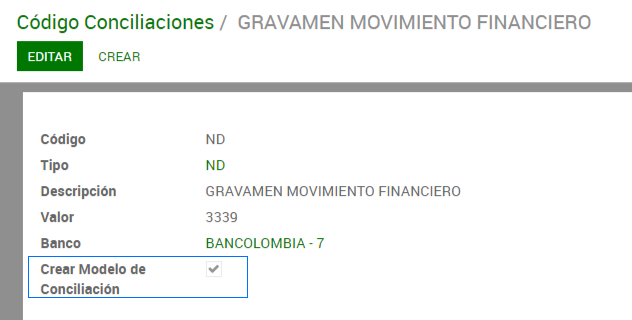
- Realizar la conciliación bancaria mediante los procesos de extracto indicados anteriormente, de esta manera quedan pendientes los gastos bancarios.
- Crear los modelos de Conciliación
Tablero contable > Seleccionar el diario de banco > Más
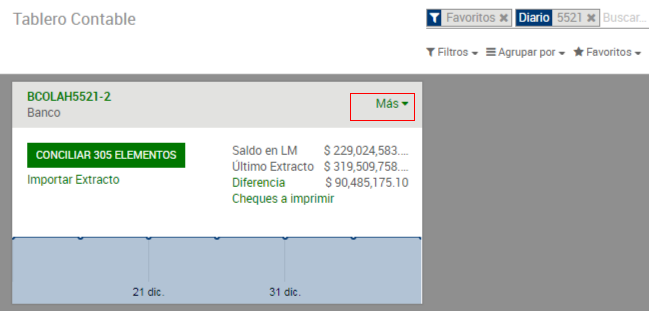
Ingresar en el menú Modelos de Conciliación
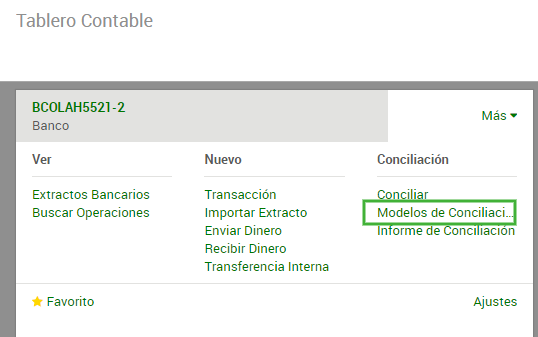
Dar clic en crear
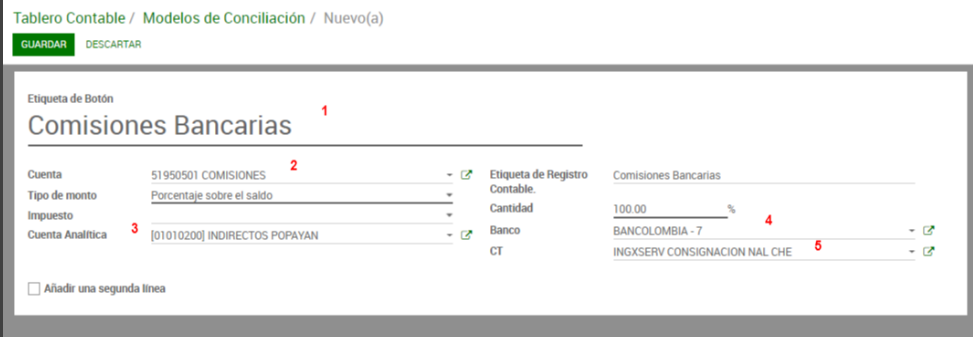
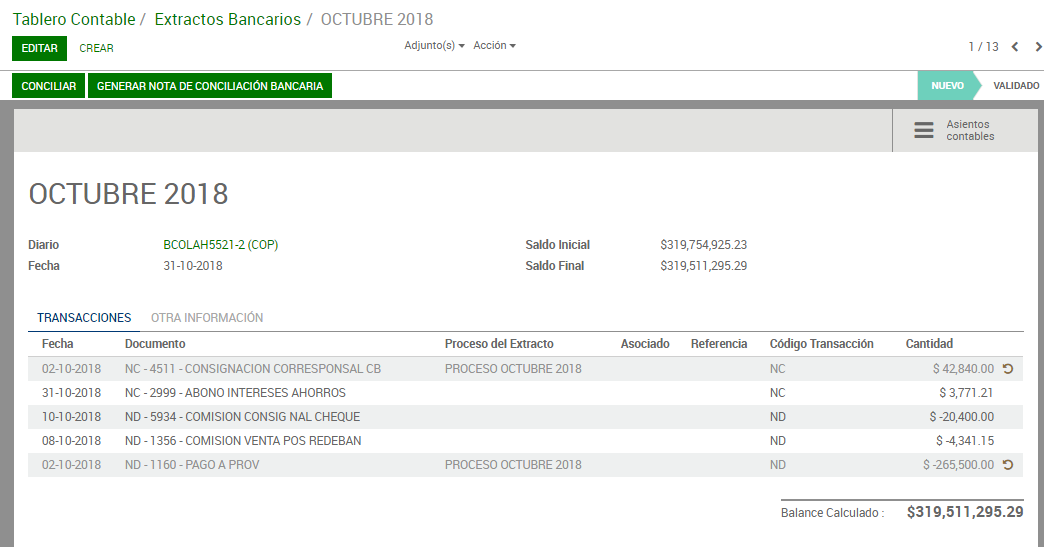
Una vez creado el modelo de conciliación para el respectivo concepto, se procede a crear la nota de conciliación.
Ingresar al extracto, dar clic en Generar nota de conciliación bancaria
- Seleccionar el diario en el cual se contabilizaran los gastos/ingresos bancarios
- Indicar la fecha de registro
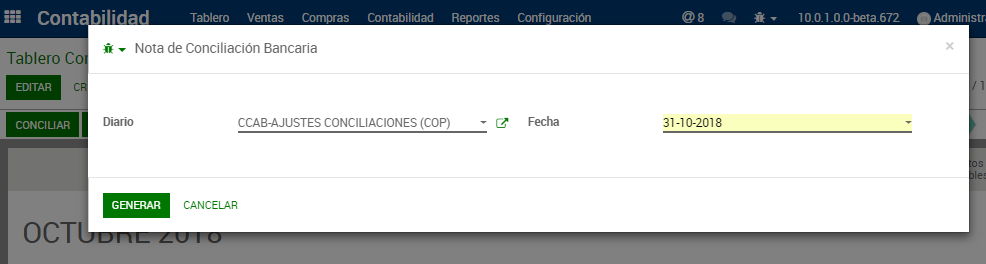
Dar clic en GENERAR. Se genera asiento contable en estado borrador con el registro de los gastos financieros. Contabilizar el asiento contable.
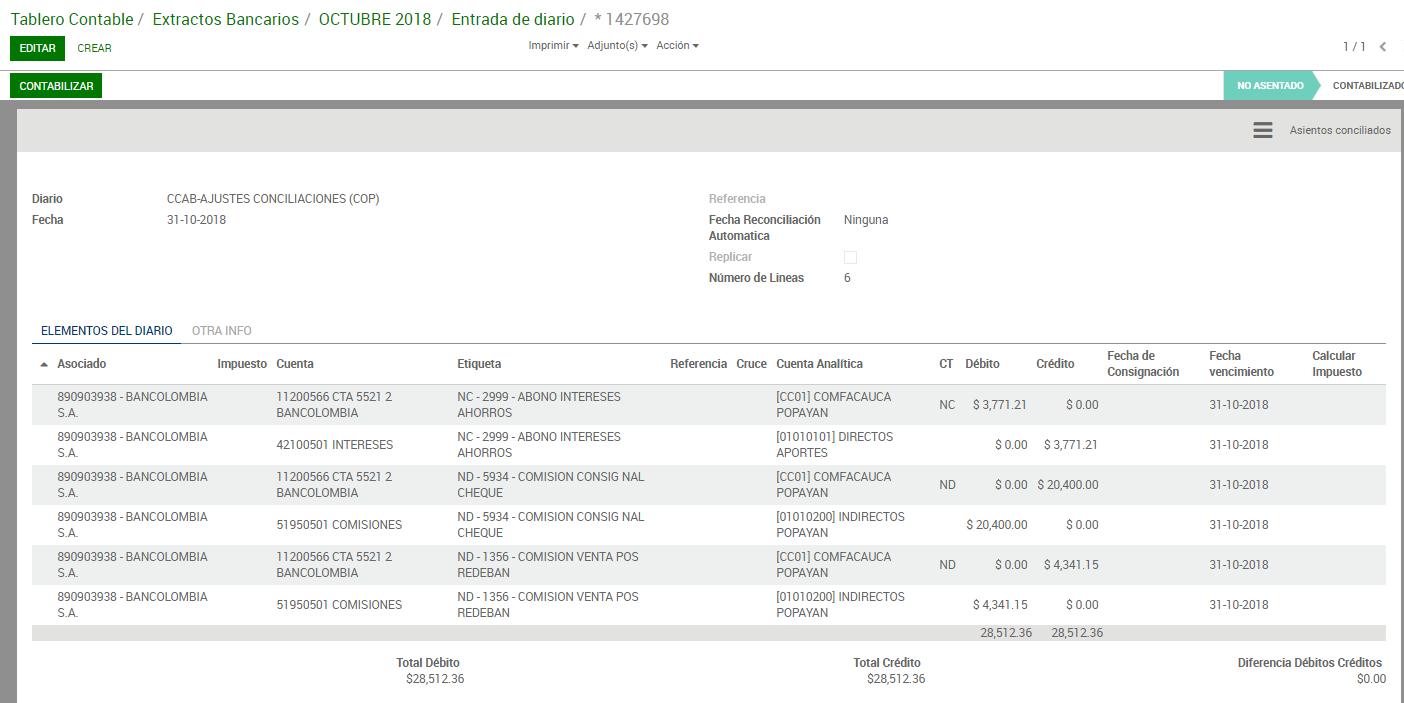
Realizada la contabilización de la nota se debe ejecutar nuevamente el proceso de conciliación automática.
Nota: El proceso bancario debe estar abierto para su ejecución.