Declaración
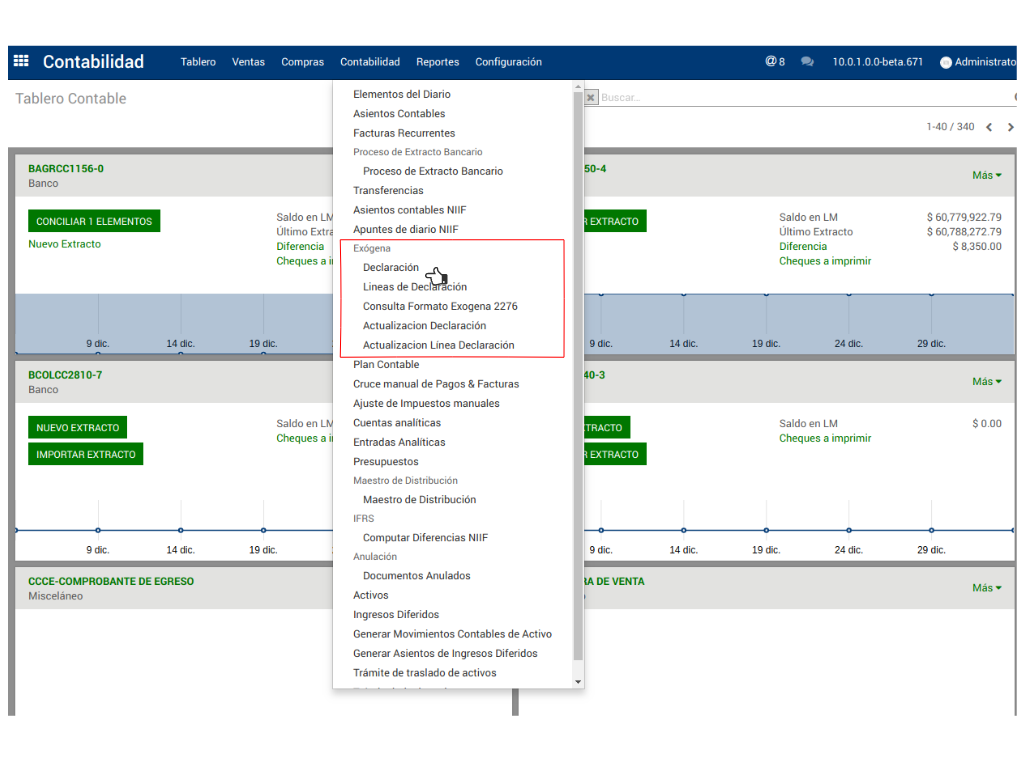
El enlazar los conceptos con las cuentas contables y el tipo de movimiento a consultar para la generación de los diferentes reportes de exógena, se lleva a cabo en el menú Declaración, siguiendo la ruta:
> Contabilidad > Contabilidad > Exógena > Declaración
Configuración
Encabezado
En esta etapa de configuración se deben seguir los siguientes pasos:
1. Clic en Crear.
2. Se digita el Año de la Resolución para que el sistema arroje los formatos vinculados a ella.
4. Se elige el Formato Exógena a configurar.
5. Se escoge la Fecha Inicial de los datos a consultar.
6. Se escoge la Fecha Final de los datos a consultar.
Sección Líneas de Declaración Exógena
En esta sección sección se enlaza el Concepto con las Cuentas Contables, la Categoría en la que se reportan los datos consultados, se establece si para esta línea de declaración aplica o no el límite de la Menor Cuantía en en Valor Origen, el valor a consultar de la cuenta contable. saldo inicial, movimientos débitos o créditos, saldo o saldo final.
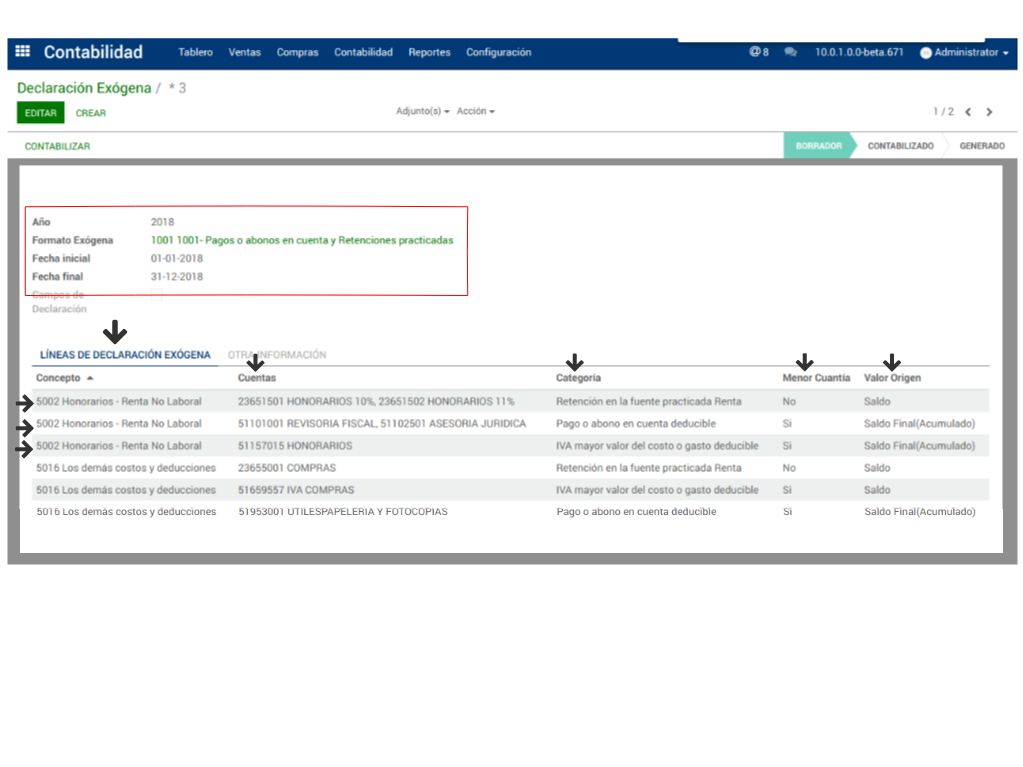
Esta configuración se repite hasta que sean cubiertos todos los conceptos que para el formato, se deban reportar.
Sección Otra Información
En esta parte el sistema muestra información sobre fechas de creación o modificación de la declaración y el usuario que las llevó a cabo.
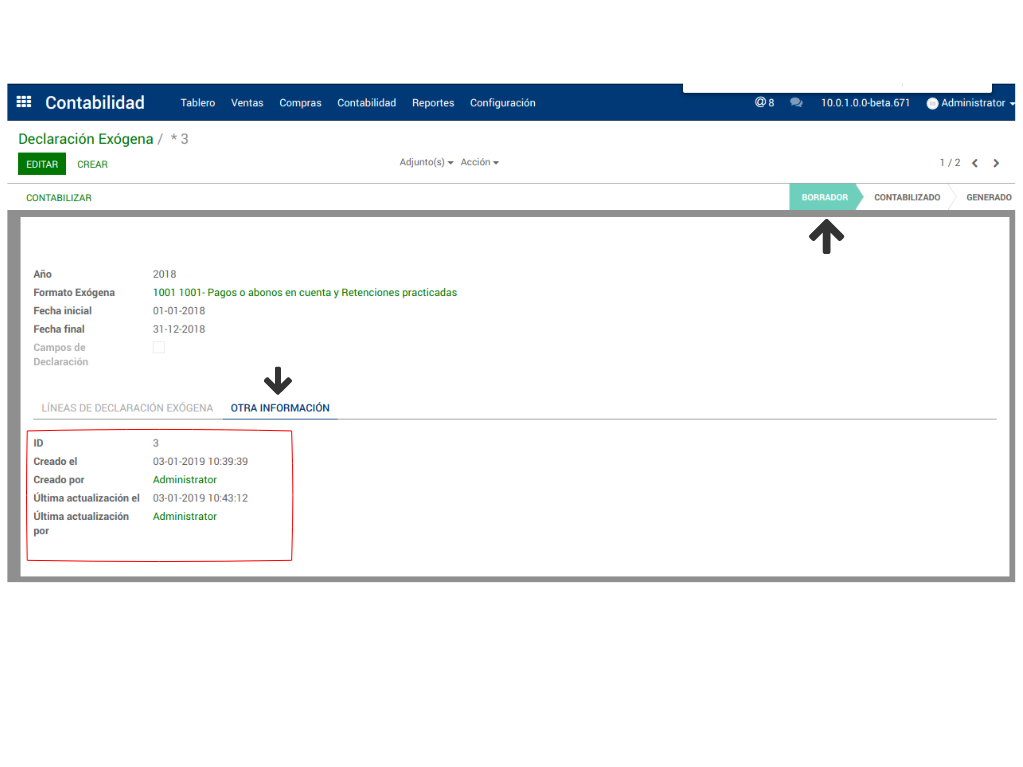
Las líneas de declaración se pueden alimentar gradualmente dando clic en Guardar y volviendo a editar. En esta paso la declaración se encuentra en estado Borrador.
Opción Contabilizar
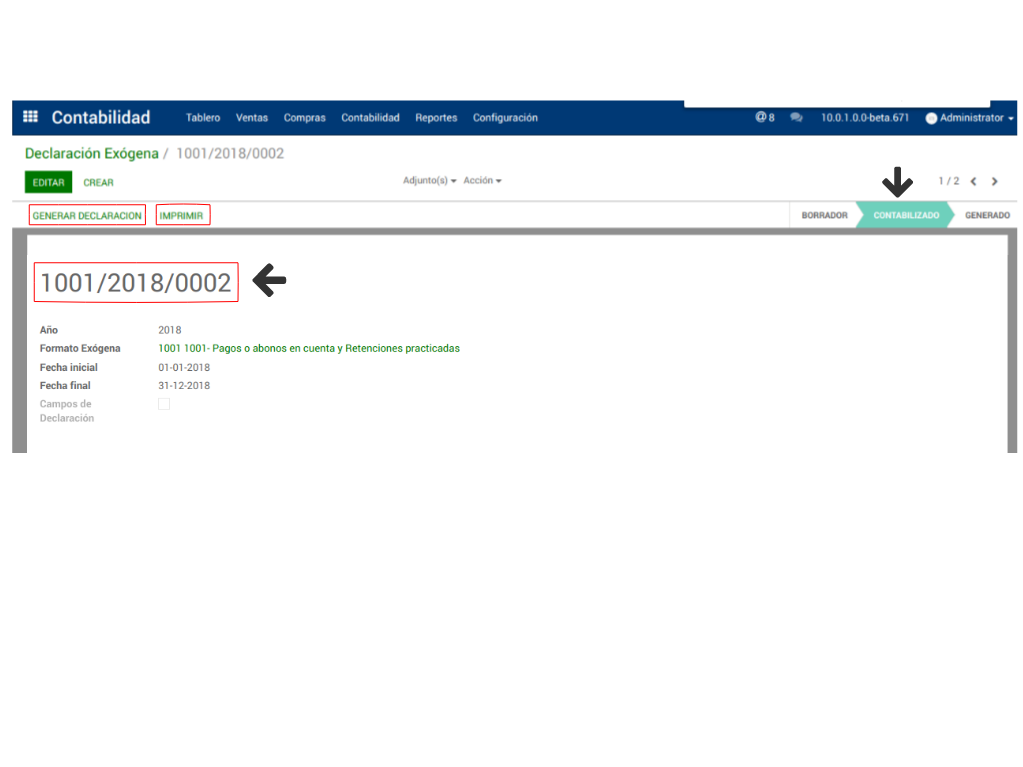
Al dar clic sobre el botón Contabilizar el sistema otorga nombre a la declaración indicando el código, el año y el consecutivo del formato configurado.
Así mismo, da pie lugar al botón Imprimir y Generar Declaración
Opción Imprimir
Esta opción permite generar el reporte para efectuar una revisión general de la estructura del reporte en formato excel, verificar conceptos, categorías, etc.
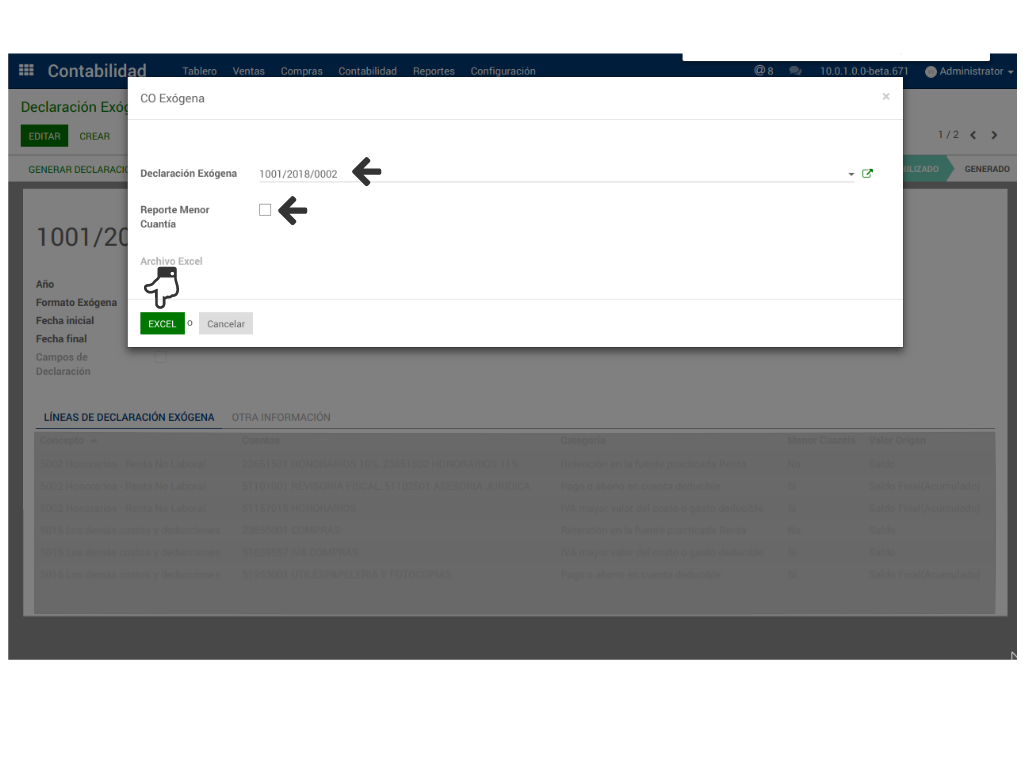
Para generarlo se da Clic en el botón Imprimir lo cual despliega una ventana en donde se debe elegir si el reporte que se requiere imprimir es el de la Declaración Exógena (seleccionando el consecutivo pertinente) o si se imprime el Reporte Menor Cuantía que muestra de manera detallada los terceros agrupados en el tercero 222222222. Clic en botón Excel.
Nota:
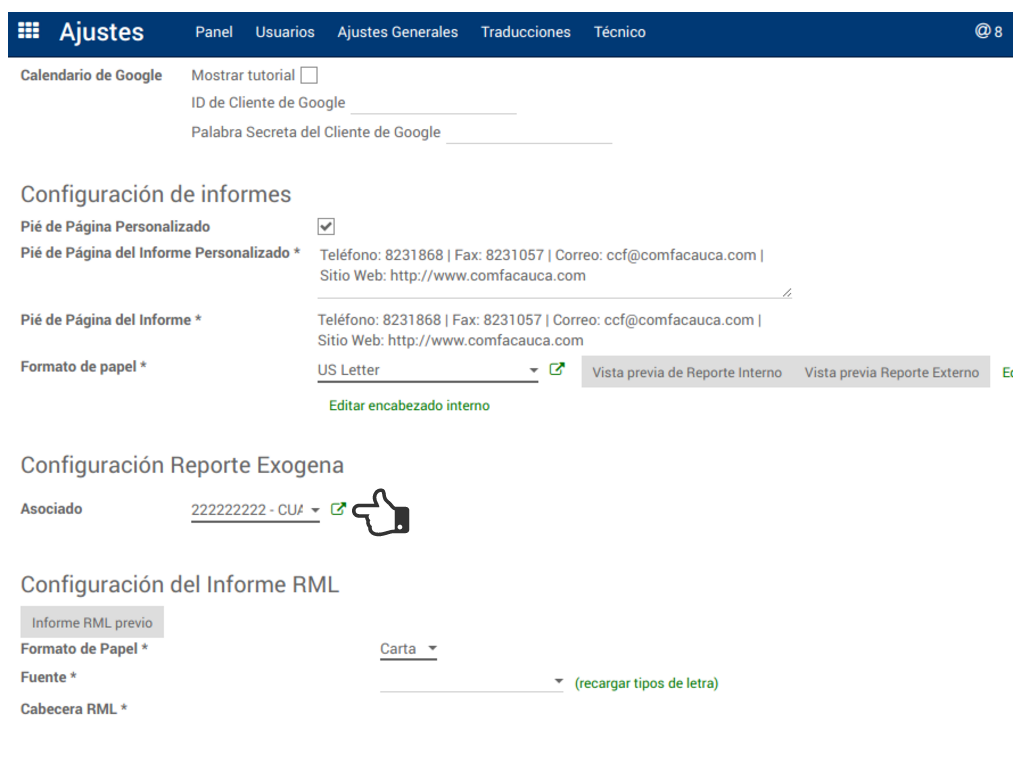
Antes de generar cualquier reporte se debe llevar a cabo la configuración del tercero de cuantías menores en el cual se agruparán todos aquellos terceros que son menores al límite solicitado en el formato.
> Ajustes > Configuración Reporte Exógena > Asociado > Crear al tercero con identificacion 222222222, nombre Cuantías menores con dirección de la DIAN y clic en Aplicar.
Reporte de la Declaración generado
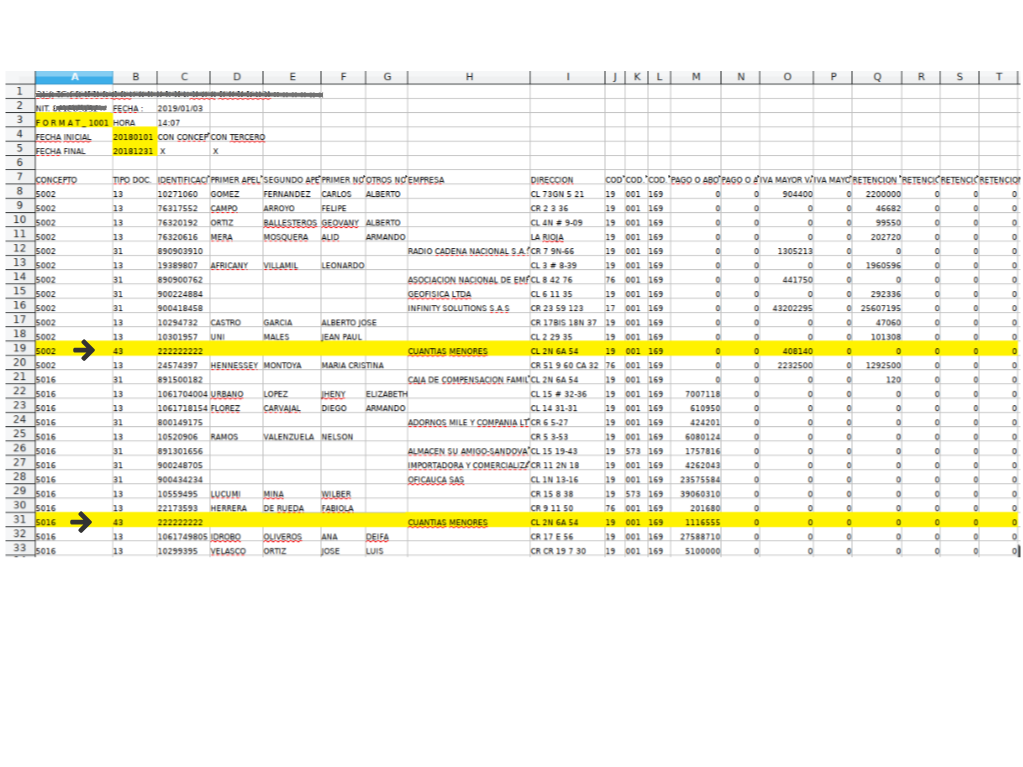
El encabezado del reporte en excel muestra el nombre del formato, la fecha de generación, fecha inicial y fecha final de los datos generados, y en el cuerpo del reporte trae todas las columnas configuradas en el formato.
Subrayado en color amarillo se muestra la agrupación por concepto de cuantías menores.
Reporte de Menor Cuantía
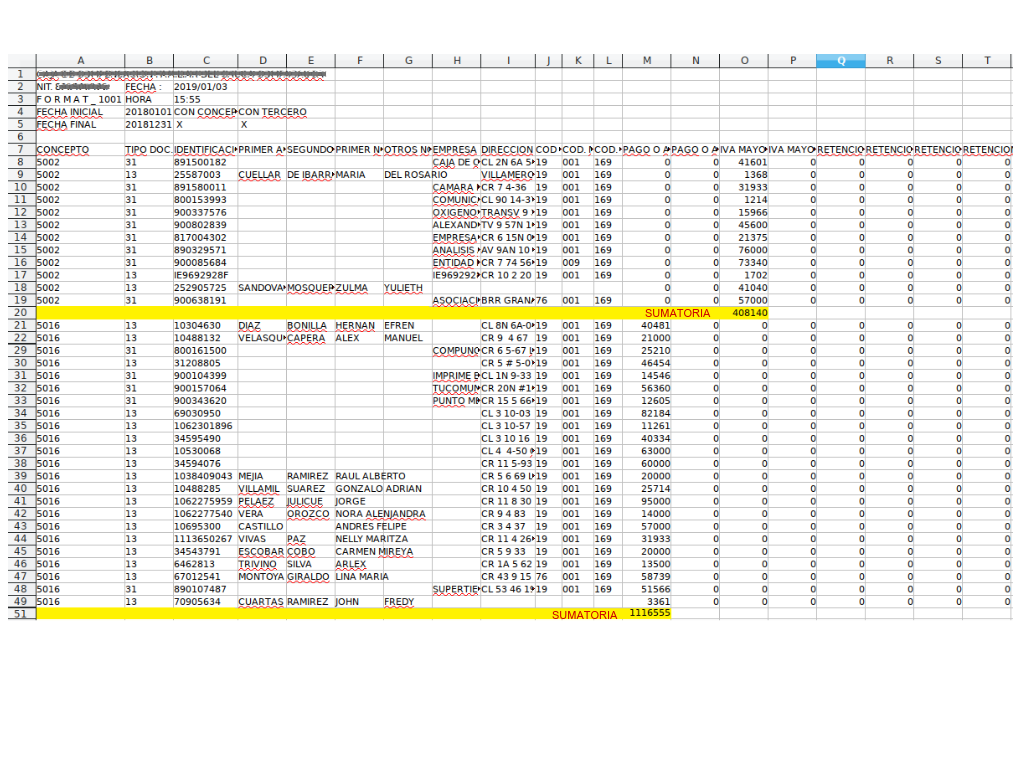
Como se puede apreciar el total de la línea de cuantías menores por concepto en la declaración, equivale a la sumatoria por tercero y por concepto en el reporte de cuantías menores.
Generar Declaración
Dar clic en Generar Declaración activa el enlace de Actualización declaración en la pestaña Otra Información, esto significa que en la declaración pueden realizarse ajustes manuales para que se reflejen en los reportes, sin que se vea afectado el reporte original, el de la declaración.
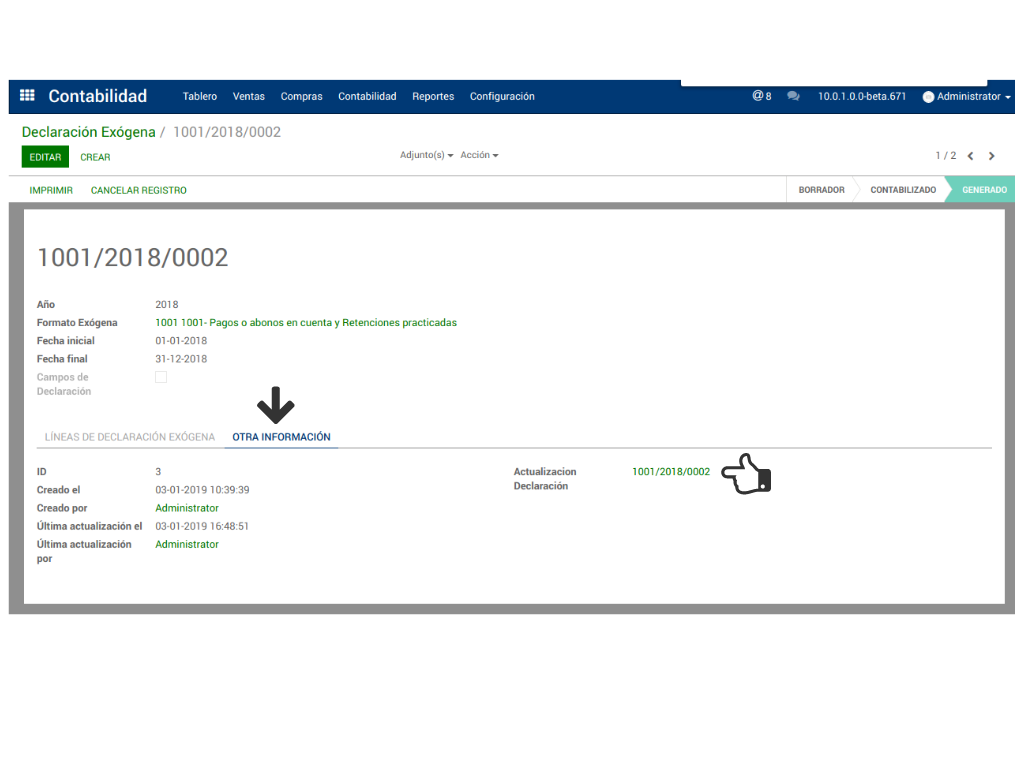
Si el reporte no requiere ningún tipo de ajuste, no es necesario llevar a cabo ninguna actualización, el proceso terminaría en la generación del reporte de la declaración o también, como la declaración se genera de manera automática al dar clic en Generar Declaración, el reporte de actualización podría ser tenido en cuenta como reporte final, teniendo en cuenta que no hubo variación alguna.
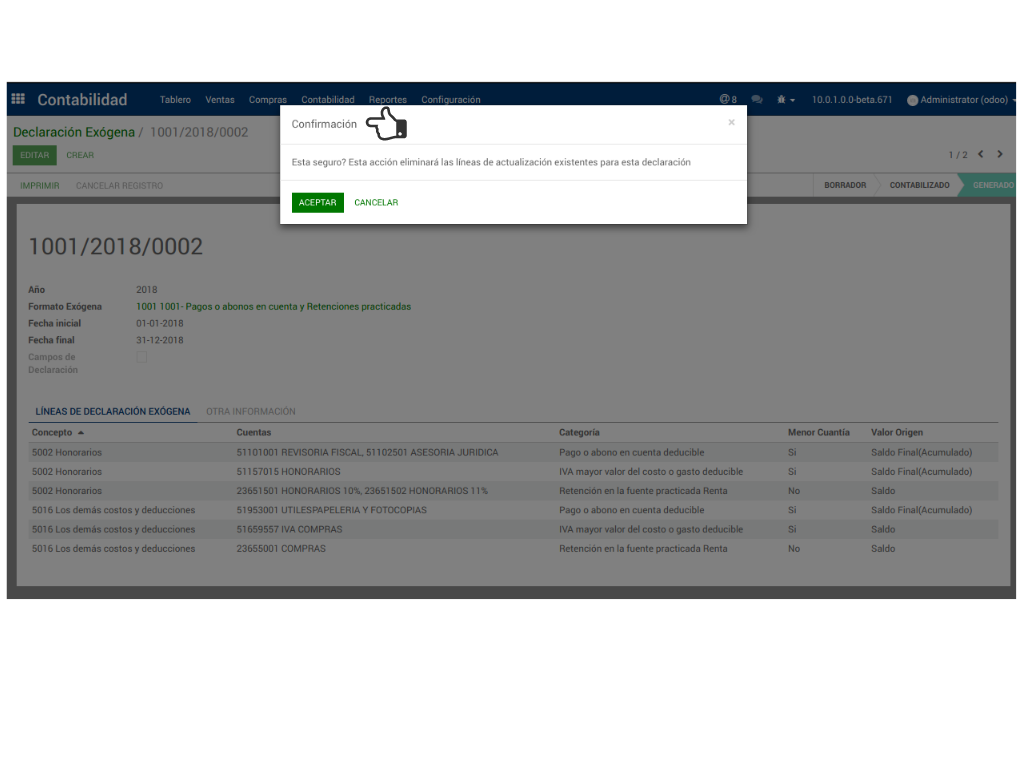
** Si se ha llevado a cabo alguna actualización declaración y se da clic en el botón Cancelar Registro en la declaración, el sistema elimina todos los ajustes manuales, aunque previamente el sistema genera una alerta solicitando confirmación de la acción.**