Formatos
Crear un Formato consiste en seleccionar cada uno de los elementos previamente creados: conceptos o categorías de acuerdo a la estructura que dicte la resolución.
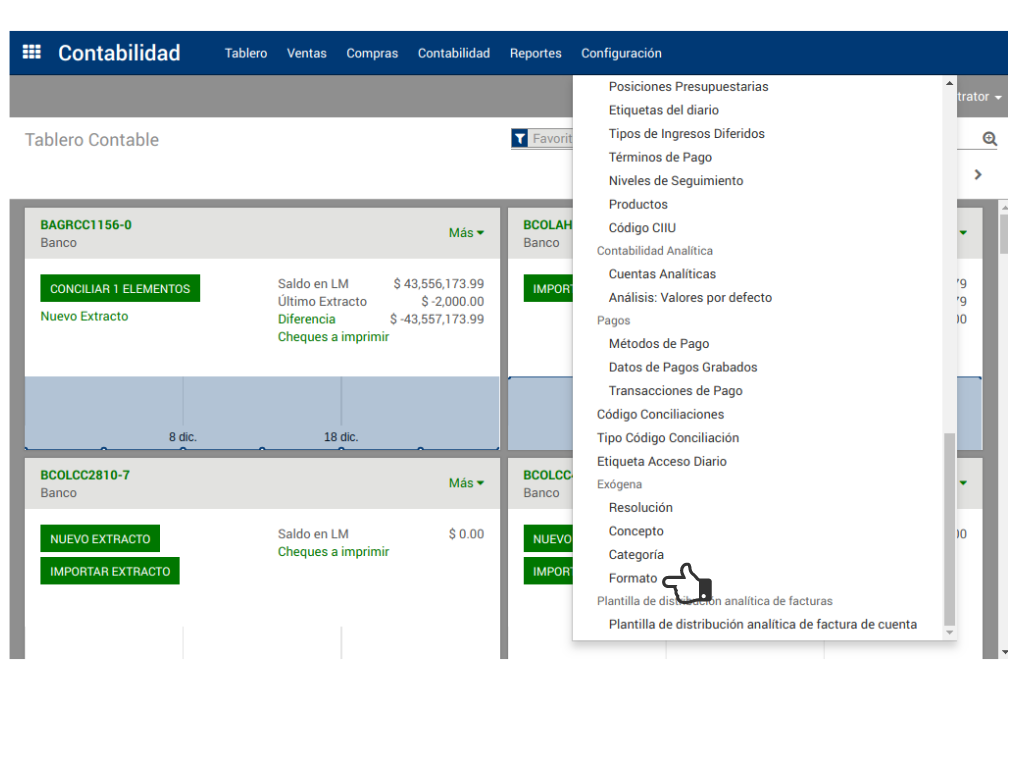
Para crear un formato se sigue la siguiente ruta:
Módulo Contabilidad > Configuración > Formatos
Los siguientes son los pasos para configurar el encabezado del formato.
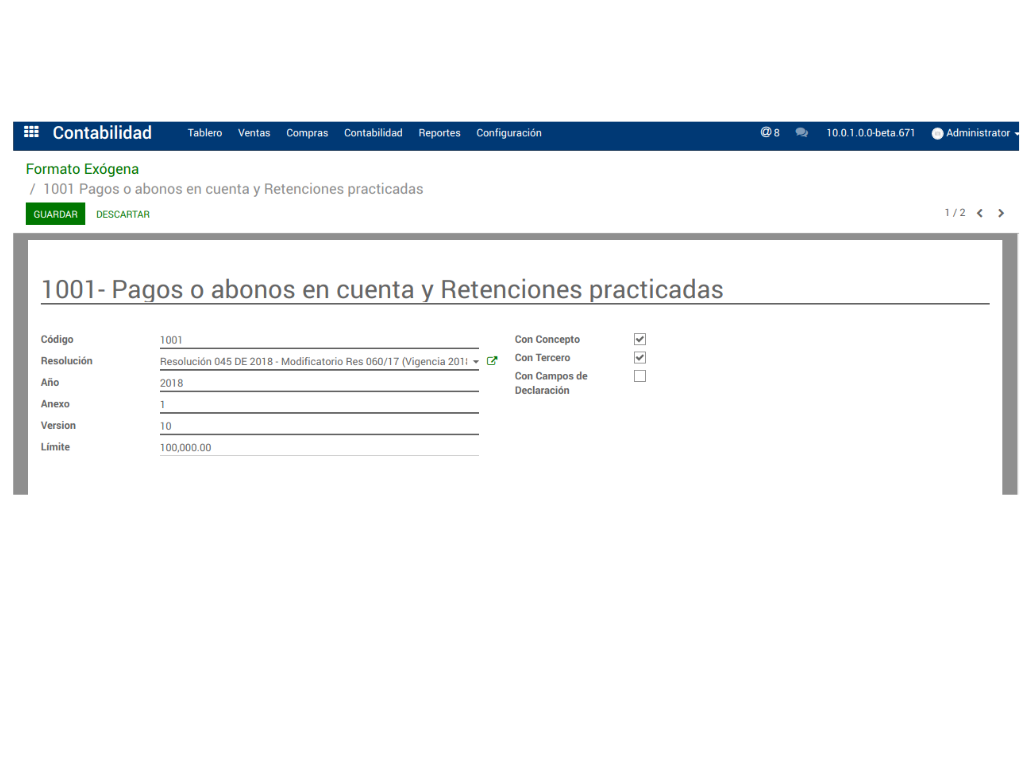
1. Se otorga el nombre al Formato.
2. Se digita el Código del formato a crear.
3. Se enlaza a la Resolución a la que deba su estructura.
4. Se digita el Año de la vigencia del formato a configurar.
5. Se escribe el número del Anexo que corresponda, según lo diga el anexo de la resolución.
6. De igual manera se escribe el número de la Versión que tenga el formato, conforme al anexo de la resolución.
6. En Límite se escribe el valor que se debe tener en cuenta para la agrupación por tercero, si tiene un menor valor al estipulado en este campo, de acuerdo a lo estipulado en la resolución.
7. Los campos:Con Concepto, Con Tercero, Con campos de declaración se activan dependiendo del formato a configurar, pues algunos los requieren y otros no.
8. Sección Líneas de Formato de Tercero
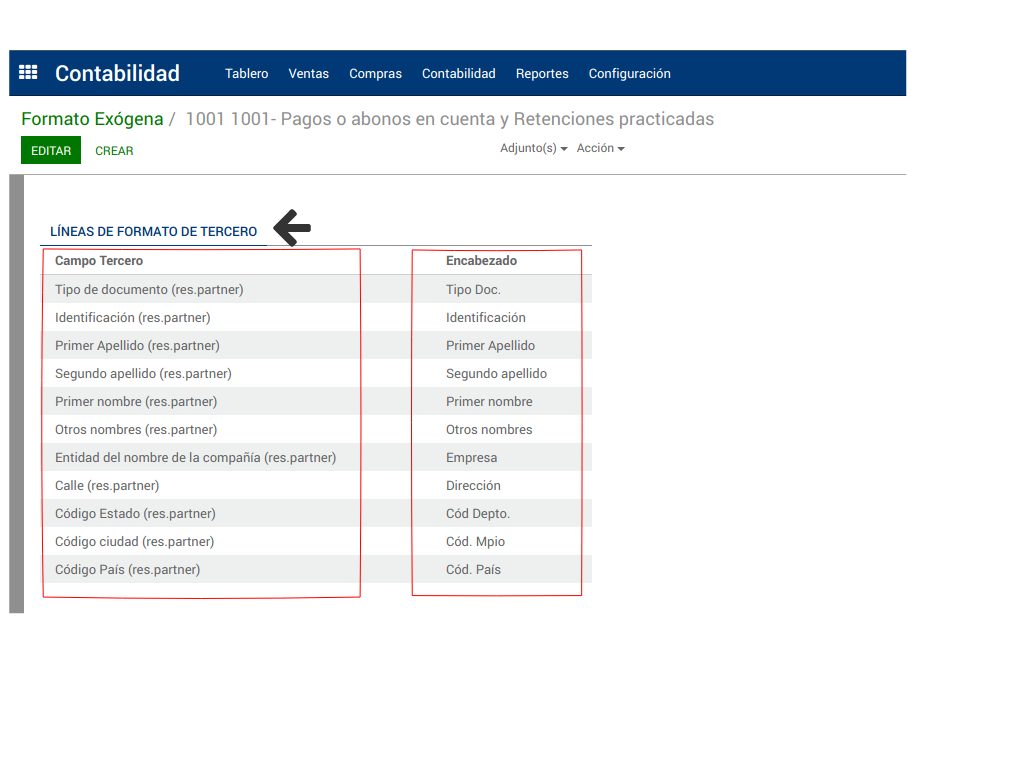
Al dar clic en Añadir un elemento se eligen los campos del tercero que el formato solicita. Al frente, en el campo Encabezado el sistema trae por defecto el mismo nombre del campo tercero seleccionado pero es un campo editable y solo indica el nombre de la columna de cada campo. Por ejemplo, Campo Tercero: Calle - Encabezado: Dirección.
Para cambiar los campos de lugar solo debe poner el cursor sobre la cruz hasta que se active la flecha y pueda mover el campo al lugar que desee. De acuerdo al orden en que se encuentren los campos, el sistema reporta el orden de las columnas.
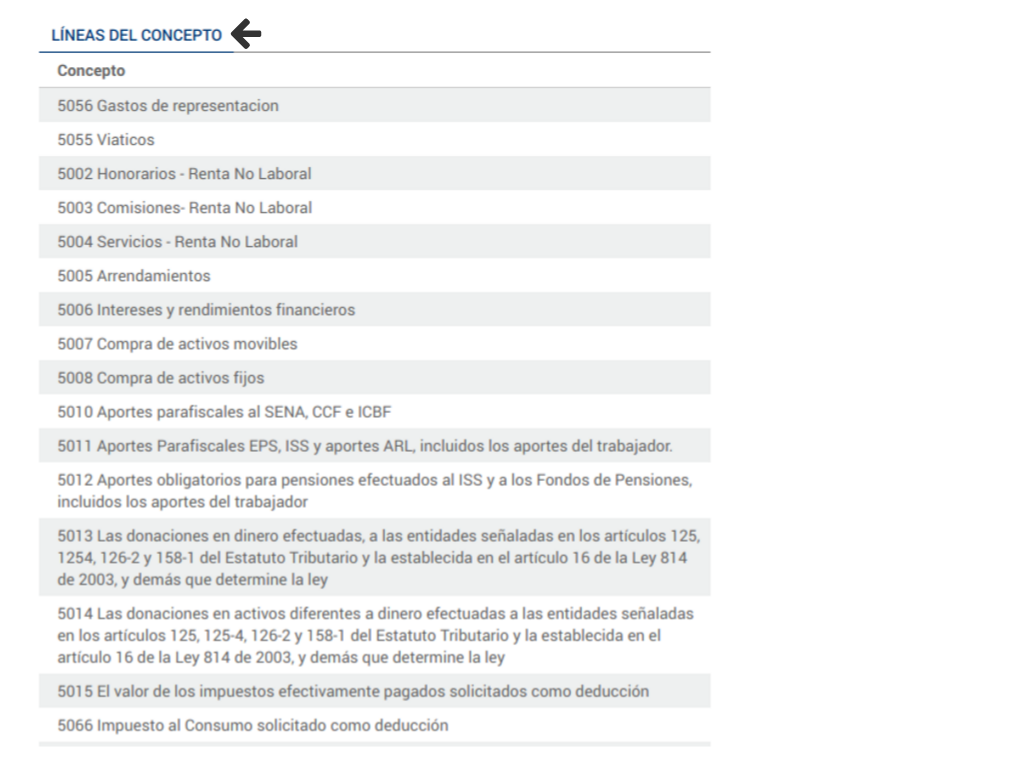
9. Sección Líneas del Concepto
En esta parte de la configuración se añade cada uno de los conceptos relacionados al formato o que la empresa reporte. Por ejemplo: Honorarios Renta No Laboral.
10. Sección Líneas de Categoría
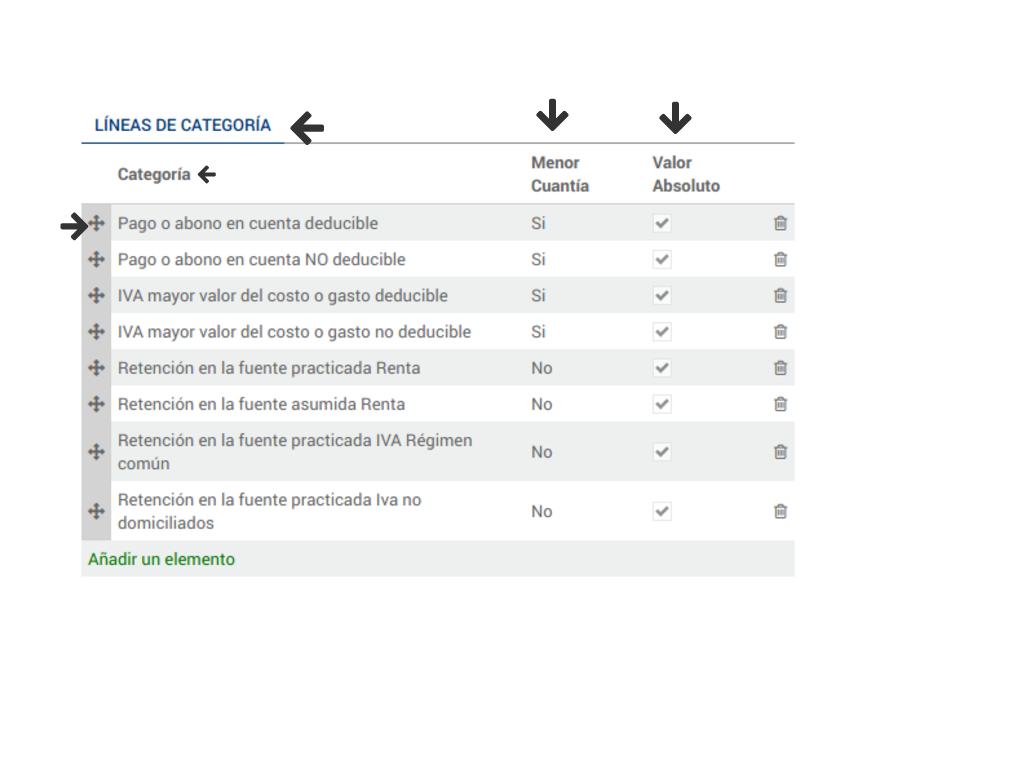
Las Categorías son las columnas que traen valores y varían según el formato que se esté configurando. Por ejemplo: Pago o abono en cuenta deducible.
- En esta sección debe configurarse el campo Menor Cuantía para indicar si la categoría del pago o abono en cuenta está sujeta o no a la agrupación por tercero conforme al límite establecido previamente.
- Todos los recuadros contenidos en el campo Valor Absoluto deben ser activados.
Una vez configuradas todas las secciones, se da clic en **Guardar y queda listo el formato para el paso siguiente que es configurar su declaración.**
Nota:
- Sección Campos de Declaración
Esta sección se activaba para el formato 2276 de la Resolución 068 de 2016 en la cual se solicitó fechas de inicio, fin, fecha de expedición del certificado, entre otra información. Con las resoluciones para la vigencia 2018 esta sección no debe ser activada debido a que no se requieren esos campos en el formato.