Pago de Facturas de Cliente
Directamente desde la factura
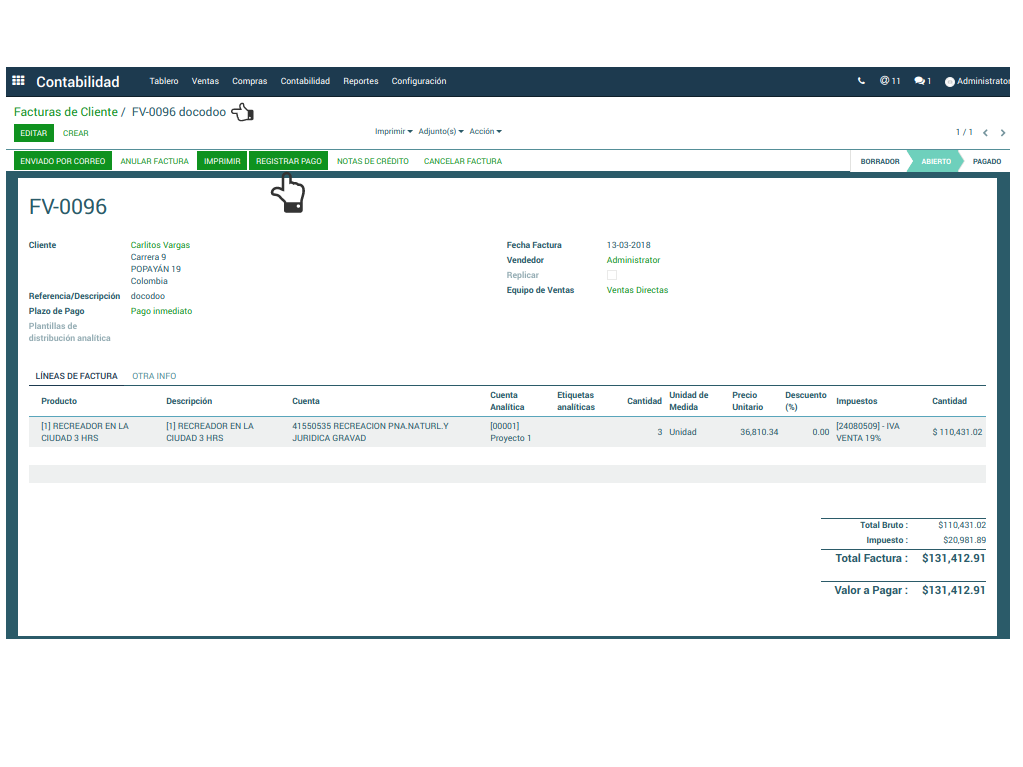
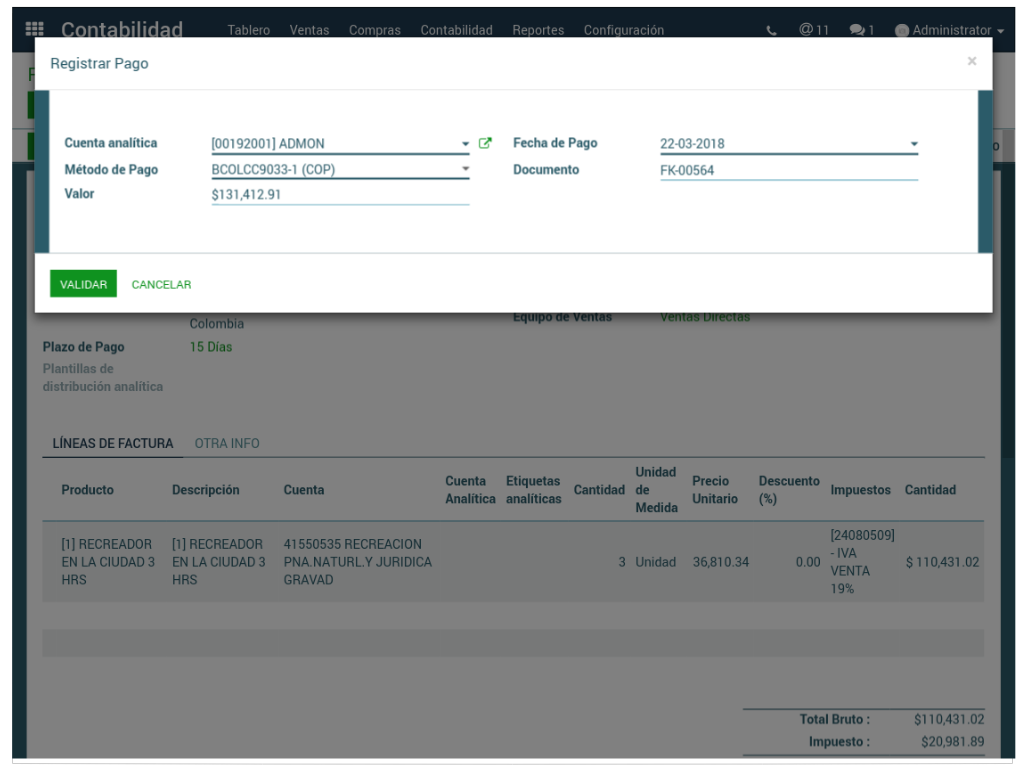
El sistema redirige la pantalla nuevamente a la factura mostrando el valor del pago y la fecha del mismo.
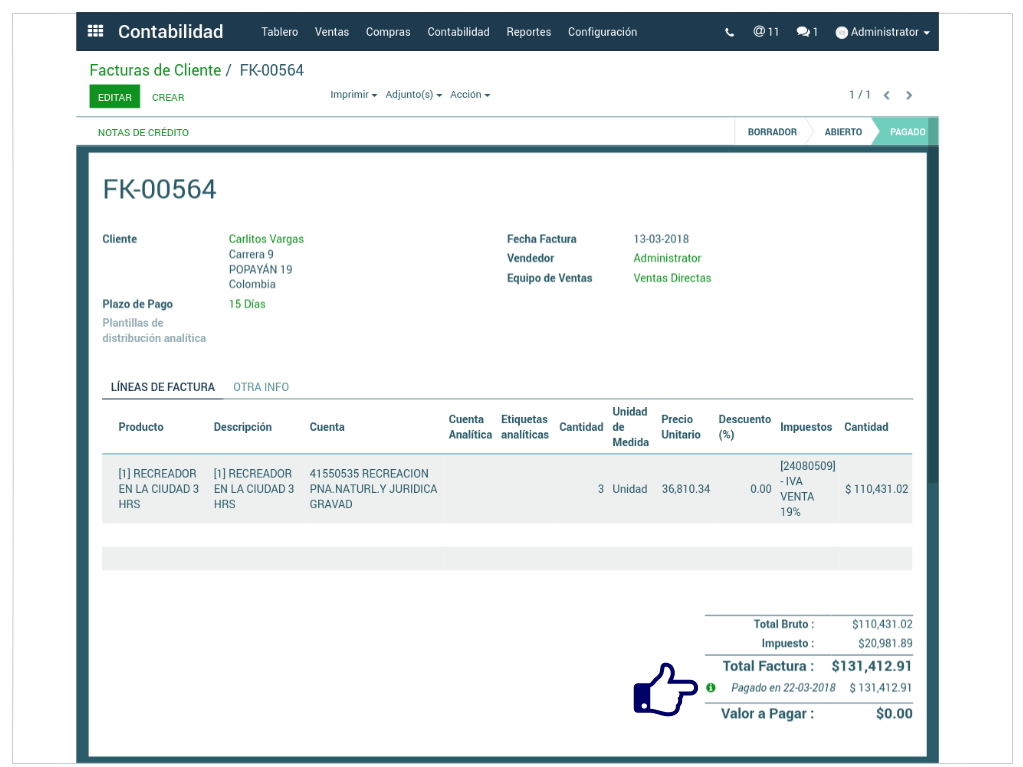
Una vez registrado el pago de la factura el sistema solo permitirá la creación de Notas Crédito.
Desde el menú Pagos
RUTA: > Módulo Contabilidad > Ventas > Pagos > Crear
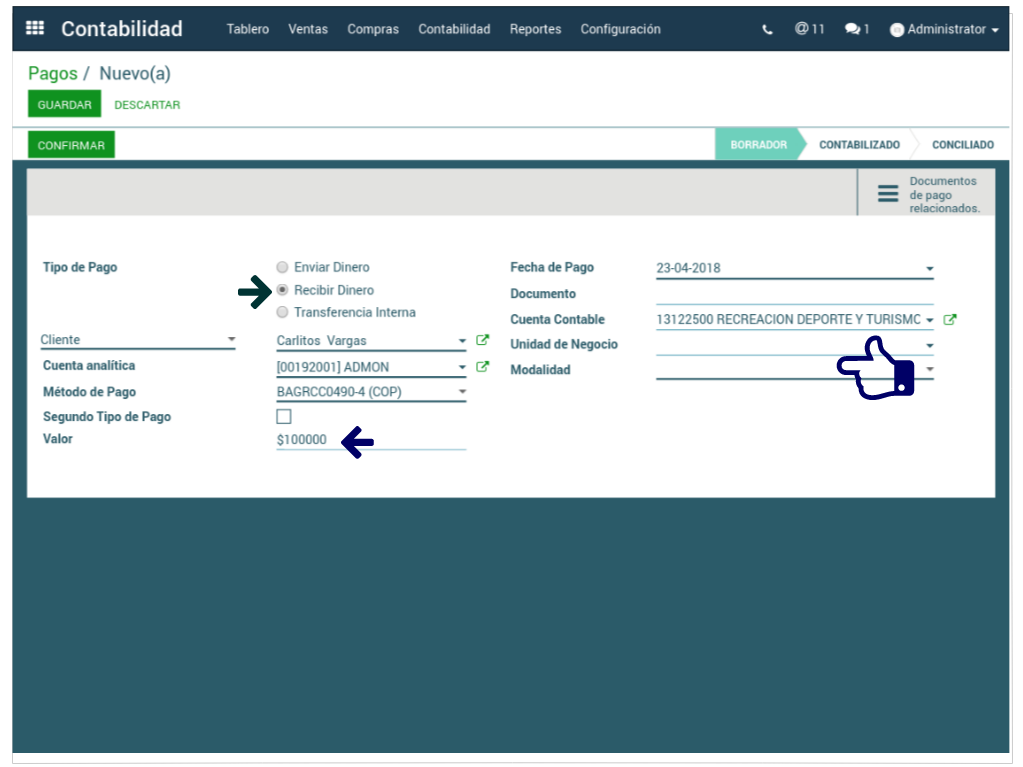
- Cuenta Analítica
- Método de Pago (diario y forma de pago)
- Se digita el valor a pagar
Si el cliente lo solicita se puede seleccionar un Segundo Tipo de Pago.
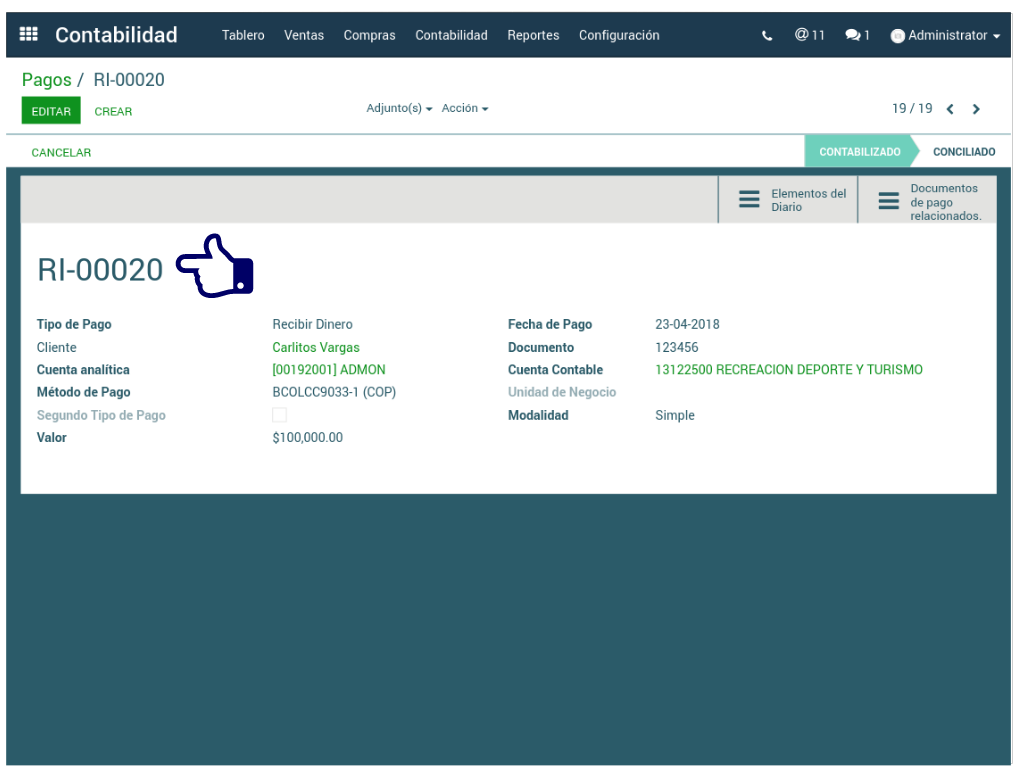
- Simple: Esta opción es utilizada para registrar un pago sin seleccionar una factura cliente en particular, solo los datos anteriormente mencionado. la conciliación se realiza de manera manual, posteriormente. Clic en Confirmar.
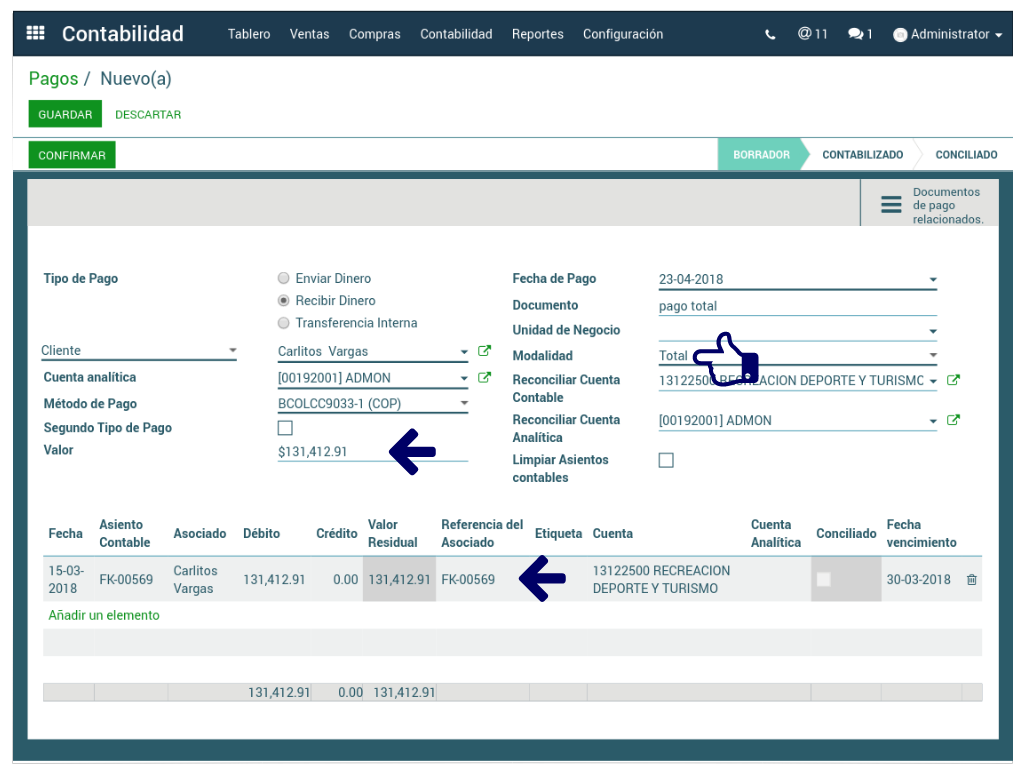
- Total: Cuando se requiere seleccionar una factura específica para hacer el pago total de la misma quedando conciliada de manera inmediata. Para hacerlo se da clic en Añadir elemento. En esta modalidad el campo Valor es traído desde la factura que se selecciona. Clic en Confirmar.
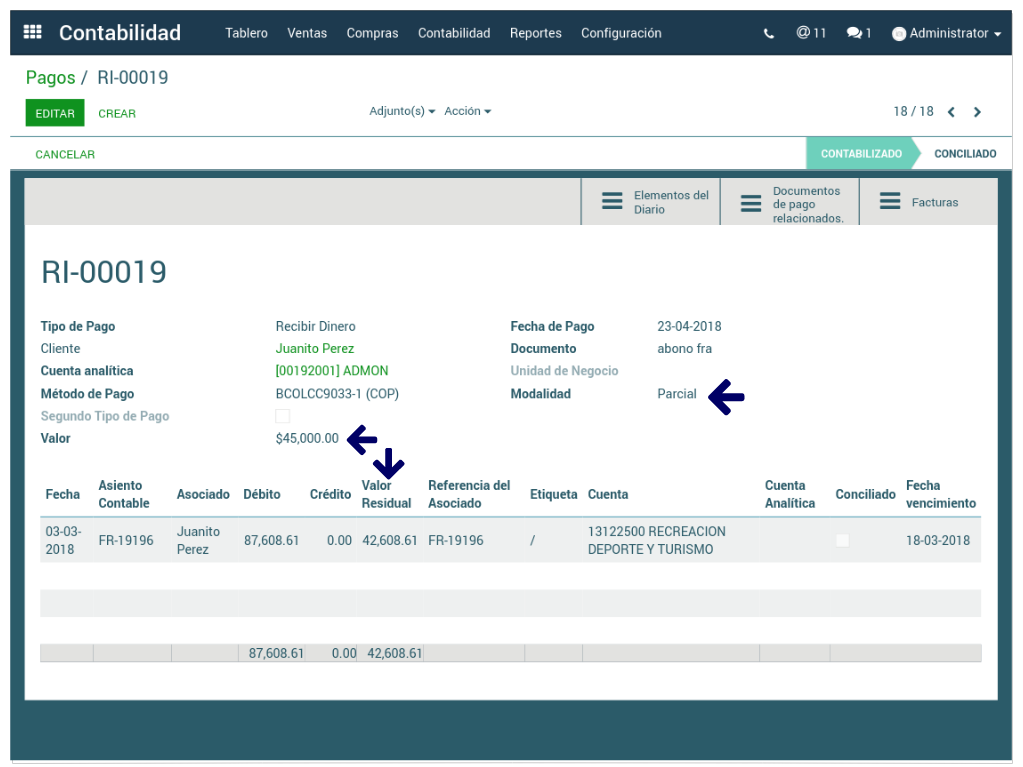
- Parcial: Este modalidad es apropiada para realizar abonos a la Factura Cliente. El sistema permite seleccionar la factura y digitar el valor del abono y además, muestra el valor residual de la factura cliente. Clic en Confirmar.
Botones de Acceso
Sin importar la modalidad del pago una vez se da clic en confirmar el pago se activan los boton:
- Elementos del Diario
- Documentos de pago relacionados
- Facturas
Elementos del Diario
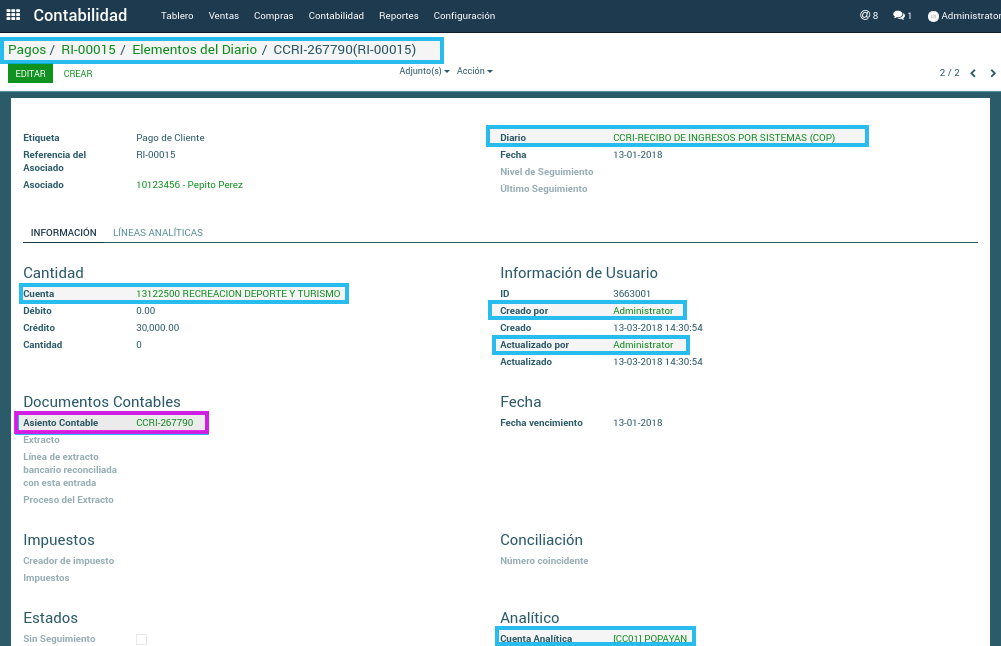
Muestra las líneas de pago y al seleccionar una de ellas se tiene acceso a ciertos enlaces para obtener mayor información respecto a:
- Asociado
- Diario
- Cuenta Contable
- Usuario
- Asiento Contable
- Cuenta Analítica
- Número Coincidente (Se genera cuando la factura es pagada totalmente)
Documentos de pago relacionados y Facturas
Mostrará documentos siempre y cuando se trate de un pago de Factura Proveedor.
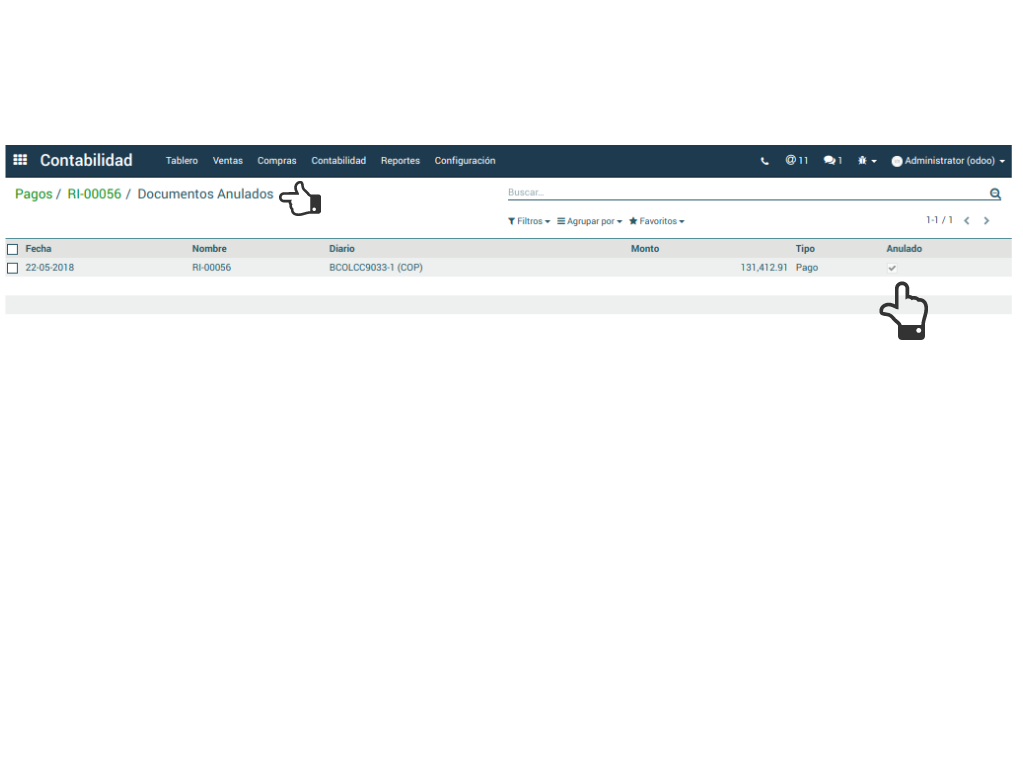
Anular Pago de Factura Cliente
Para anular el pago de una Factura Cliente se debe dar clic sobre el botón Anular Pago
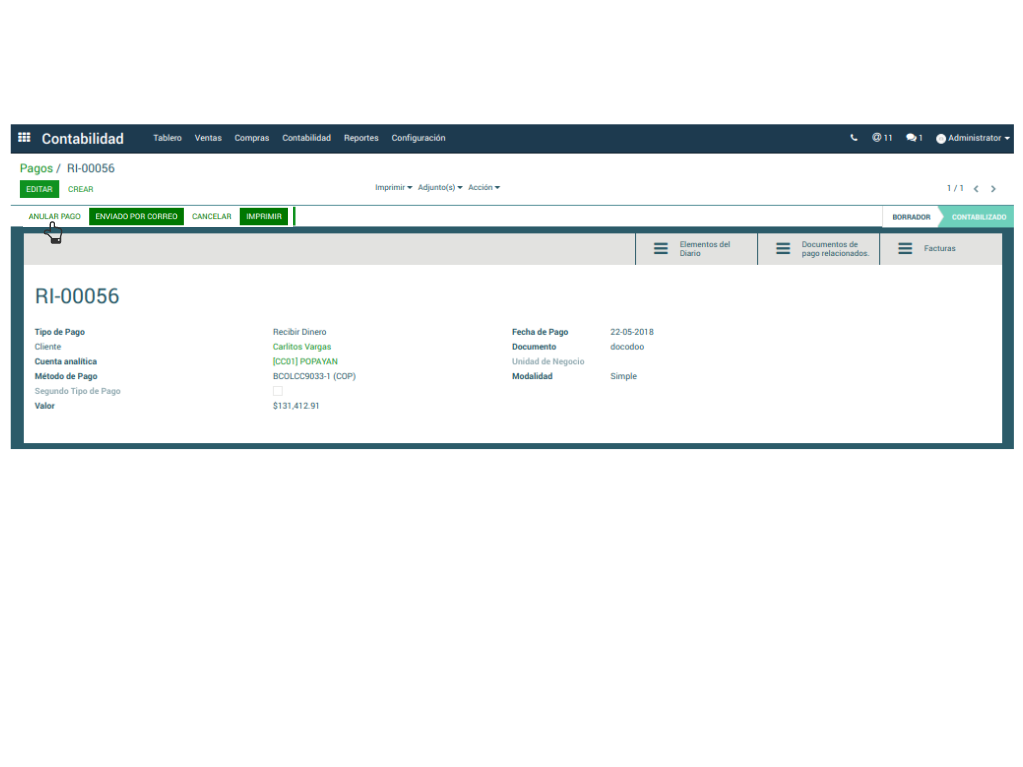
Se elige uno de los motivos por los cuales se anula el pago, clic en botón Anular y de esta manera se visualiza la factura cliente en su nuevo estado.