Facturación
Creación de Factura de Cliente
RUTA: Módulo Contabilidad > Ventas > Factura de Cliente > Crear
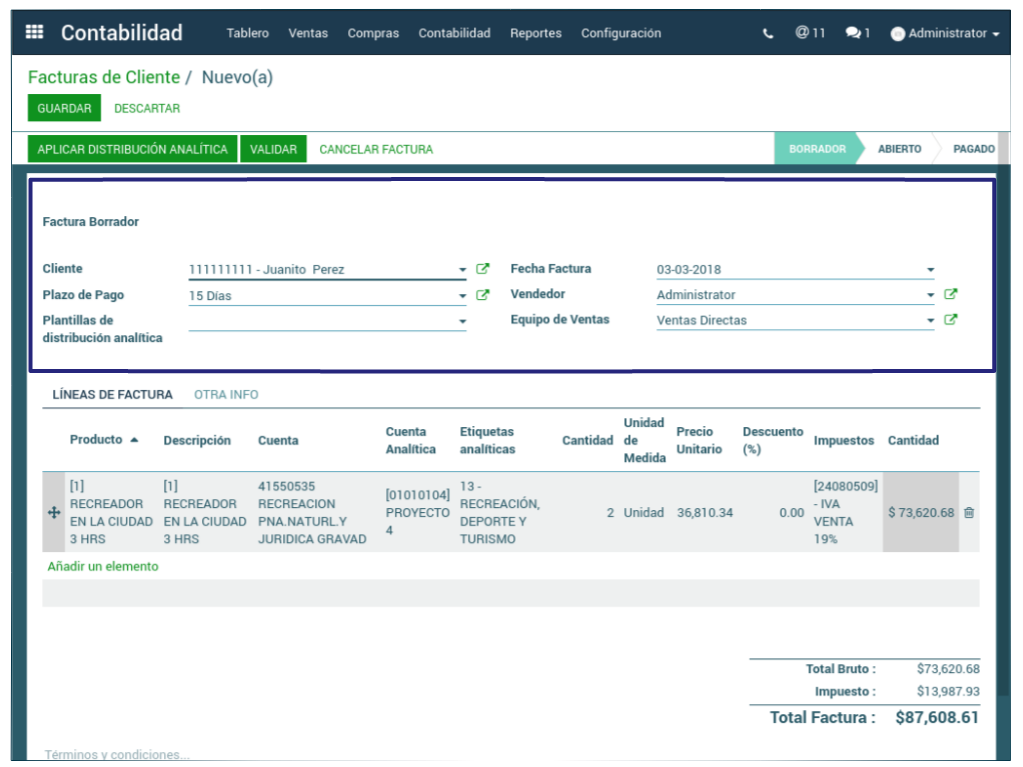
Secciones
Líneas de Factura
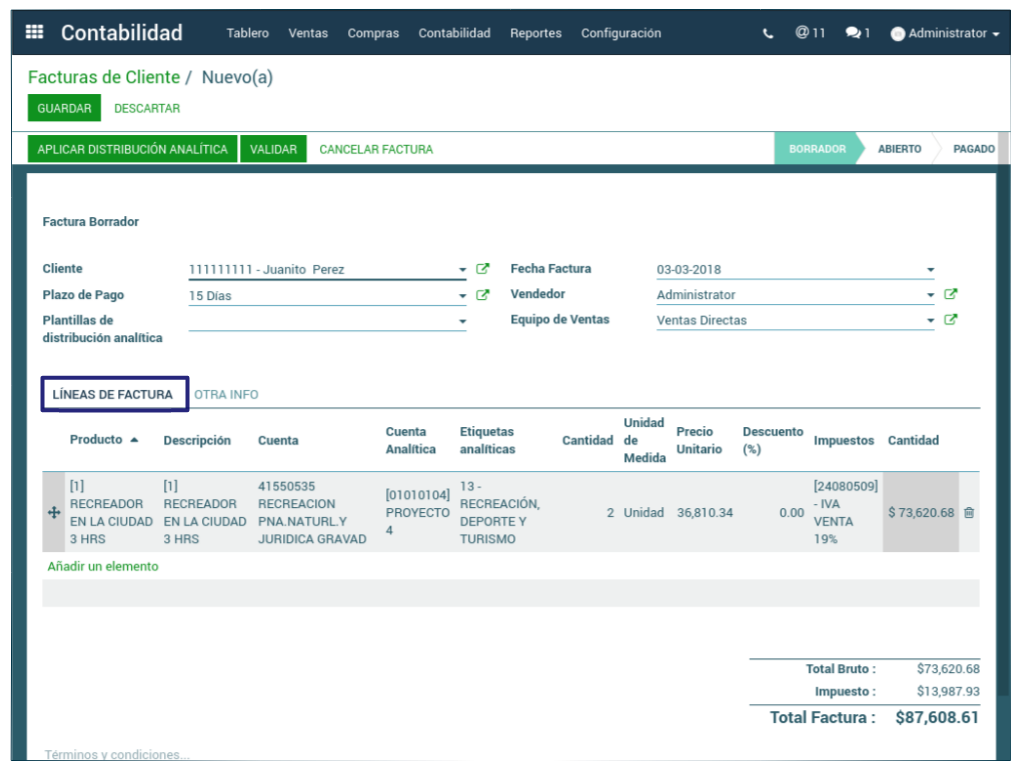
Se escoge el producto e inmediatamente se diligencian los campos:
- Descripción del producto
- Cuenta Contable
- Precio Unitario
- Impuestos
- Cantidad
Solamente se debe digitar la cuenta analítica, las etiquetas analíticas y las cantidades a vender. Se puede incluir en las líneas de factura tantos productos se desee. El Total Bruto, Impuesto y Total Factura se calcula conforme a las líneas de la factura creada.
Otra Info
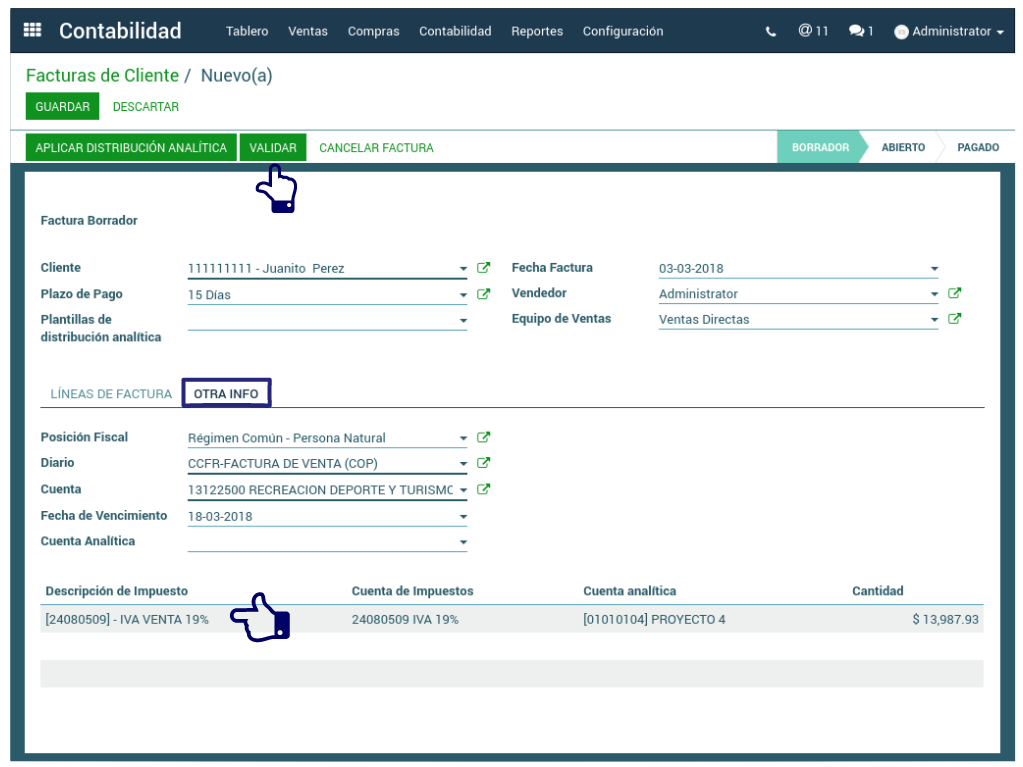
Trae de manera automática:
- La Posición Fiscal del cliente
- El Diario vinculado a la factura de venta
- La Cuenta Contable
- La Fecha de Vencimiento de la factura
En la línea Descripción de Impuesto el sistema indica cuáles son los impuestos relacionados a los productos de la venta. Clic en el Botón Validar y la factura ha sido creada.
Botones de Acción
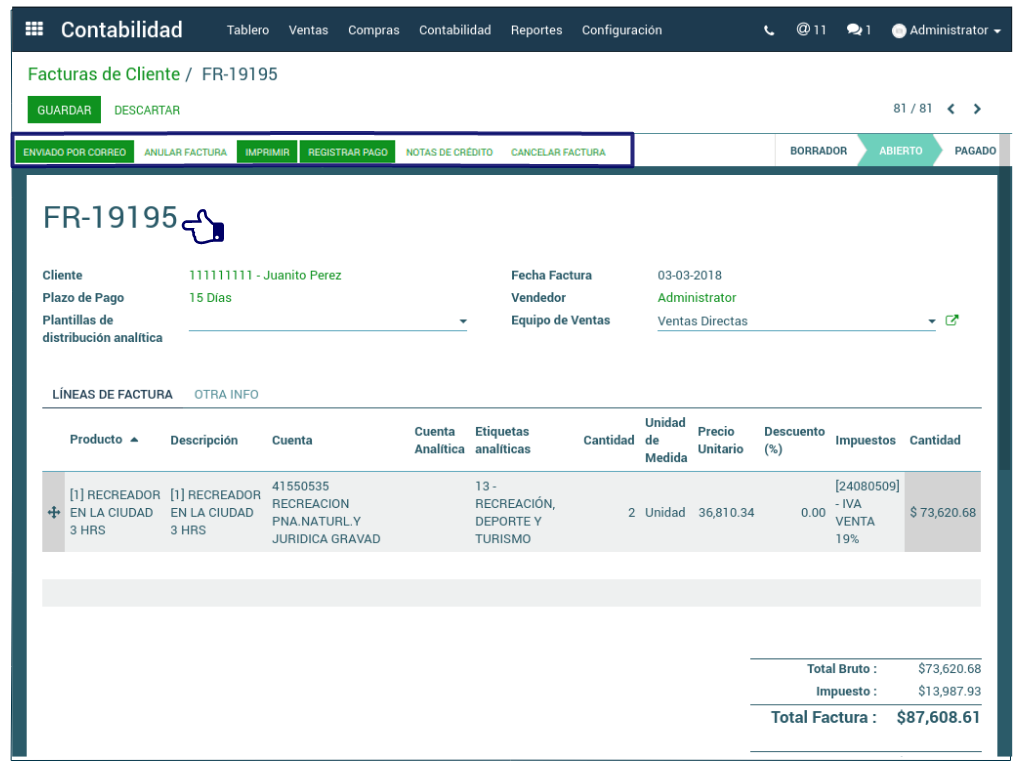
Al hacer clic en VALIDAR la factura cliente es formalmente contabilizada asignando un consecutivo, habilitando los siguientes botones:
- Enviado por Correo
- Anular Factura
- Imprimir
- Registrar Pago
- Notas de Crédito
- Cancelar Factura
Enviado por Correo
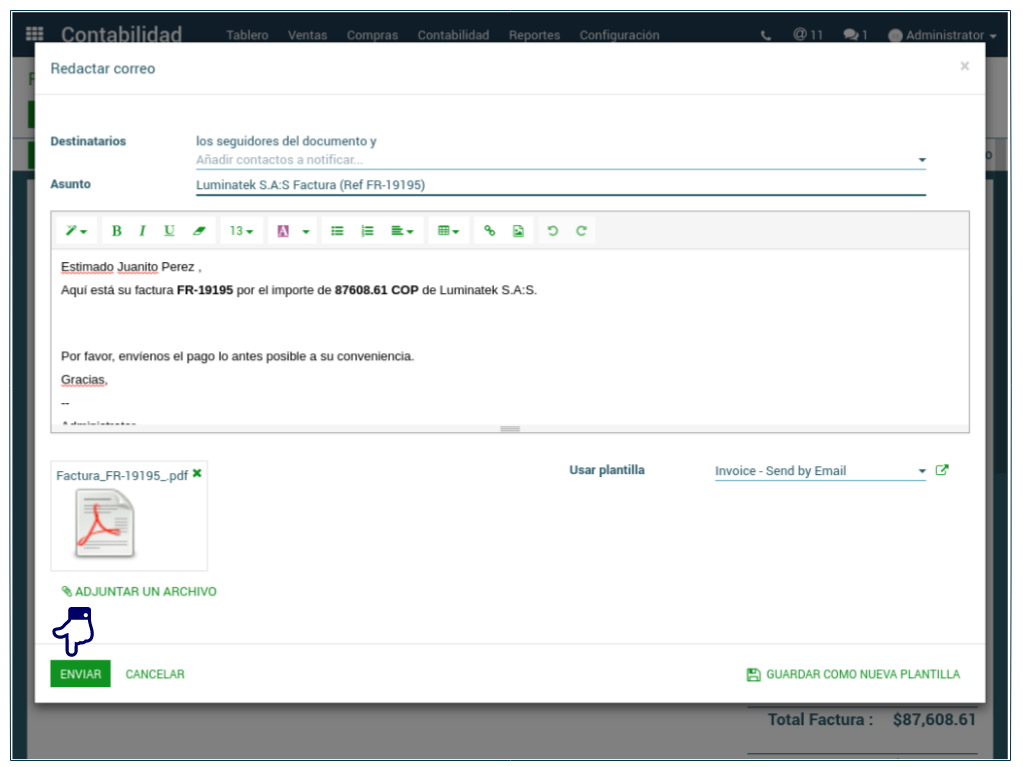
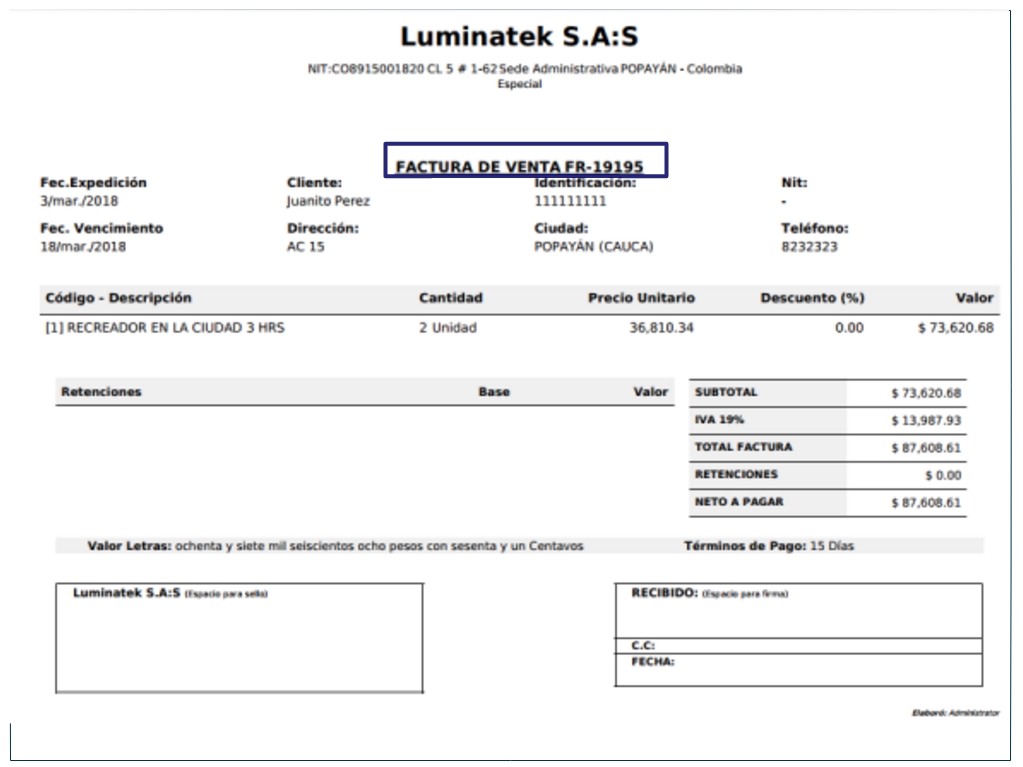
Esta opción permite enviar al correo electrónico del cliente el archivo en formato PDF de la factura validada. El correo puede ser editado o se puede utilizar una plantilla predefina. Clic en Enviar.
Cancelar Factura
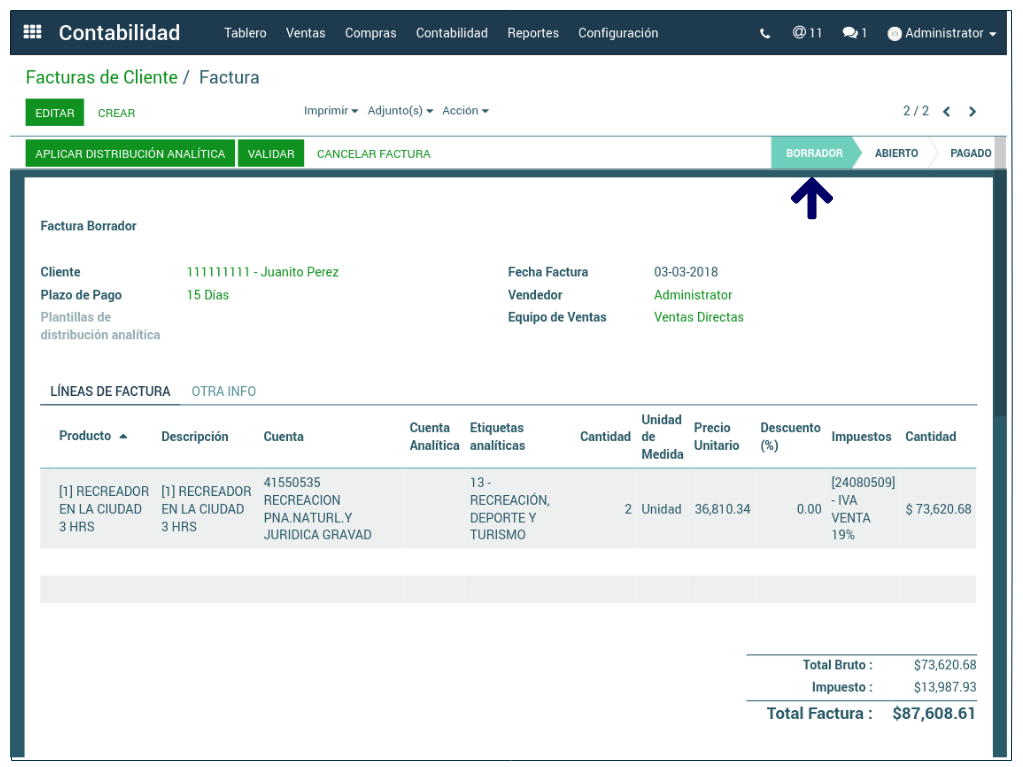
Esta opción permite que la factura cliente vuelva a estado Borrador para ser editada. Una vez se terminen los cambios se da clic en Validar.
Notas de Crédito
Las Notas Crédito se usan para reembolsar valores de una factura cliente validada.
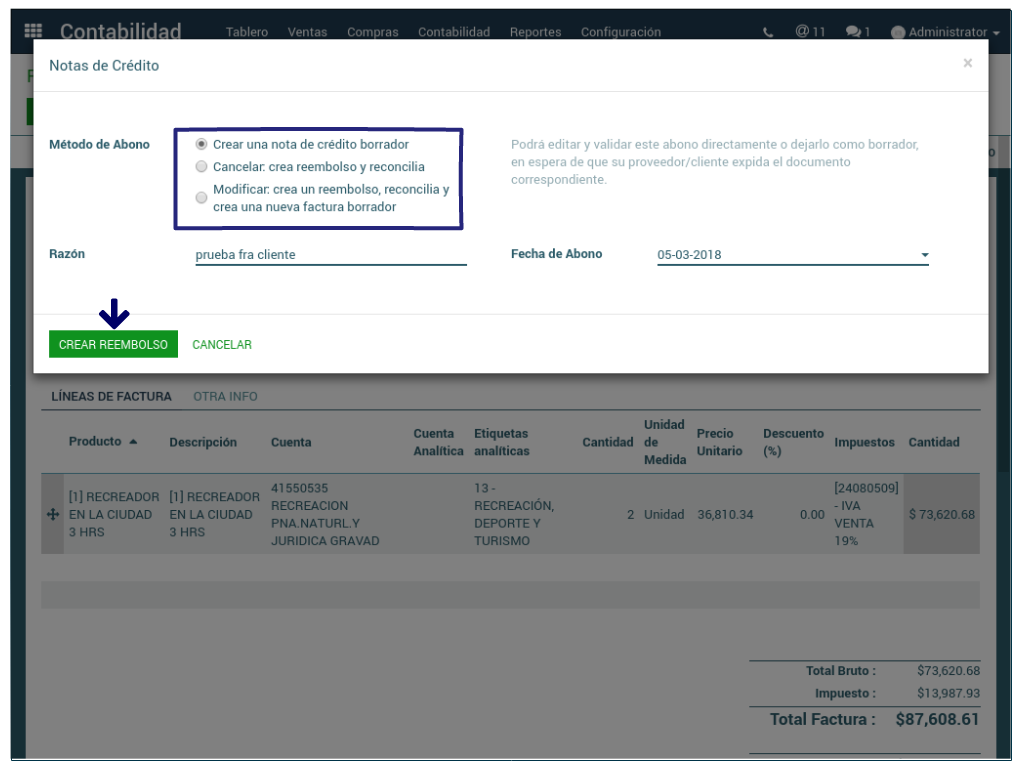
Dar clic en Nota de Crédito da lugar a tres (3) Métodos de Abono:
Crear una nota de crédito borrador: Permite editar y validar el abono directamente o dejarlo como borrador, en espera de que el cliente devuelva el producto correspondiente.
Cancelar: crea reembolso y reconcilia: Esta opción permite cancelar una factura que no debería haberse emitido. Crea un abono validado y conciliado con la factura. En esta opción no es posible modificar el abono.
Modificar: crea un reembolso, reconcilia y crea una nueva factura borrador: Esta opción permite cancelar la factura y crear una nueva. Crea un abono, validado y conciliado con la factura actual.
Se da clic en la primera opción que genera una factura en estado borrador.
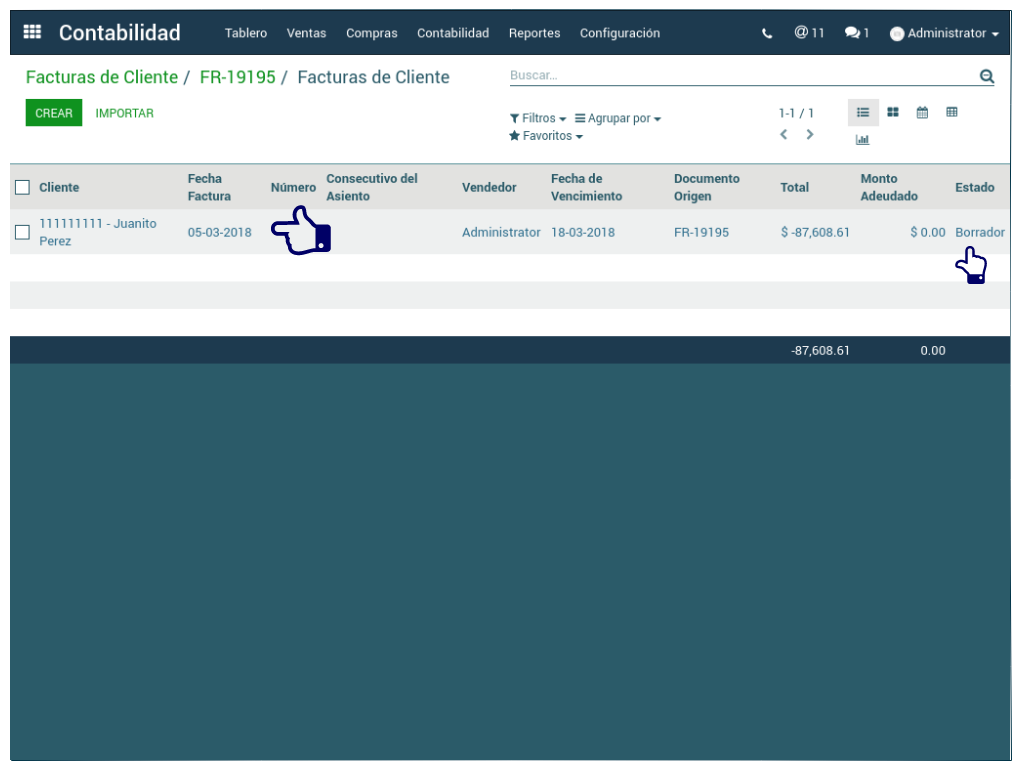
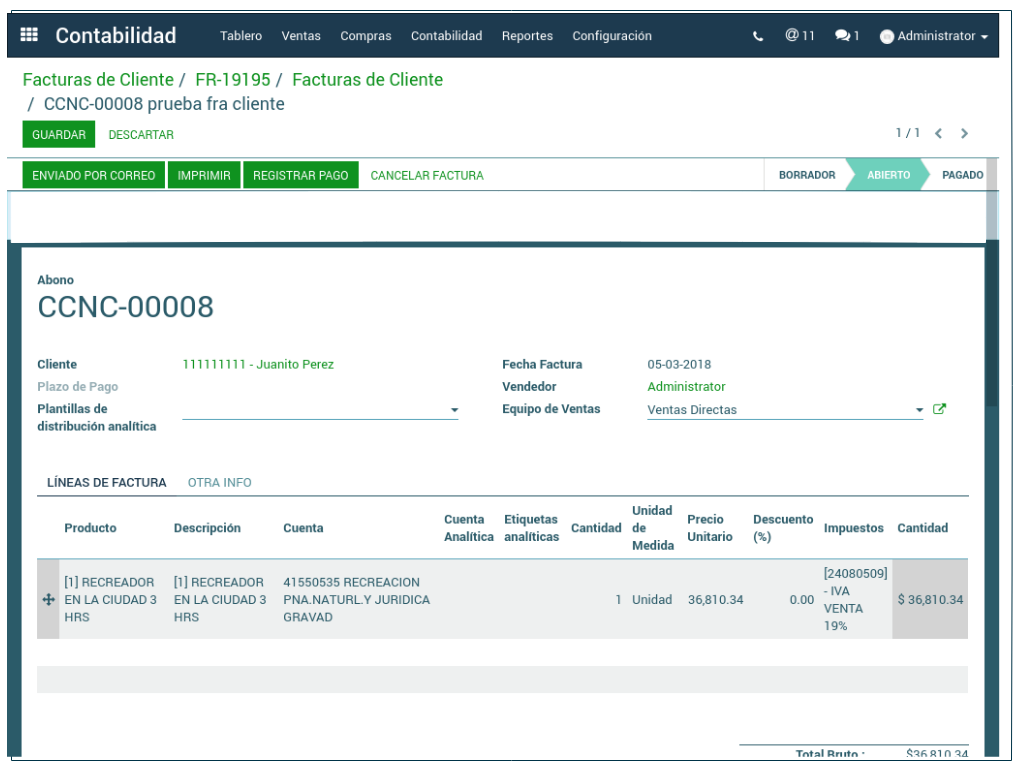
Se da clic sobre el documento para editarlo y posteriormente se vuelve a validar.
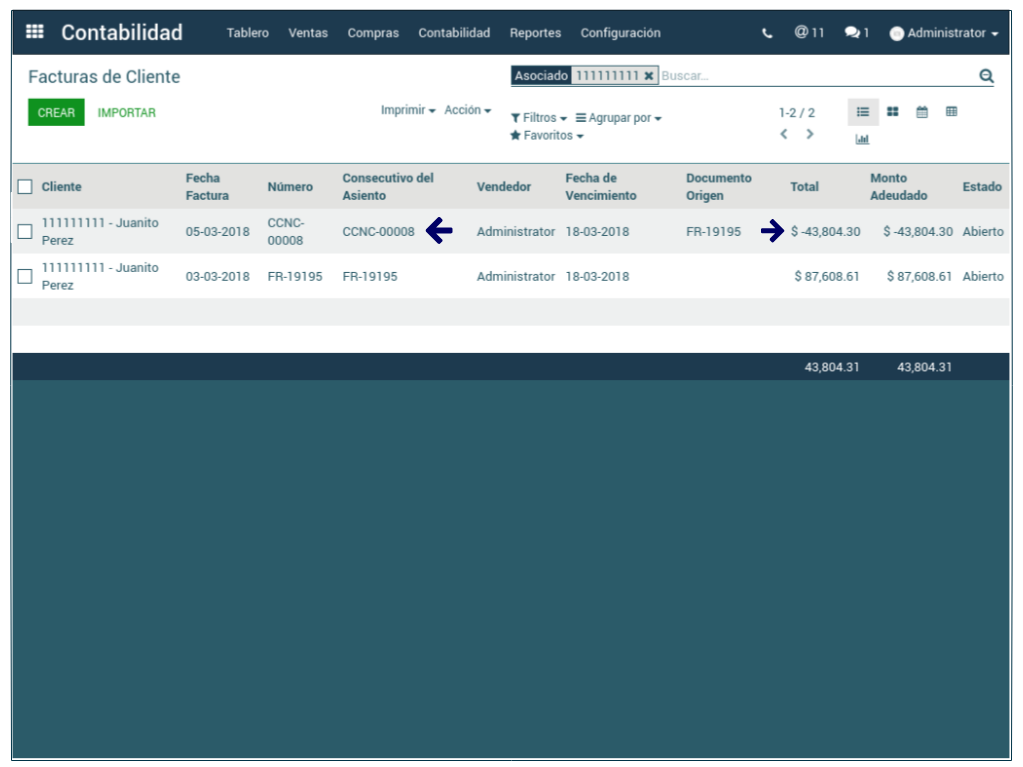
Si se lista al tercero en la pantalla de búsqueda de Factura Cliente, se evidencia la nota crédito en cifra negativa y en la siguiente línea su documento origen.
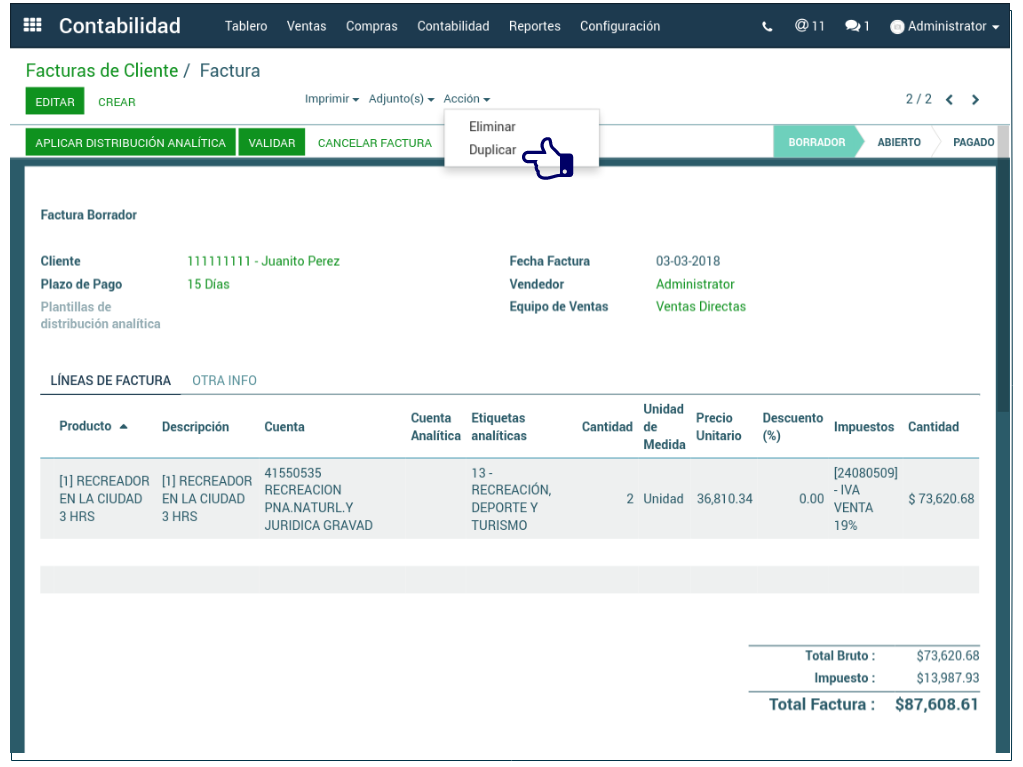
Duplicar Factura
Da lugar a una nueva factura borrador trayendo de manera automática los campos diligenciados conforme a la factura inicial, permitiendo editar aquello que se considere necesario.
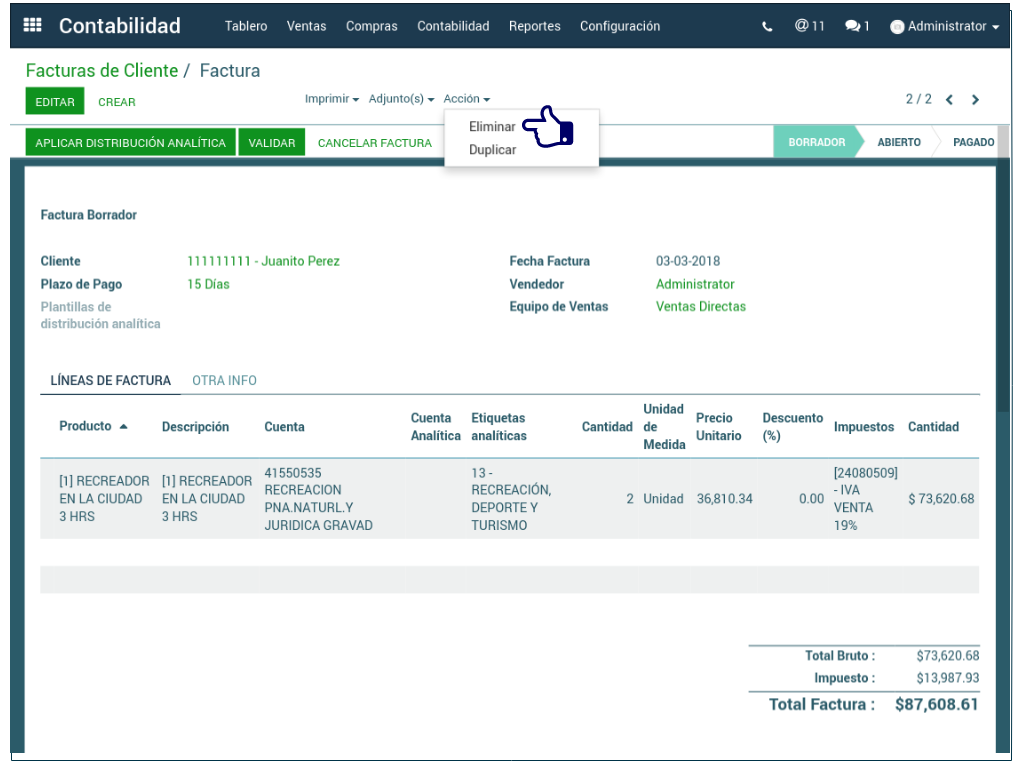
Eliminar Factura
Permite eliminar la factura cliente dando clic en la opción: Acción - Eliminar
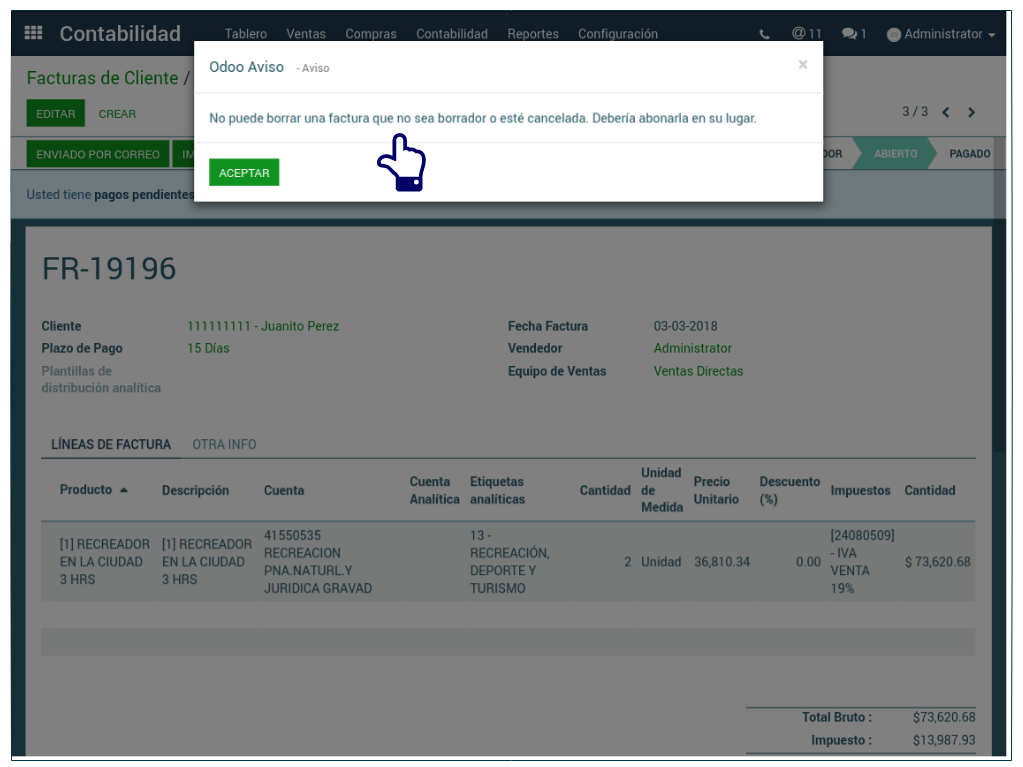
La factura puede ser eliminada siempre y cuando se encuentre en estado borrador o cancelada.
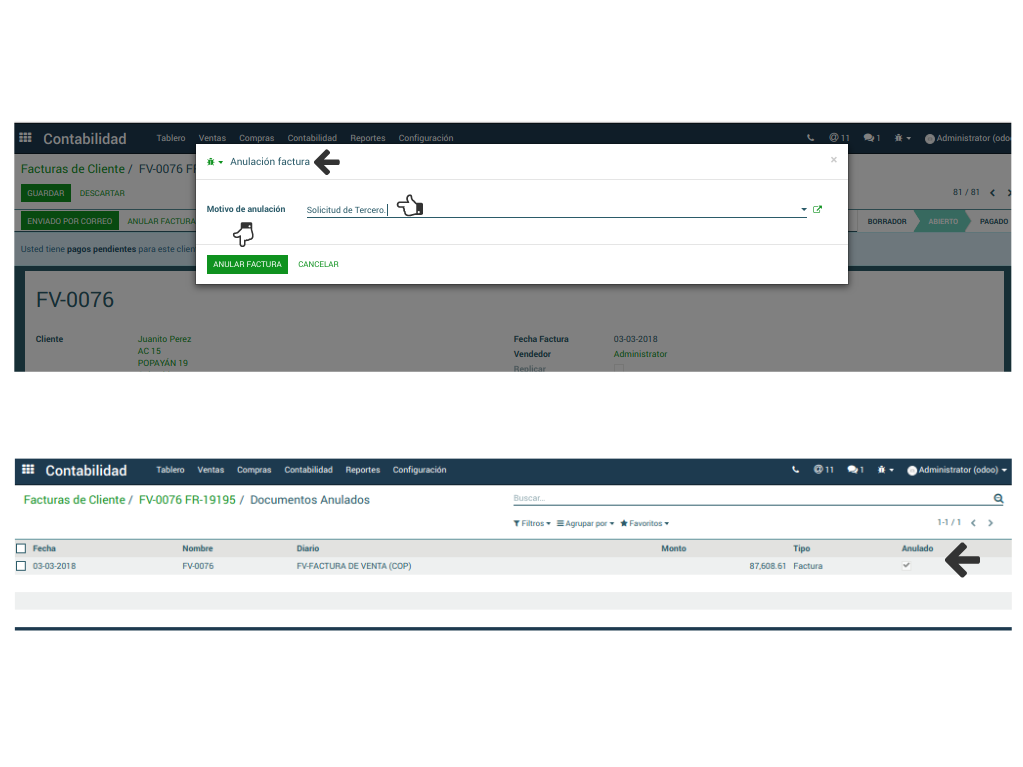
Anular Factura Cliente
Permite anular el documento generado seleccionando un motivo de anulación y dando clic en el botón Anular Factura.