Ingresos Diferidos
Los ingresos diferidos corresponden a pagos recibidos por anticipado que se registran en una cuenta del pasivo hasta que los servicios hayan sido prestados y el rubro sea trasladado como un ingreso al estado de resultados.
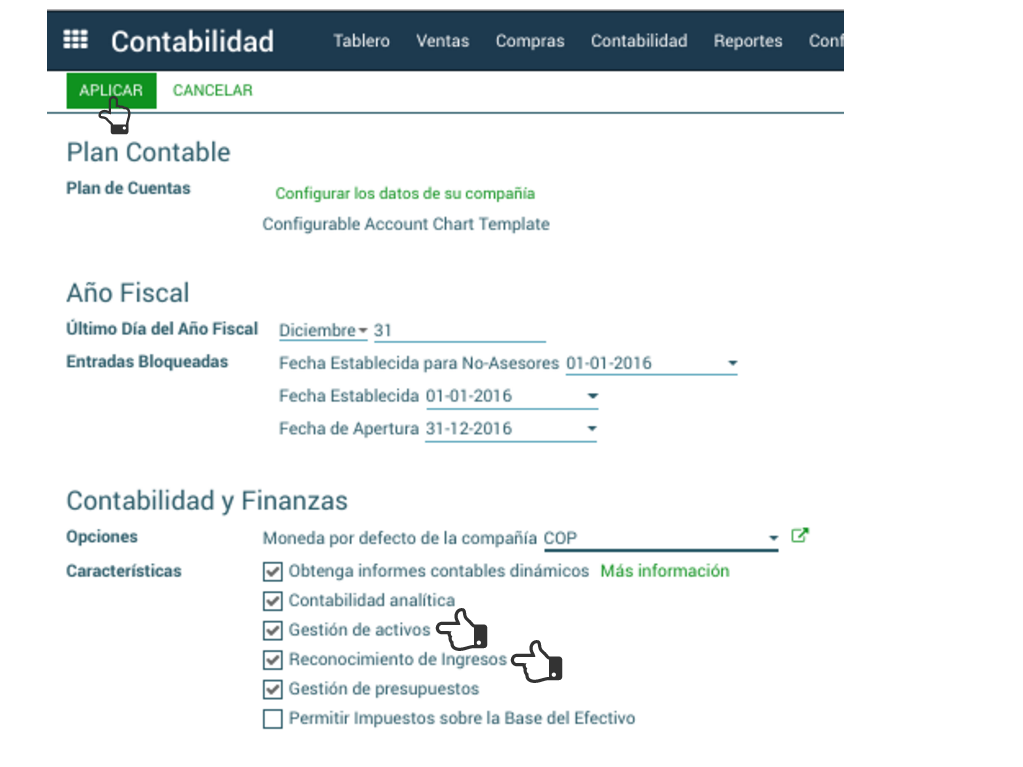
El primer paso para automatizar el proceso de ingresos diferidos es activar las siguientes opciones siguiendo la ruta:
Contabilidad > Configuración > Ajustes > Reconocimiento de Ingresos y Gestión de Activos
Tipos de Ingresos Diferidos
Para configurar los tipos de ingresos diferidos se sigue la ruta:
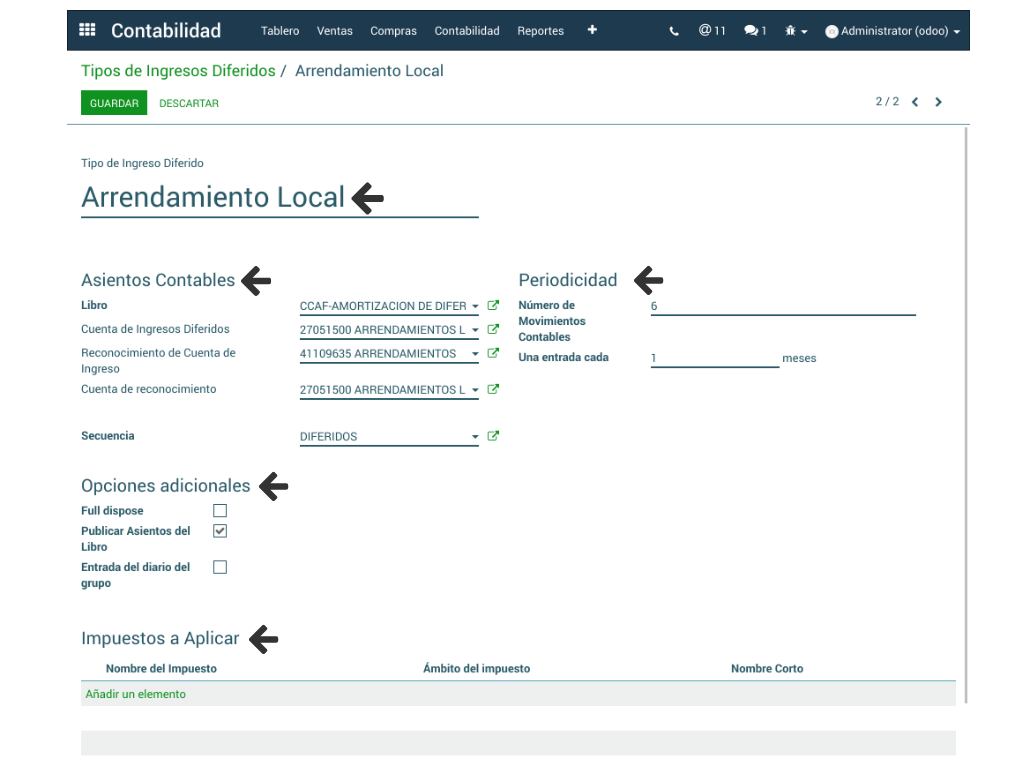
Contabilidad > Configuración > Tipos de Ingresos Diferidos > Crear otorgando inicialmente el nombre al tipo de ingreso.
Sección Asientos Contables
- Se escoge el Libro, es decir, el diario donde se guardan los registros.
- Cuenta de Ingresos Diferidos hace referencia a la cuenta contable del pasivo en la cual se lleva a cabo el registro del ingreso diferido.
- En Reconocimiento de Cuenta de Ingreso se debe seleccionar la cuenta a la cual es llevado el ingreso, una vez realizada la amortización.
- Cuenta de Reconocimiento debe ingresarse la cuenta de contrapartida a la cuenta seleccionada en el campo reconocimiento de cuenta de ingreso diferido.
- La Secuencia define el orden de los registros que se originen a partir del ingreso diferido, conforme a los prefijos o sufijos establecidos en la secuencia.
Sección Periodicidad
- Se establece el Número de Movimientos Contables, es decir, el número de registros en los cuales se distribuye el valor del ingreso diferido para éste tipo específico de ingreso diferido. En el campo siguiente Una entrada cada se define la periodicidad del registro. Clic en Guardar.
Sección Opciones Adicionales
- Activar el campo Publicar Asientos del Libro indica que requiere que una vez generados los registros estos sean contabilizados dando un solo clic desde las líneas de la tabla de amortización, de lo contrario se debe realizar desde la opción Generar Asientos de Ingresos Diferidos.
- Entrada del Diario del Grupo debe ser seleccionada si prefiere agrupar las entradas generadas por categoría.
El campo Full Dispose y la sección de Impuestos a Aplicar contienen campos relacionados a la funcionalidad depreciación de activos.
Creación de un Ingreso Diferido
> Contabilidad > Contabilidad > Ingresos Diferidos > Crear
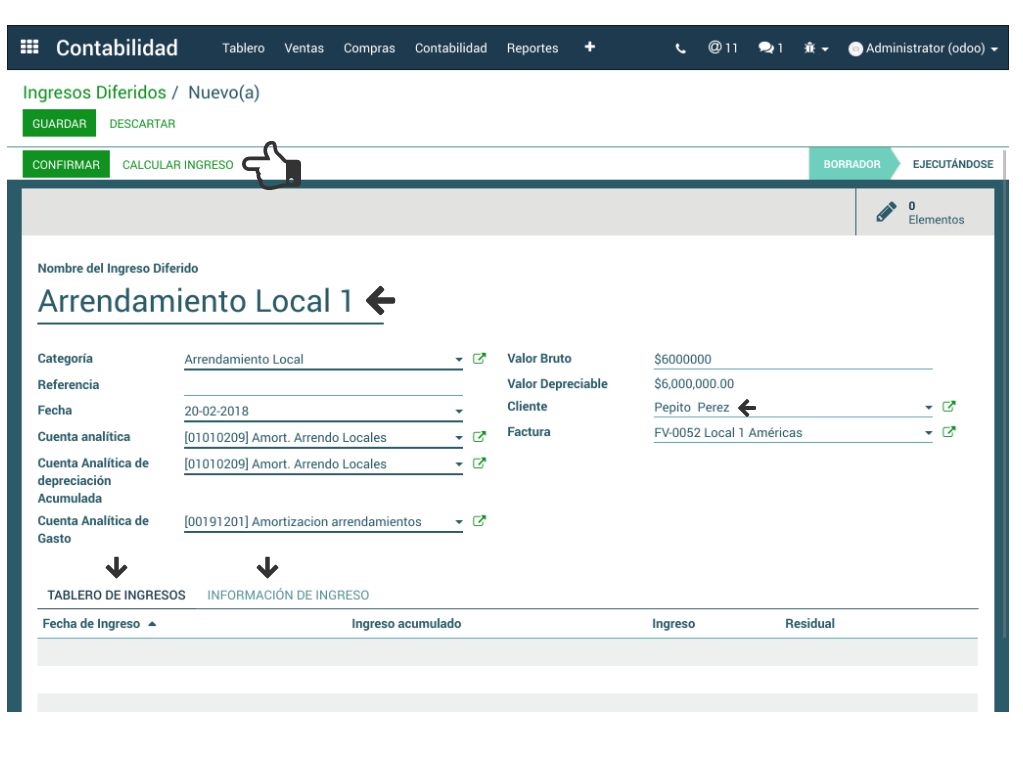
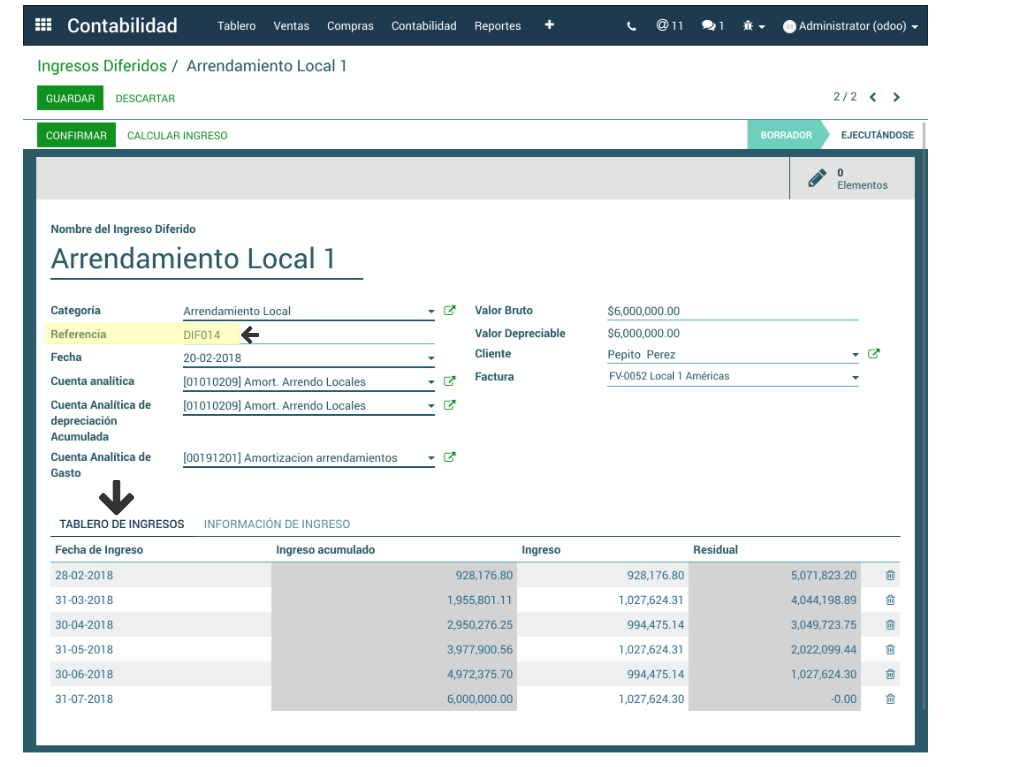
1. Se otorga un Nombre al Ingreso Diferido.
2. Se enlaza el producto a la Categoría (Tipo de Ingreso Diferido).
3. El campo Referencia es diligenciado por el sistema al momento de dar clic en Confirmar y lo que hace es relacionar el ingreso a la secuencia de acuerdo al tipo de ingreso.
4. En el campo Fecha se coloca la fecha inicial que sirve de referencia para la amortización.
5. Se ingresa la Cuenta Analítica del ingreso diferido.
6. Se elige la Cuenta Analítica de Depreciación Acumulada
7. La Cuenta Analítica del Gasto
8. Debe otorgarse el Valor Bruto del Ingreso Diferido. La casilla Valor Depreciable asume el mismo valor consignado en el campo valor bruto.
9. Se escoge al Cliente. Es opcional diligenciar el campo Factura.
En la pestaña Información de Ingreso el sistema trae por defecto los datos configurados en el tipo de ingreso diferido, pero es editable.
Al dar clic en el botón Calcular Ingreso el sistema crea tantas líneas como se configuró en el Tipo de ingreso diferido y las muestra en la pestaña Tablero de Ingresos.
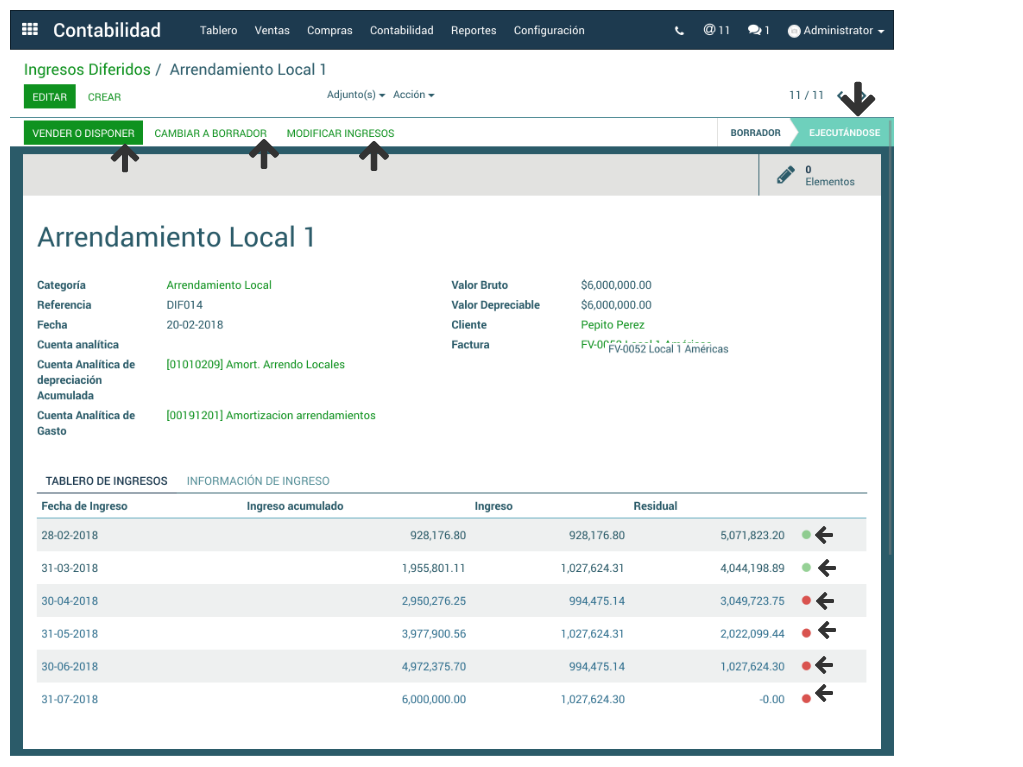
Una vez se de clic en el botón Confirmar el estado del documento pasa a Ejecutándose y se activan opciones como: Vender o Disponer o Cambiar a Borrador. La opción Modificar Ingresos solo permite la edición de la Longitud del Periodo y el Número de Amortizaciones.
Adicionalmente, en la pestaña Tablero de Ingresos aparece un punto de color rojo en cada línea de amortización el cual indica que el asiento se encuentra sin contabilizar. Para asentar el registro solo es necesario dar clic sobre el botón rojo y de manera automática se contabiliza y pasa a color verde.
En el campo Referencia el sistema asigna la secuencia definida en el tipo de ingreso la cual sirve para la búsqueda de los asientos contabilizados.
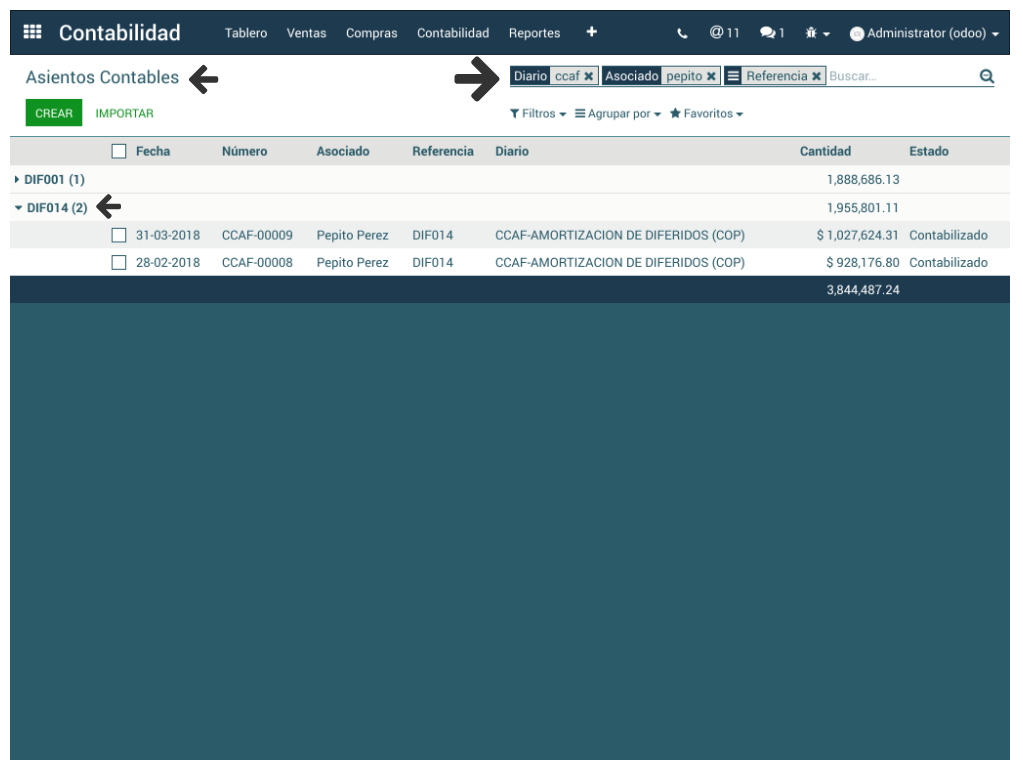
Para visualizar los asientos contabilizados se sigue la siguiente ruta: > Contabilidad > Contabilidad > Asientos Contables > Sección Filtros > Agrupar por: Diario, Asociado y Referencia.