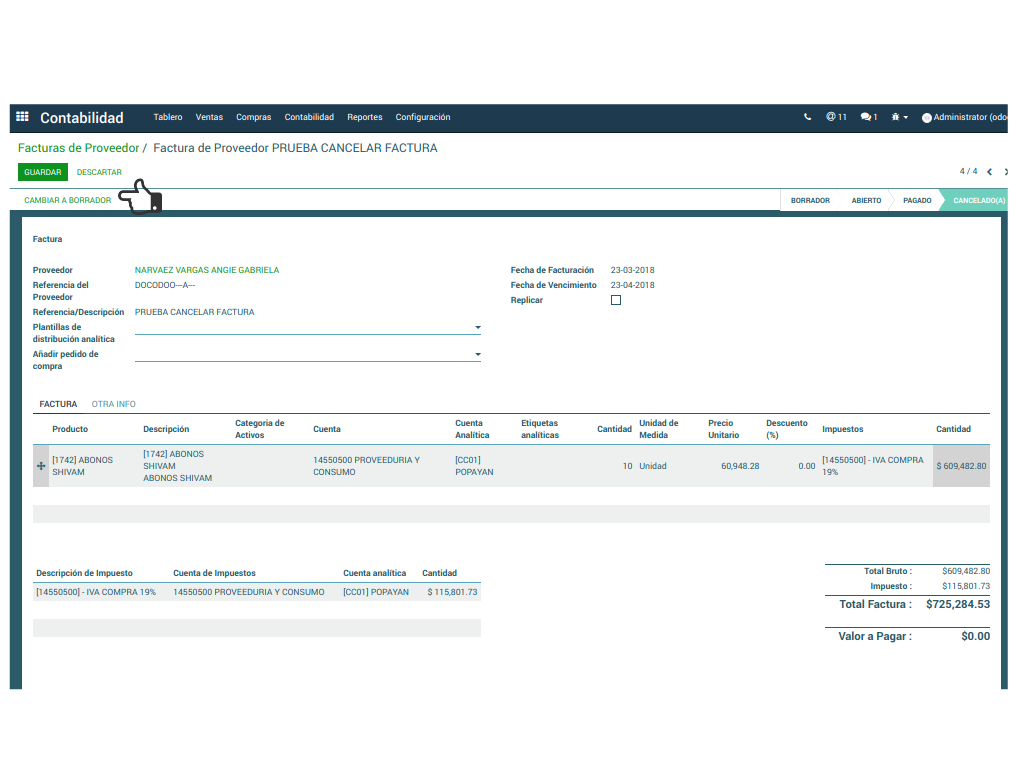
Factura de Proveedor
Creación de Facturas Proveedor
La creación de una Facturas Proveedor es muy similar a la creación de una Factura Cliente.
RUTA: Módulo Contabilidad > Compras > Facturas de Proveedor > Crear
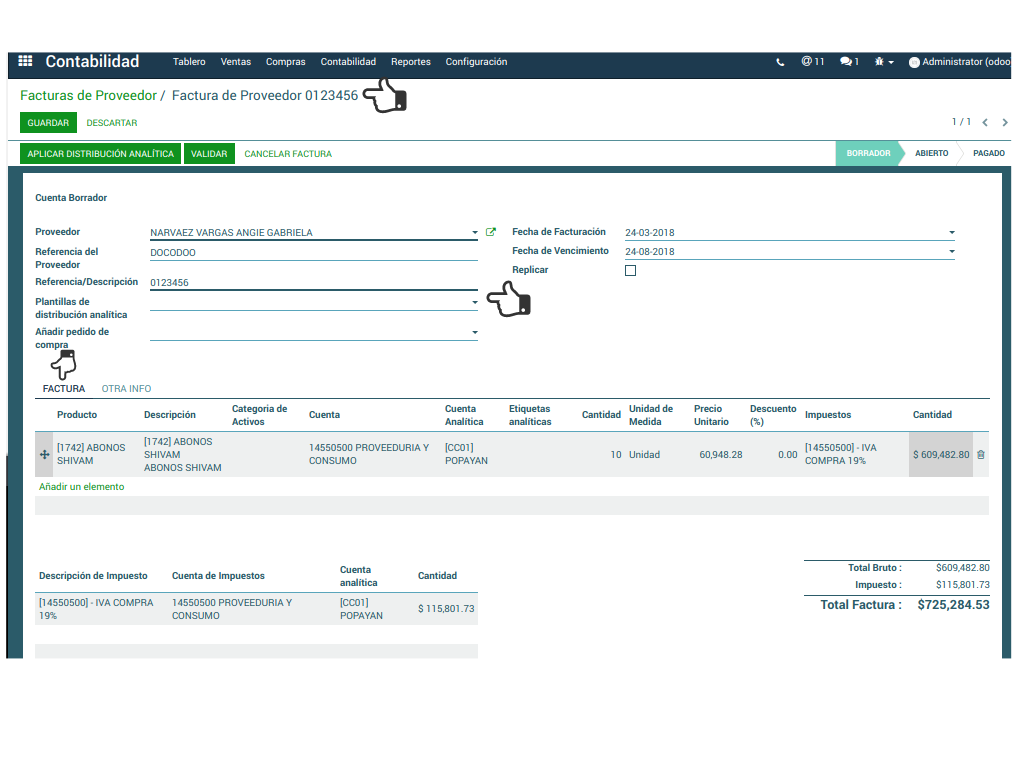
Secciones
Factura
En la pestaña Factura se añade el Producto y al hacerlo el sistema edita la descripción del mismo, la cuenta contable, el precio unitario, descuentos y los impuestos. El usuario debe elegir:
- Cuenta Analítica
- Etiquetas analíticas
- Cantidad
Otra Info
En esta sección se encuentra diligenciada información sobre:
- El Diario
- La Cuenta contable
- La Posición Fiscal del proveedor
- El enlace del Asiento Contable
- La Fecha Contable
Se Puede adicionar un comentario adicional a la factura y se da clic en Validar.
Botones de Acción
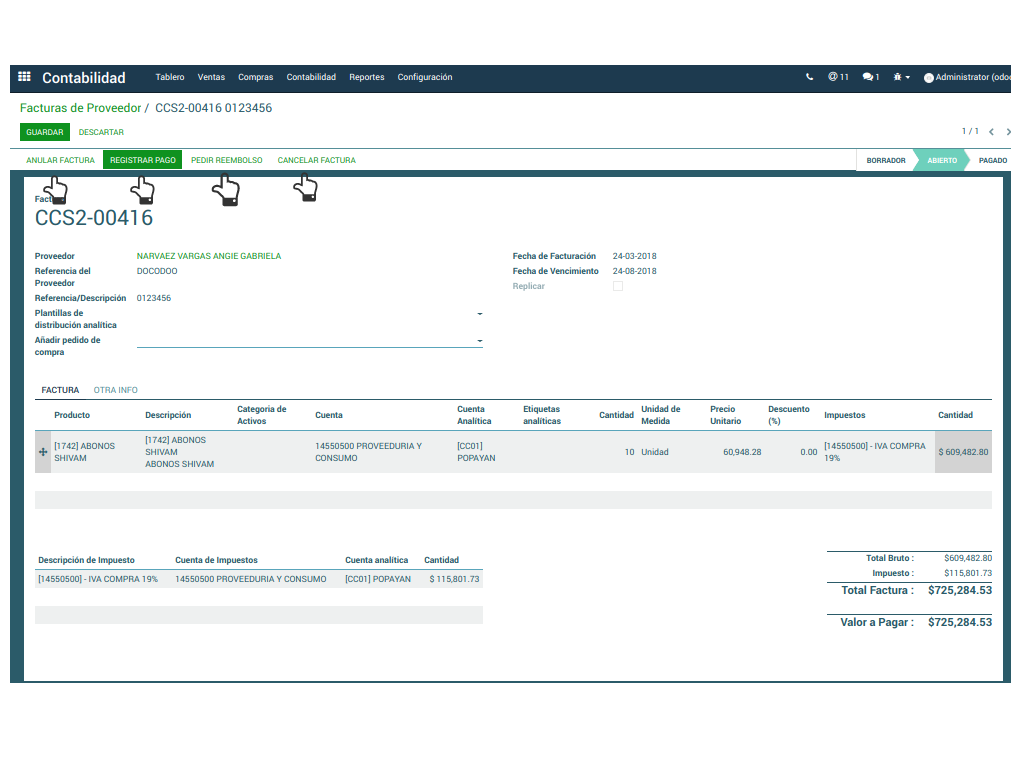
Al validar una Factura de Proveedor se habilitan los siguientes botones:
- Anular Factura
- Registrar Pago
- Pedir Reembolso
- Cancelar Factura
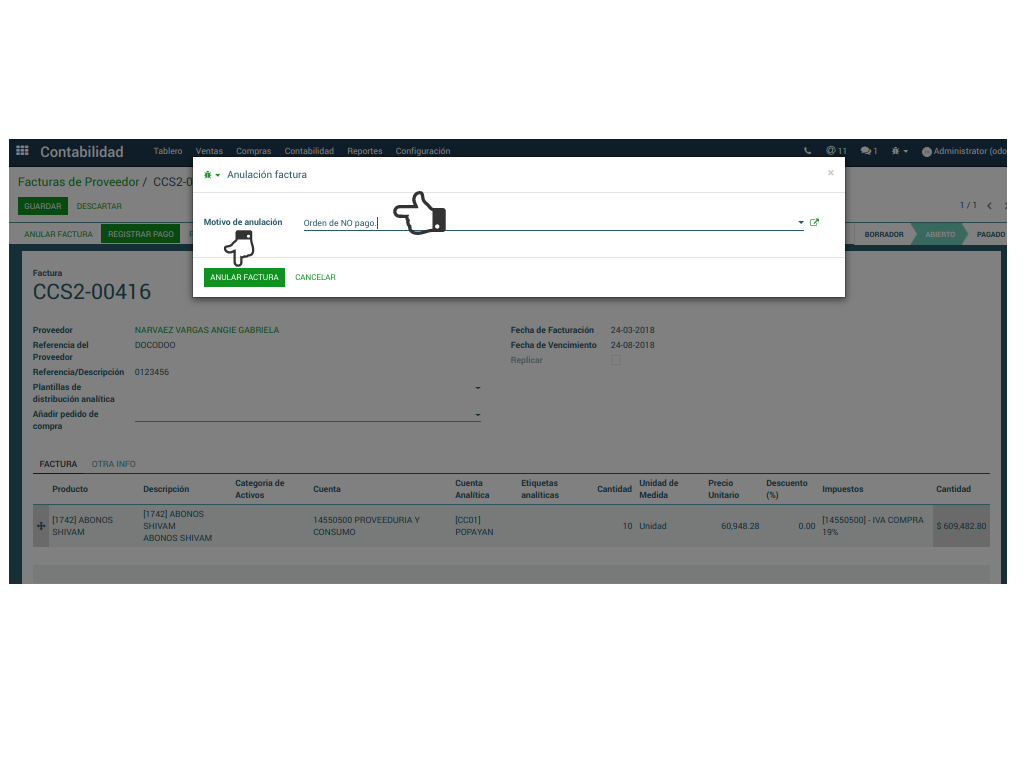
Anular Factura
Al dar clic en este botón se muestra una ventana emergente en la cual se debe elegir el motivo de anulación y dar clic de nuevo en el botón Anular Factura.
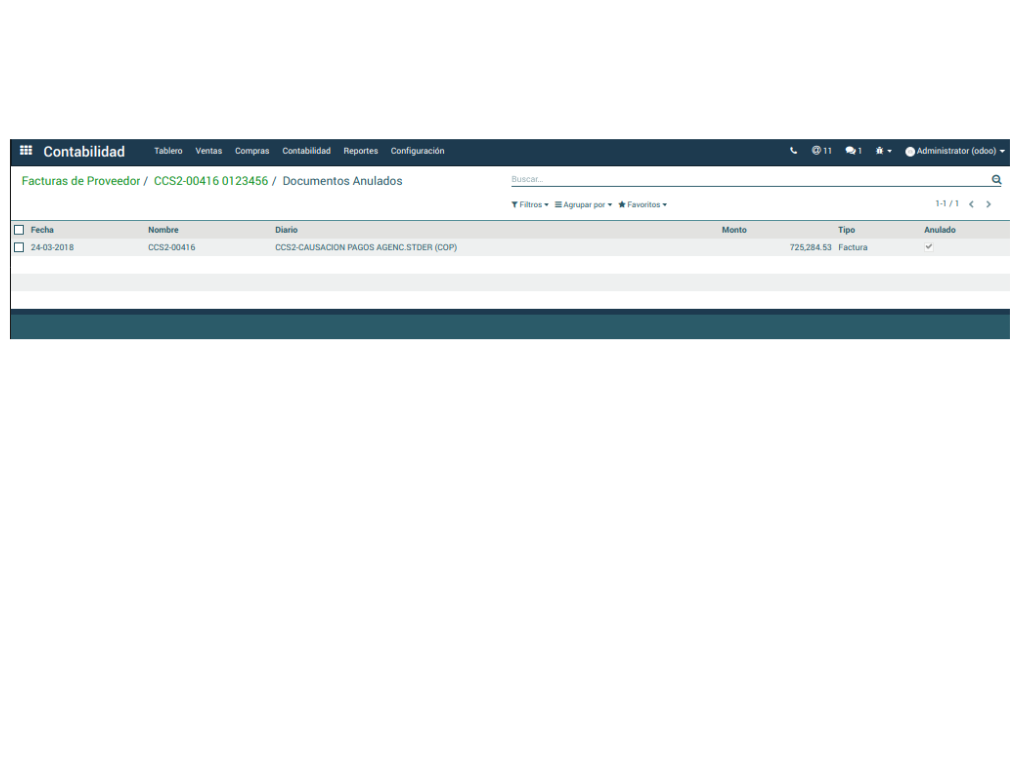
Factura Proveedor anulada
Pedir Reembolso
Dar clic sobre este botón habilita una ventana emergente para diligenciar una Nota de Crédito
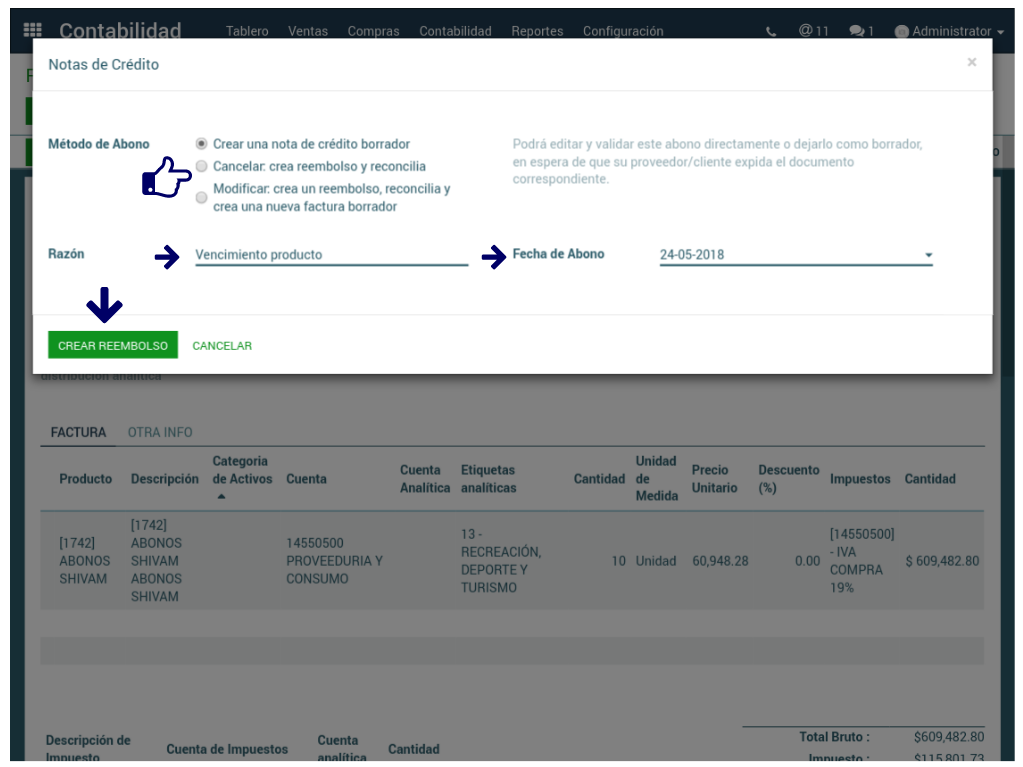
1. Al igual que en Factura Cliente se selecciona un Método de Abono:
- Crear una nota de crédito borrador: Permite editar y validar el abono directamente o dejarlo en estado borrador, en espera de que el proveedor expida el documento correspondiente.
- Crear una nota de crédito borrador: Es utilizada si se desea cancelar una factura que no debió haberse emitido. Esta acción crea un abono, validado y conciliado con la factura sin ser posible modificar el abono.
- Crear una nota de crédito borrador: Se usa esta opción si lo que se desea es cancelar una factura y crear una nueva, creando un abono, validado y conciliado con la factura actual. Así mismo, crea una factura borrador nueva para que pueda ser editada.
2. Campo Razón: Se debe seleccionar el motivo de solicitud del reembolso.
3. Campo Fecha de Abono: Se selecciona la fecha de solicitud del reembolso.
Una vez escogido el método de abono y diligenciados los demás campos se da clic en Crear Reembolso y dependiendo del método escogido, se lleva a cabo el proceso descrito en él.
Cancelar Factura
Dar clic en este botón permite que el documento sea devuelto a estado Borrador para editarlo. Posteriormente se vuelve a validar.