Pago de una Factura Proveedor
El proceso de pago de una factura proveedor es el mismo proceso que se hace para el pago de una factura cliente ya sea directamente desde la factura o desde el menú de pagos. Así mismo, el proceso de conciliación y desconciliación del pago.
Directamente desde la Factura de Proveedor
El Documento a cancelar es traído por el sistema manera automática.
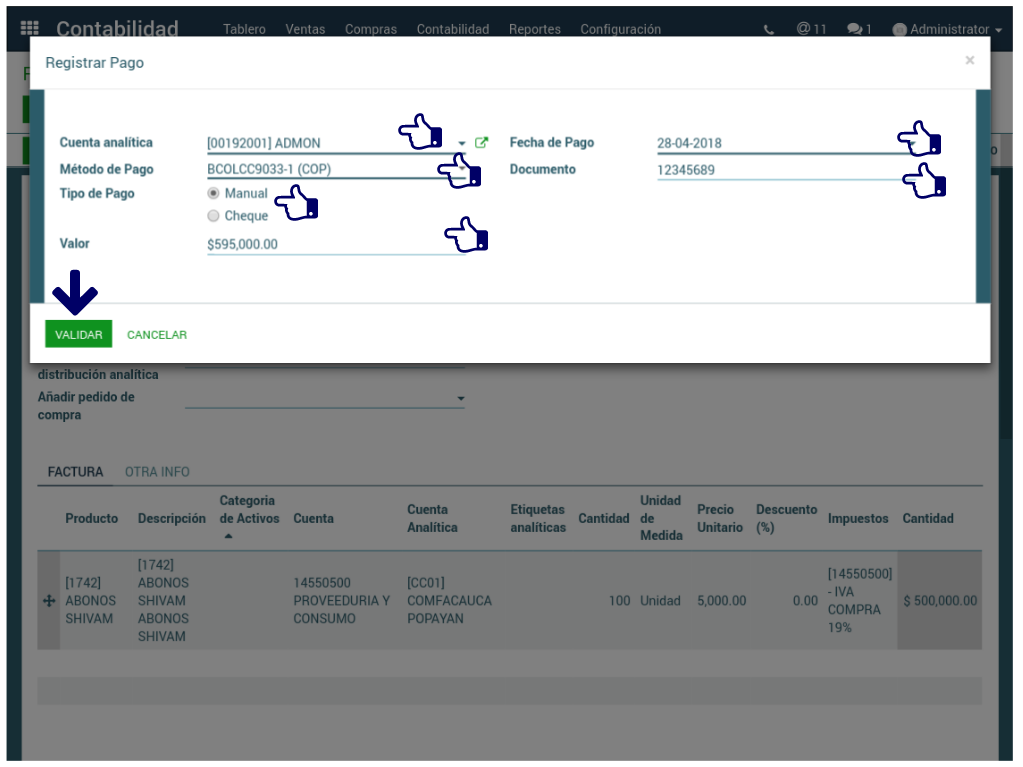
Clic en VALIDAR.
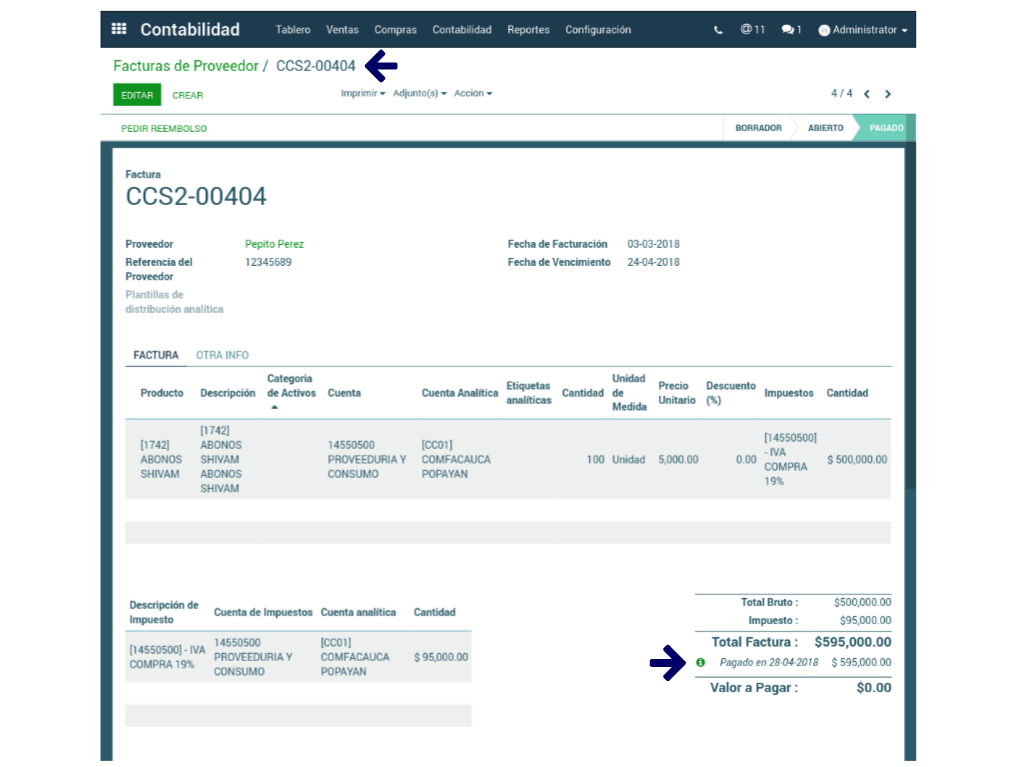
El sistema se dirige nuevamente a la Factura de Proveedor mostrando el registro del pago abajo del Total Factura
Desde el menú Pagos
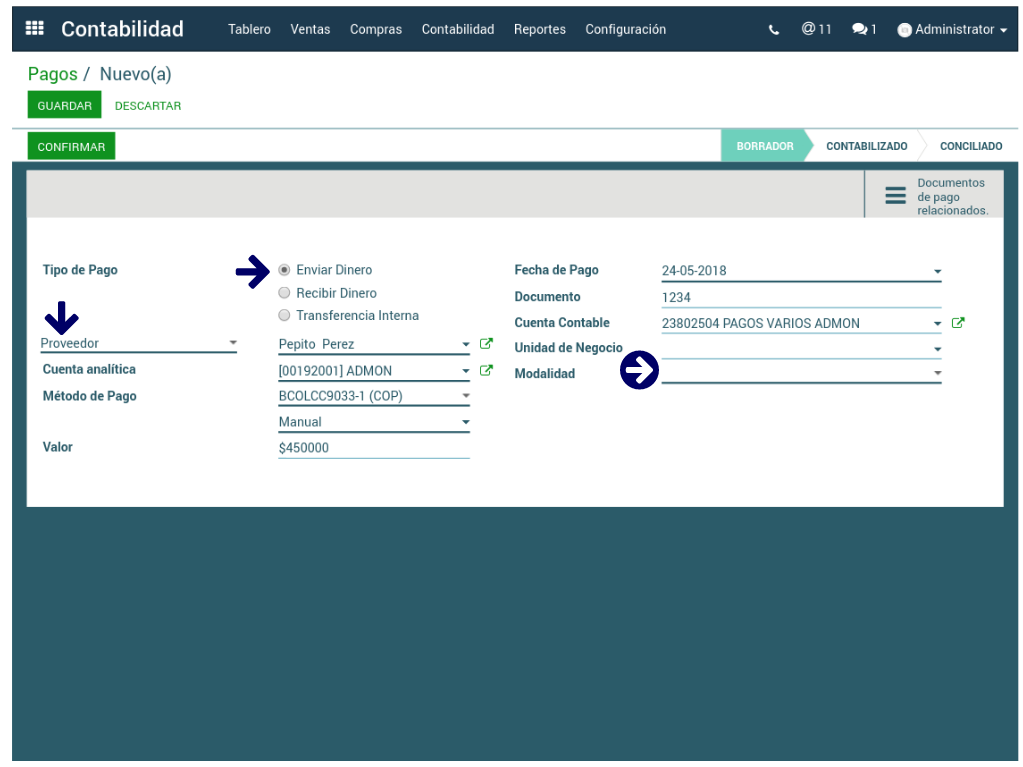
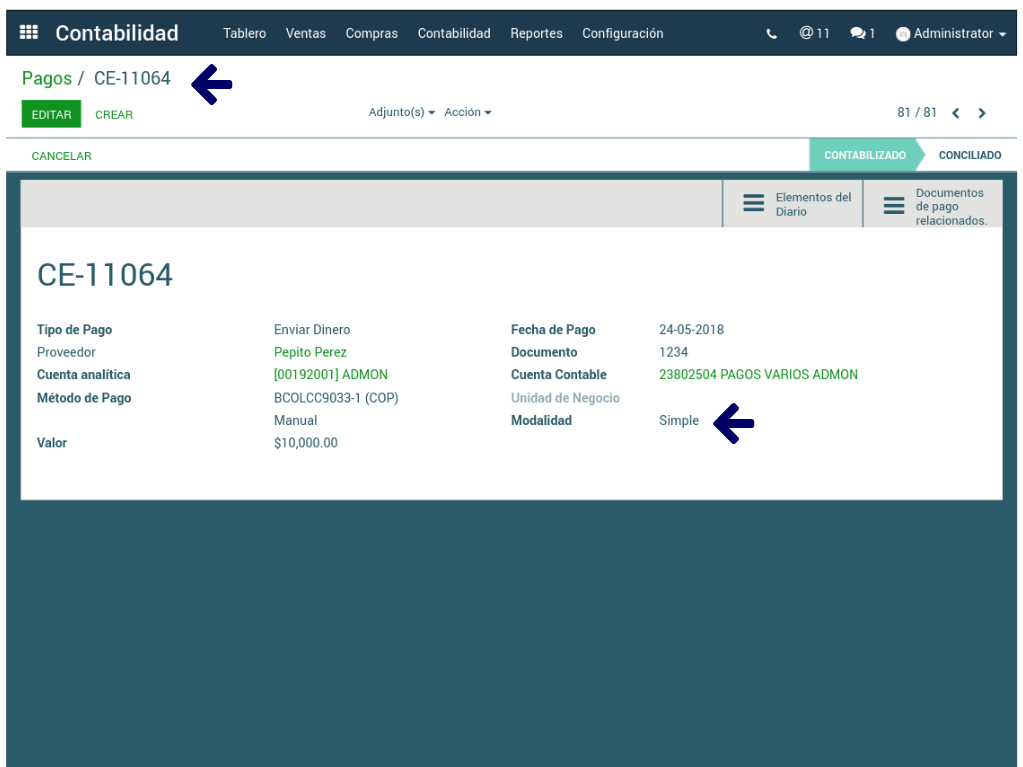
- Simple: Esta opción es utilizada para registrar un pago sin seleccionar la factura proveedor de cruce. Se trata de un abono que posteriormente debe ser conciliado manualmente.
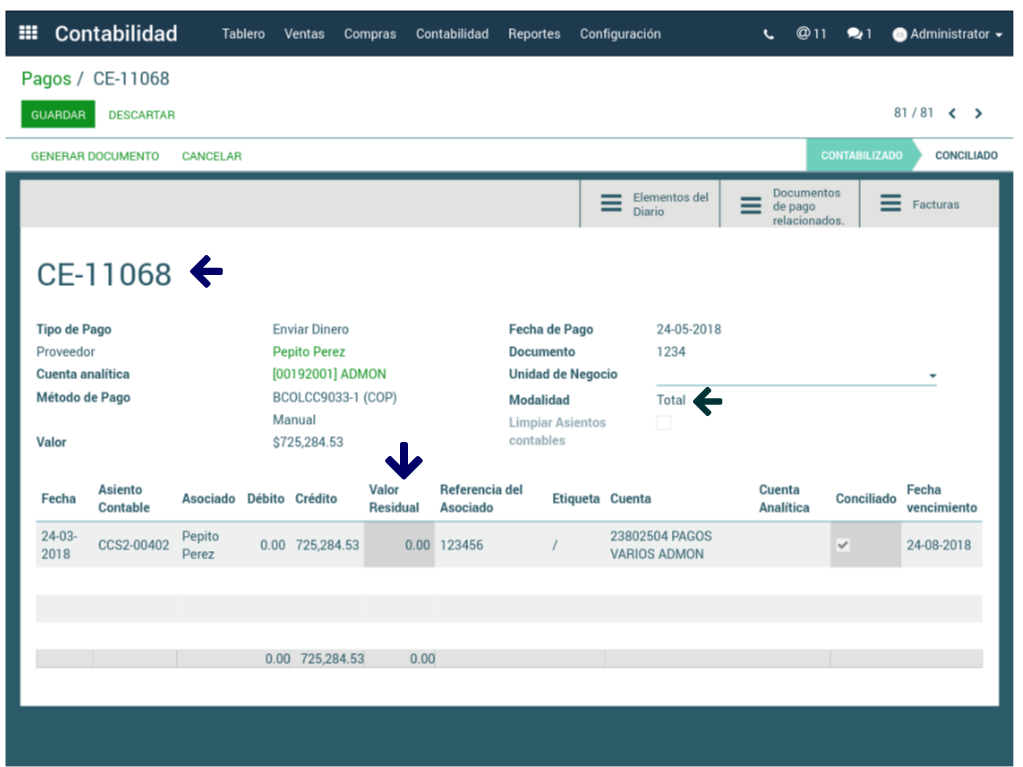
- Total: Debe seleccionarse cuando una factura sin abono alguno será cancelada por completo, es decir, pago total, permitiendo seleccionar la factura que se cruza con el pago dando clic Añadir elemento. En este caso el campo valor es traído desde la factura que se selecciona a la vez que se muestra el valor residual de la misma. La factura puede ser eliminada dando clic sobre la papelera y seleccionar otra.
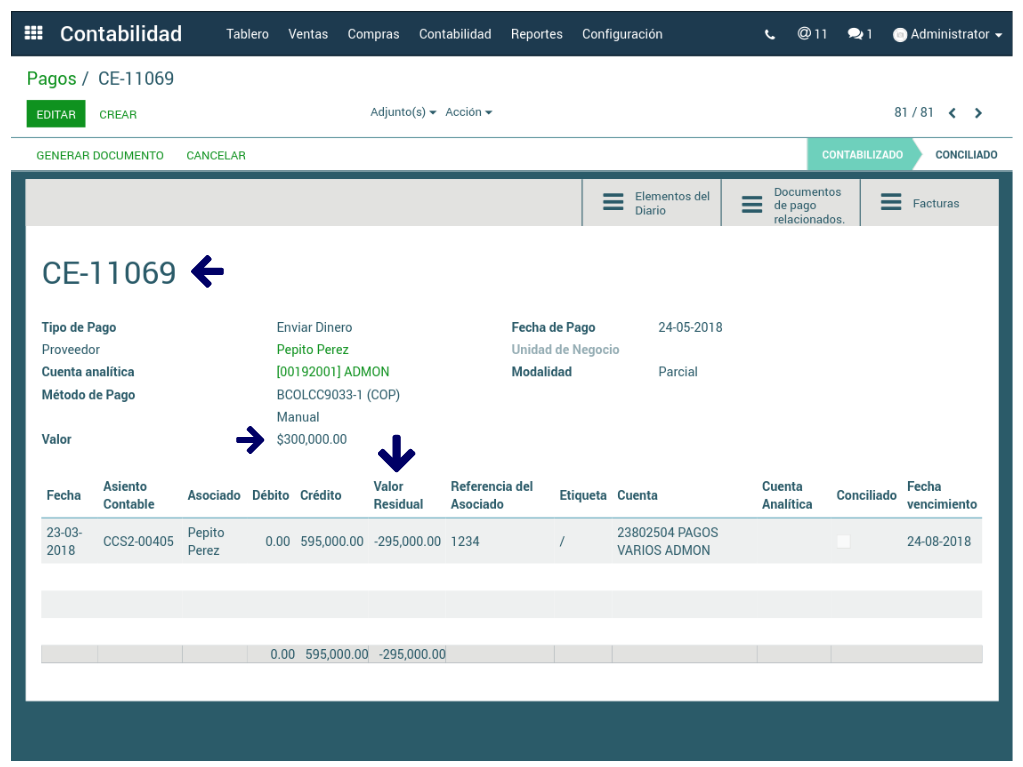
- Parcial: Esta modalidad es apropiada para realizar abonos a las facturas proveedor. El sistema permite seleccionar la factura a abonar y digitar el valor del abono, mostrando además el valor residual de la factura proveedor.
Tras elegir el método de pago se da clic en Confirmar.
Botones de Acción
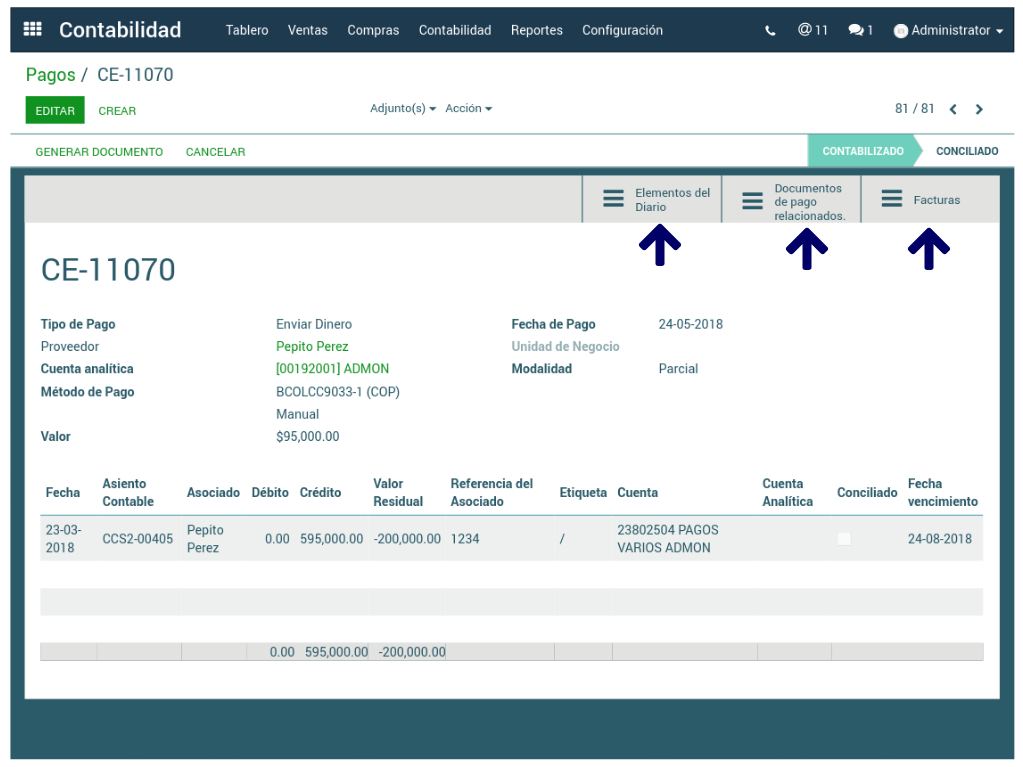
Al validar el pago se activan los botones:
- Elementos del Diario
- Documentos de pago relacionados y
- Facturas
Elementos del diario
Dando clic sobre esta opción se tiene acceso a los siguientes enlaces:
- Asociado
- Diario
- Cuenta Contable
- Información de Usuario
- Asiento Contable
- Cuenta Analítica
- Número coincidente (Se genera en el momento en que la factura es pagada en su totalidad), entre otros accesos.
Documentos de pago relacionados y Facturas
Se encuentran los documentos relacionados con el pago que se está llevando a cabo y las facturas vinculadas a dicho pago y su estado.
Generar Documento
Este proceso se explica en la sección > Tesorería > Trámite de Pagos > Creación Individual del Trámite
Cancelar el pago
Dando clic en esta opción el sistema permite cancelar el pago para llevar a cabo alguna modificación en sus campos. Posteriormente puede volver a validarse.