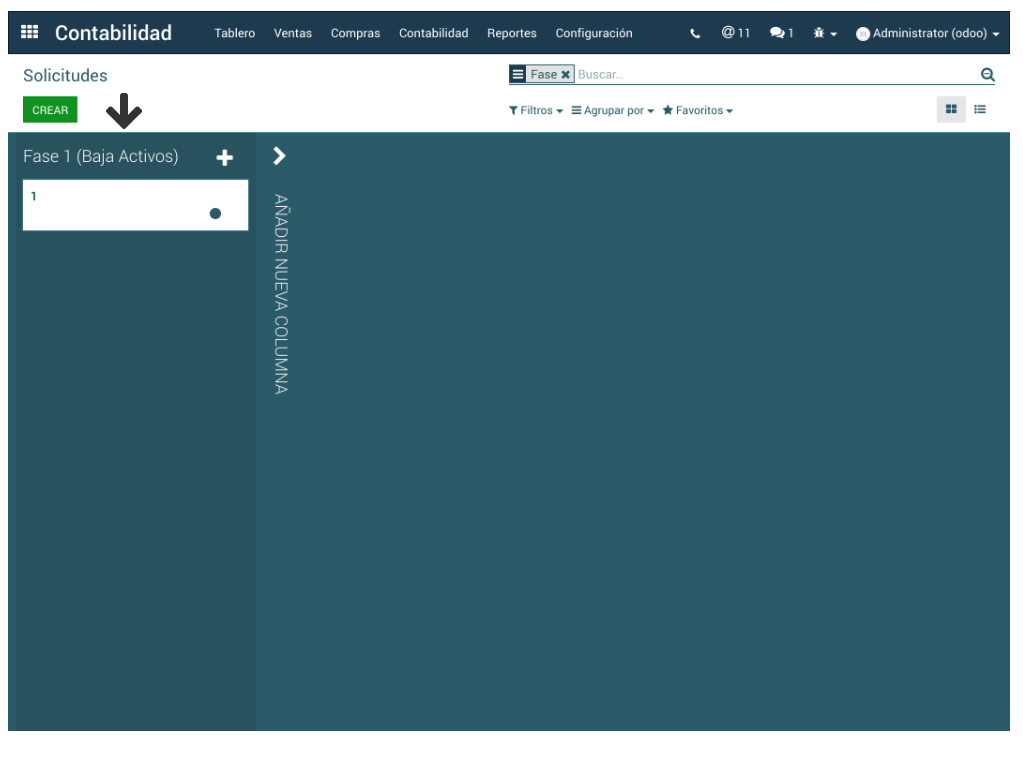
Baja de Activos
> Contabilidad > Configuración > Trámite Baja de Activos
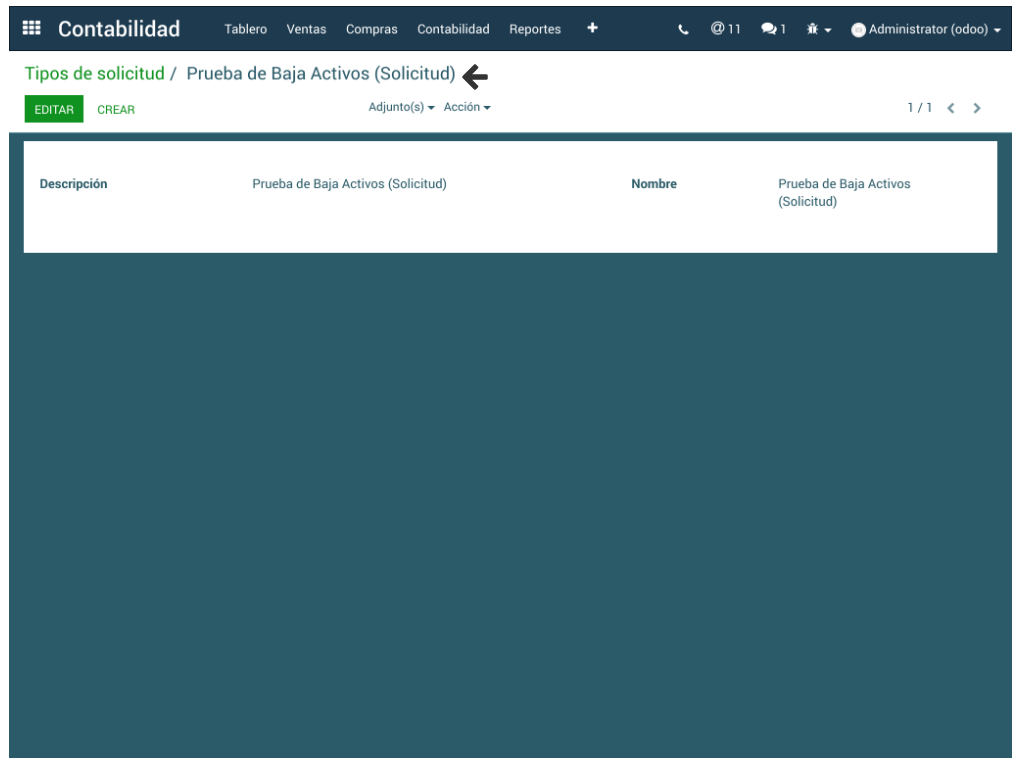
Tipos de Solicitud
Consiste básicamente en crear una Categoría en el trámite de Baja de Activos, otorgando un Nombre y una Descripción.
> Contabilidad > Configuración > Trámite Baja de Activos > Tipos de Solicitud
Motivos de Baja
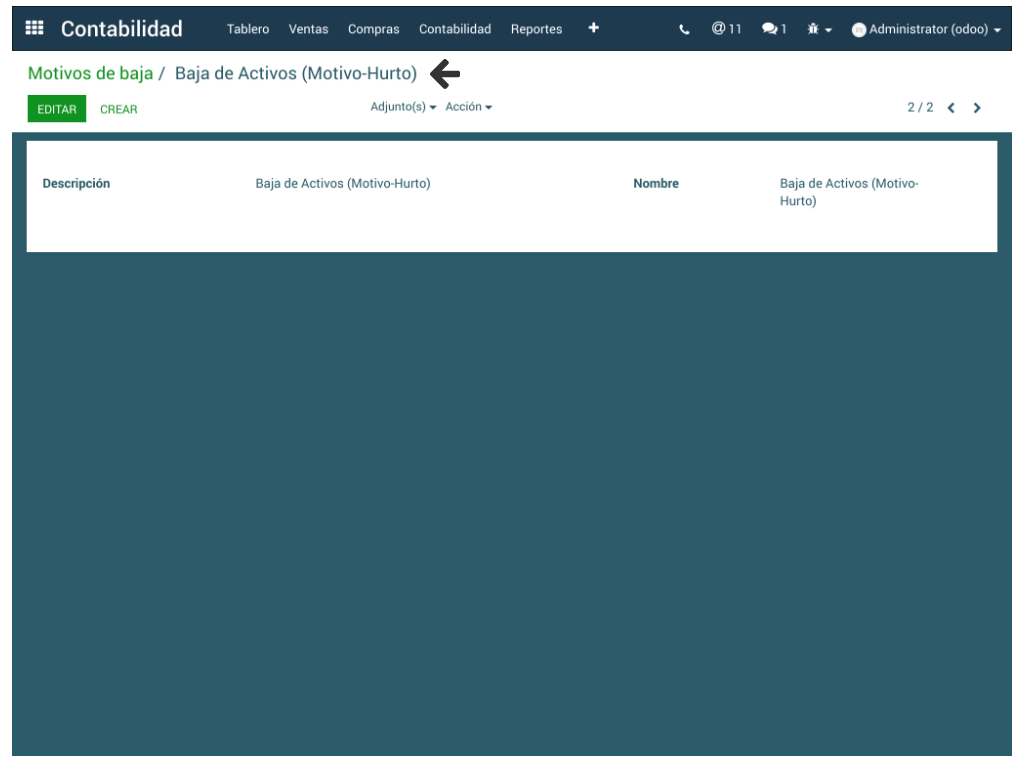
En esta esta etapa se crean los motivos que pueden originar la baja del activo.
> Contabilidad > Configuración > Trámite Baja de Activos > Motivos de Baja
Fases
En la siguiente ruta se crean las etapas o fases que debe seguir el activo hasta finalizar el trámite, en este caso la baja del activo.
> Contabilidad > Configuración > Trámite Baja de Activos > Fases
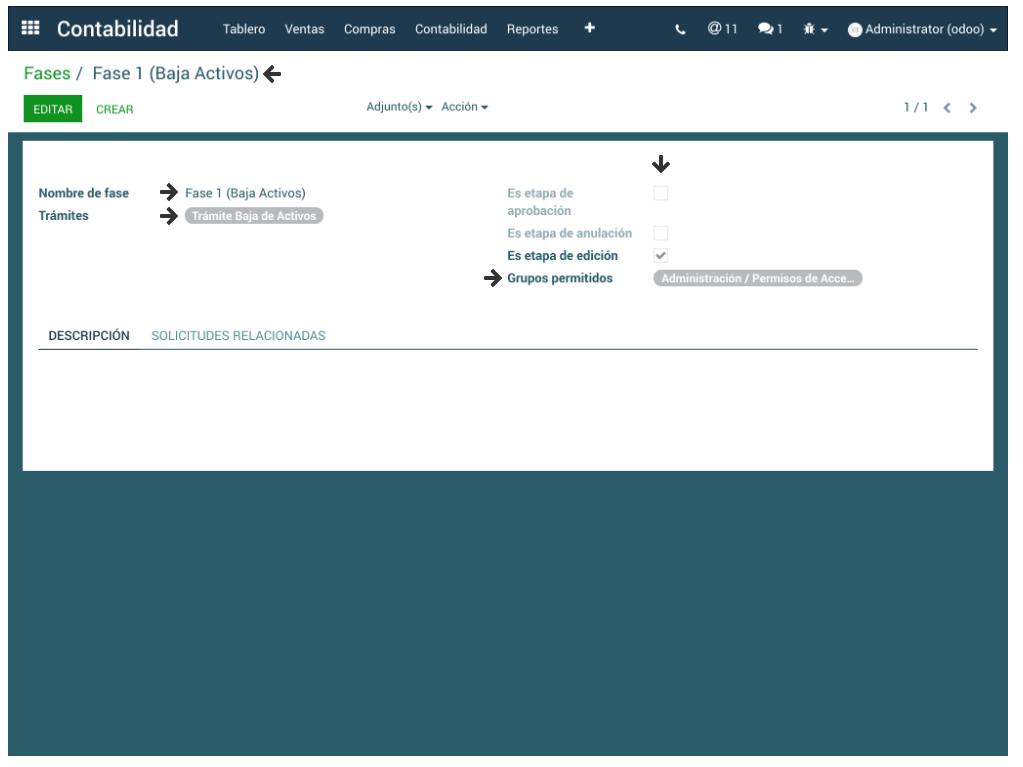
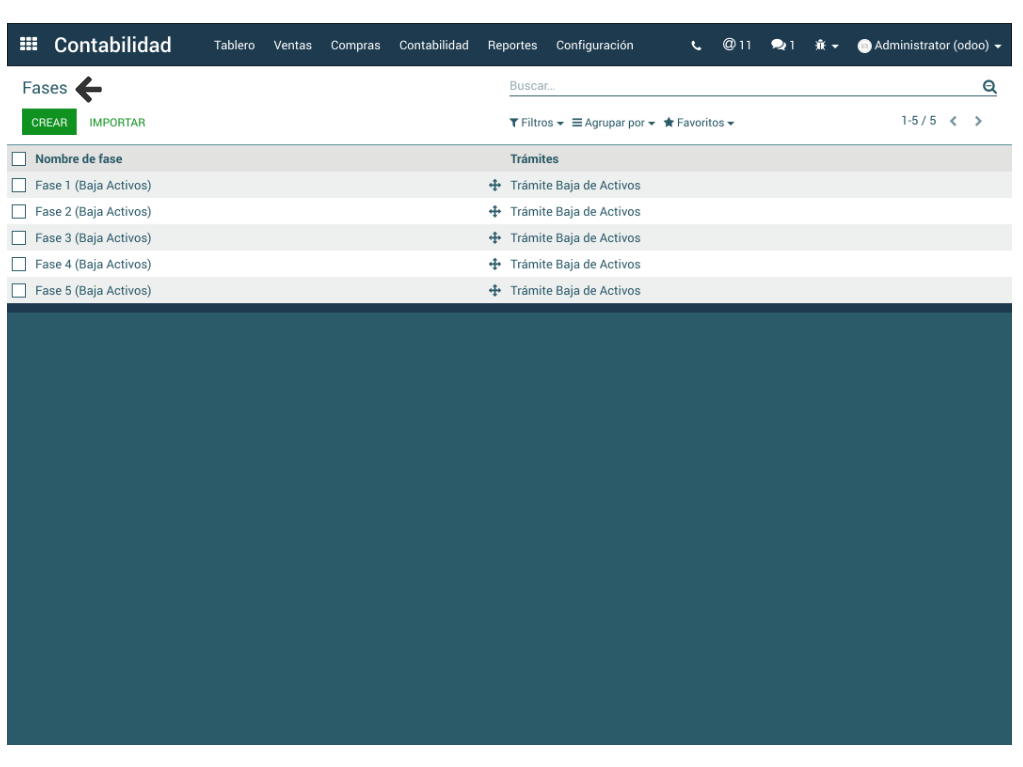
Inicialmente se da un Nombre a la fase. Se debe enlazar el Trámite creado en el paso anterior o el que sea mas conveniente para el proceso actual y se selecciona el Tipo de Fase al que corresponde, que puede ser: Etapa de Aprobación, Cierre, Anulación o Edición. Adicionalmente, se debe configurar el permiso para el usuario en el campo Grupos Permitidos. Clic en Guardar.
Las Fases vistas en Lista
Trámites
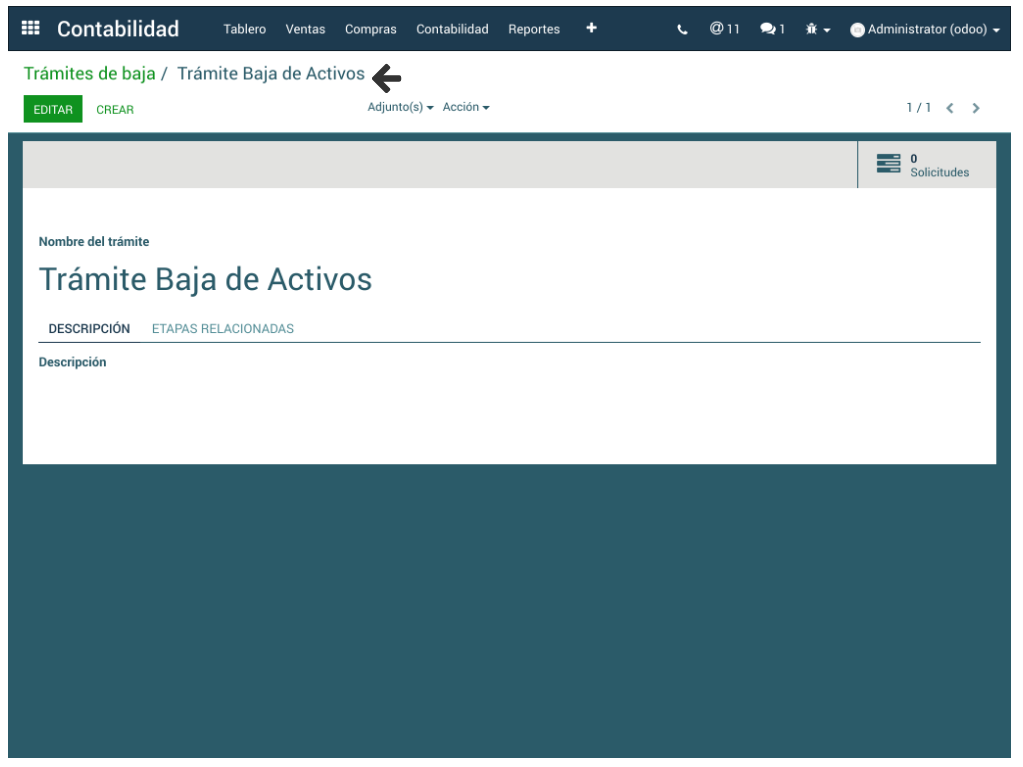
En este paso se crea el Trámite otorgándole un Nombre. Posteriormente aparecerán las etapas relacionadas a este trámite.
> Contabilidad > Configuración > Trámite Baja de Activos > Trámites
Solicitudes
Consiste en la creación del Documento que relaciona todos los elementos creados anteriormente.
> Contabilidad > Configuración > Trámite Baja de Activos > Solicitudes
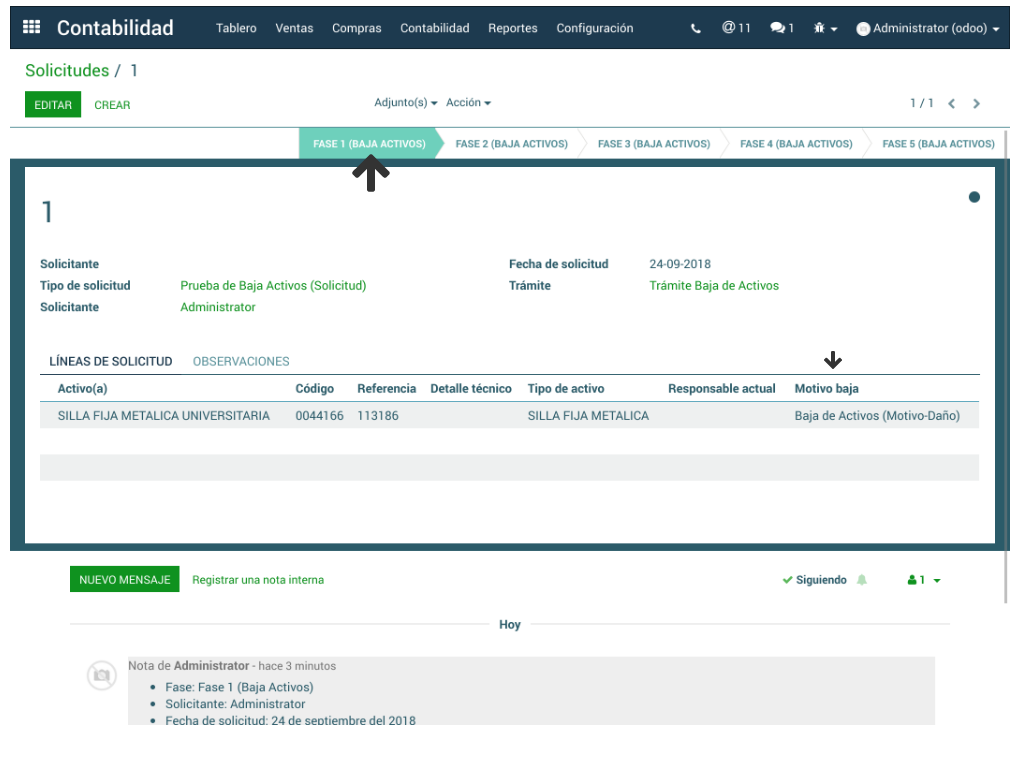
Se diligencia el campo Tipo de Solicitud, el Solicitante el sistema lo arroja de manera automática de acuerdo al usuario del sistema y se elige el Trámite respectivo.
En la sección de Líneas de Solicitud se añade el activo dando clic en Añadir un elemento y se elige el Motivo Baja. El campo Fecha y los datos del activo son diligenciados por el sistema. Clic en Guardar.
Directamente en la pantalla o siguiendo la ruta > Contabilidad > Configuración > Trámites > Botón Solicitudes > Agrupar por Fase se puede visualizar que el activo se encuentra en la fase autorizada por el usuario. Para que el trámite avance solo debe darse clic en la etapa siguiente por parte del usuario autorizado.