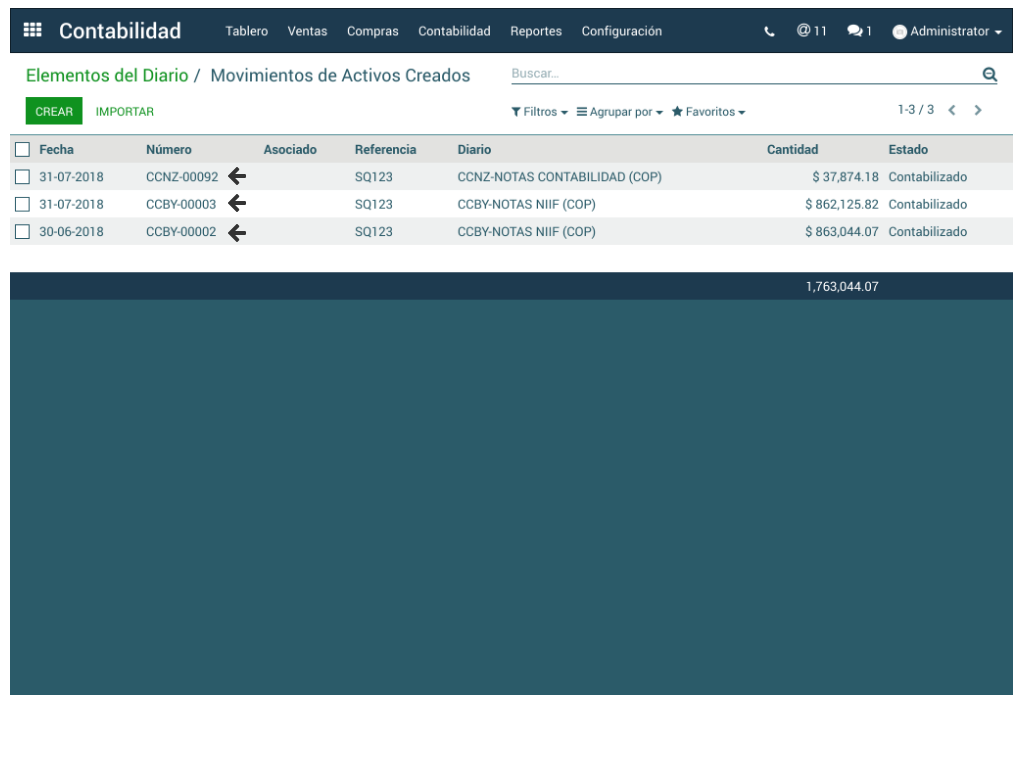
Activos
Hacer la gestión contable de Activos Fijos como Maquinaria, Terrenos, Edificaciones, etc. en Odoo, es fácil y sencillo. El sistema permite generar entradas mensuales de depreciación automática y obtener la tabla de depreciación.
Configuración de Tipo de Activos
Los Tipos de Activos se utilizan para configurar toda la información acerca de un activo: cuentas de registro/depreciación, método de depreciación, etc. de tal manera que se puedan registrar activos sin tener que proporcionar ninguna información contable dispendiosa por cada activo adquirido.
> Contabilidad > Configuración > Tipo de Activos > Crear
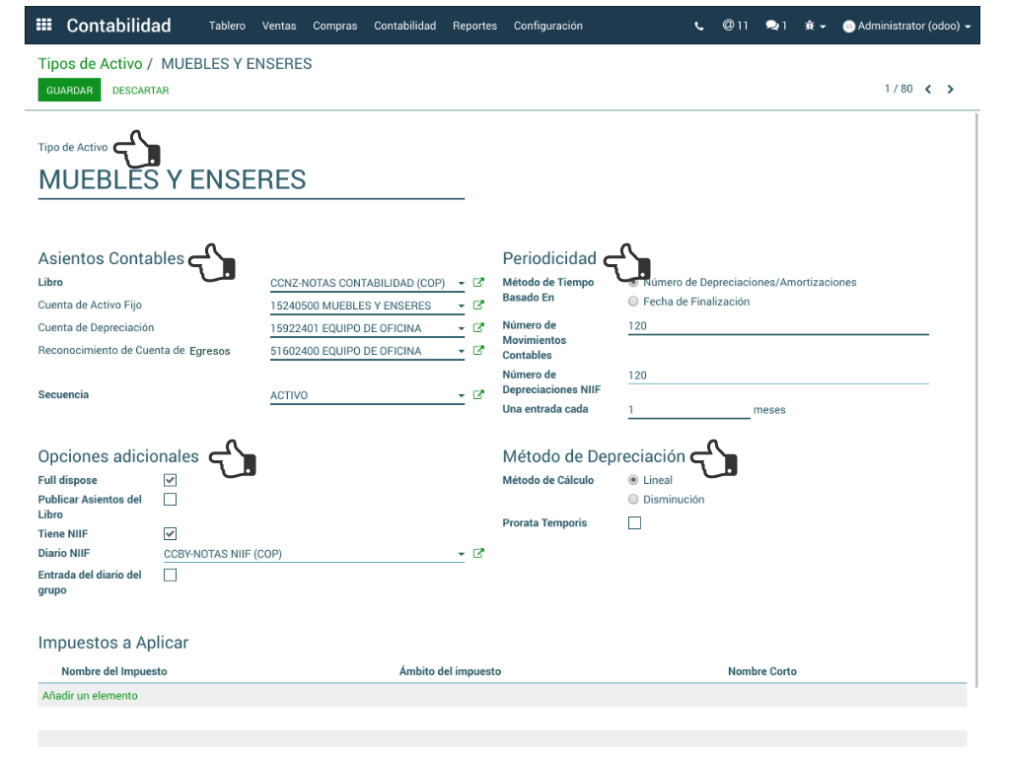
El primer paso es Nombrar el Tipo de Activo (Muebles y Enseres, Maquinaria etc).
Secciones
Asientos contables
Periodicidad
1. Debe definirse la base del Método de Tiempo para la depreciación, escogiendo entre un número de depreciaciones o una sola entrada,
2. Debe indicarse el Número de Depreciaciones NIIF e indicar el número de Entradas es decir el tiempo entre dos registros de depreciación.
Método de Depreciación
1. Se escoge entre el Método de Cálculo Lineal o Disminución. De escogerse la segunda opción debe establecerse el Factor Degresivo.
2.Prorrata Temporis: Indica que la primera entrada de la depreciación para este activo debe hacerse desde la fecha de adquisición del activo en lugar del primero de enero.
Opciones Adicionales
- Full Dispose o Asiento contable baja de activo se activa cuando un activo va a ser vendido y se requiere que el valor pendiente por depreciar sea registrado en su totalidad.
- Publicar Asientos del Libro: Si se pretende que al momento de generar el registro éste no sea generado en estado borrador, si no contabilizado directamente.
- Si es necesario se debe marcar el cuadro Tiene NIIF y seleccionar su diario respectivo.
El campo Entrada del diario del grupo se activa si se requiere agrupar las entradas generadas por Categorías.
Finalmente y si es el caso, se puede Añadir impuestos al activo, dando clic en Añadir un elemento en la sección Impuestos a Aplicar.
Crear un activo manualmente
> Contabilidad > Contabilidad > Activos > Crear
Formulario principal
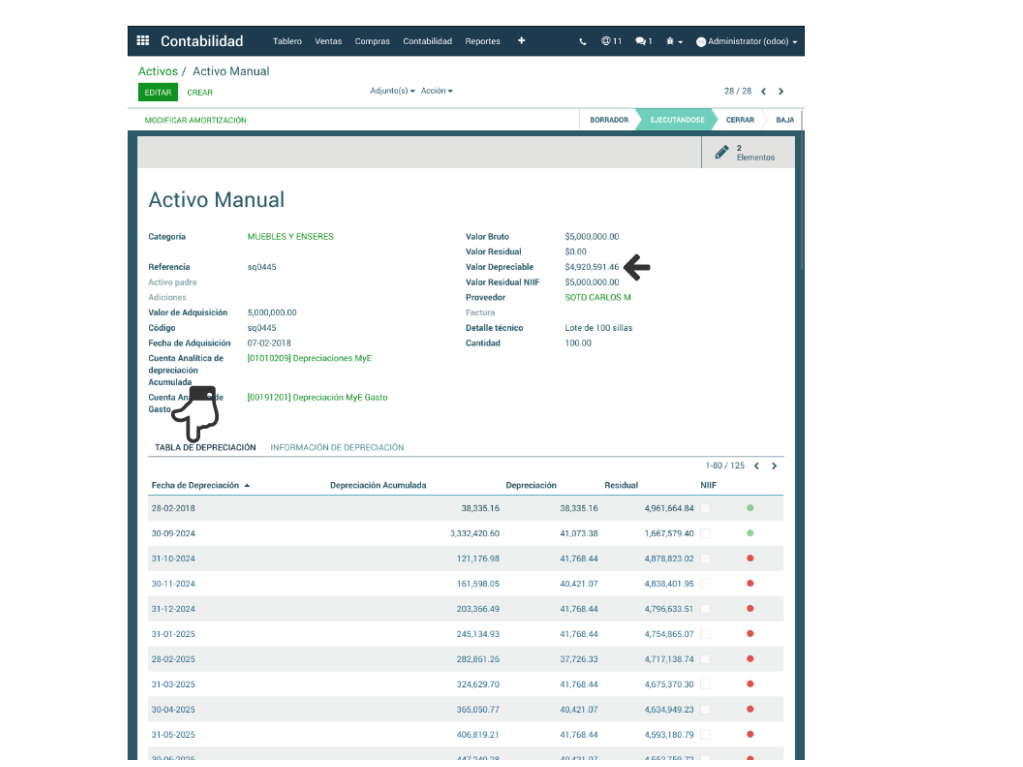
Tabla de Depreciación
Se da clic en Confirmar y de esta manera se generan automáticamente las líneas de depreciación y se visualizan en la pestaña Tabla de Depreciación, estas líneas detallan: Fecha, Valor de la Depreciación Acumulada, la Depreciación del Periodo, el Valor Residual del activo y muestra con un check si se trata de una línea con registro NIIF.
En colores se refleja el estado del registro, Punto Verde si se encuentra contabilizado y Punto Rojo los No asentados. Para asentar una línea solo basta con dar clic en el punto rojo y automáticamente el sistema lo contabiliza.
El Valor Depreciable se actualiza cada vez que se lleva a cabo la contabilización de una línea.
Información de Depreciación
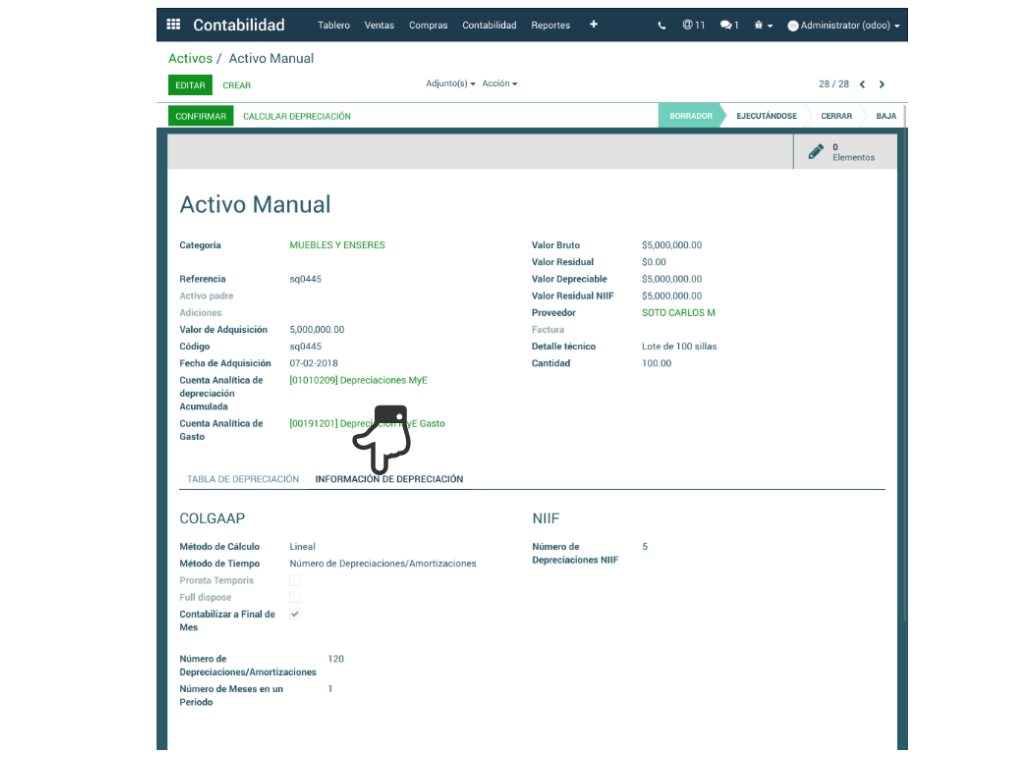
Trae por defecto la configuración del tipo de activo a la cual se vinculó el activo. Sus campos son editables.
Crear un Activo desde la Factura de Proveedor
El proceso de compra de un activo es el mismo proceso que se ejecuta para comprar cualquier otro producto desde Factura Proveedor.
> Contabilidad > Compras > Factura de Proveedor > Crear
Se diligencian los campos: Proveedor, Referencia, se añade una plantilla de distribución analítica si es necesario etc. La diferencia en el proceso radica que en la pestaña Facturación se debe elegir un Tipo de Activo heredando la configuración de la depreciación.
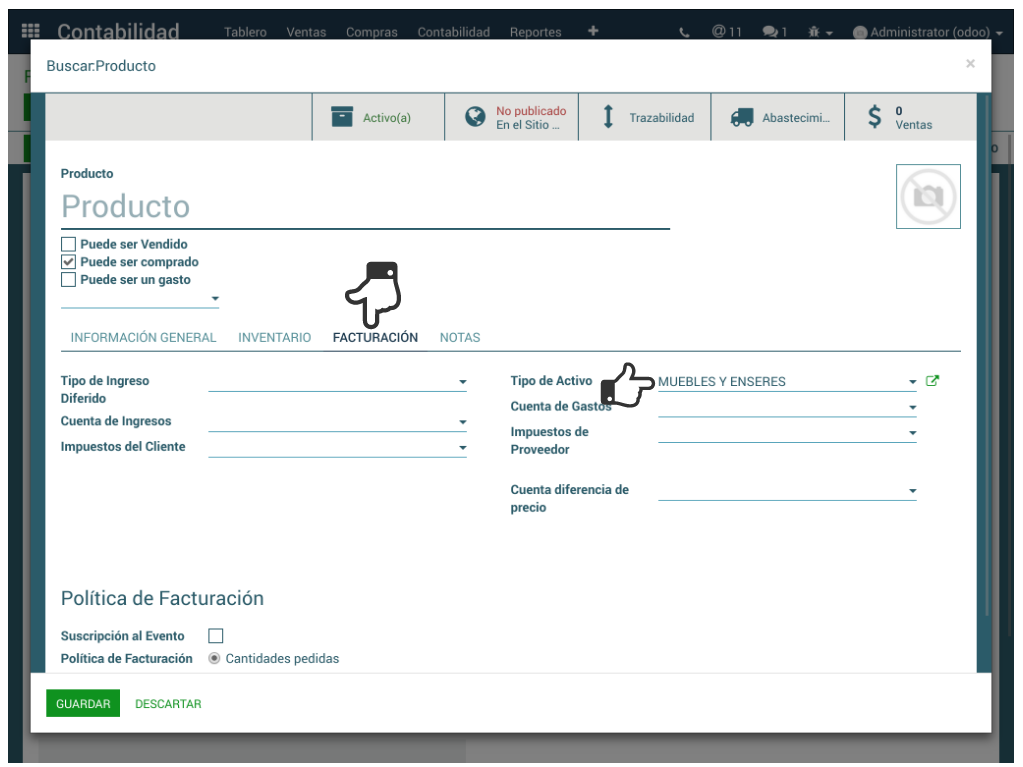
Se da guardar producto y los campos: Descripción, Categoría de activos, cuenta e impuestos son automáticamente diligenciados. Sólo debe asignarse la cantidad de activos y los descuentos a que haya lugar. Clic en Validar.
El activo creado a través de factura proveedor se puede visualizar siguiendo la ruta: Contabilidad > Activos > Nombre del activo. Al dar clic sobre él se accede a la pantalla principal del activo mostrando que se encuentra en estado borrador. En ese momento se adicionan las cuentas analíticas de depreciación y de gasto y se procede a dar clic en Confirmar creando la tabla de depreciación.
Estados de los Activos
-Borrador: Es el estado inicial del activo, al dar clic en Confirmar le son creadas las líneas de depreciación conforme a la configuración del tipo de activo.
- Ejecutándose: Las líneas de depreciación pueden ser asentadas en la contabilidad.
- Cerrar: Cuando la última línea de depreciación es contabilizada el activo pasa a estado cerrado de manera automática.
- Baja: La baja de un activo corresponde a un Trámite de Activos lo cual se explica más adelante. Básicamente al darse de baja se crea un asiento que reversa el valor de adquisición del activo y la depreciación acumulada.
Proceso de Depreciación
Depreciación Manual
Consiste en dar clic sobre una de las líneas con punto rojo generadas en la tabla de depreciación, automáticamente éste pasa a color verde indicando que el asiento se encuentra contabilizado.
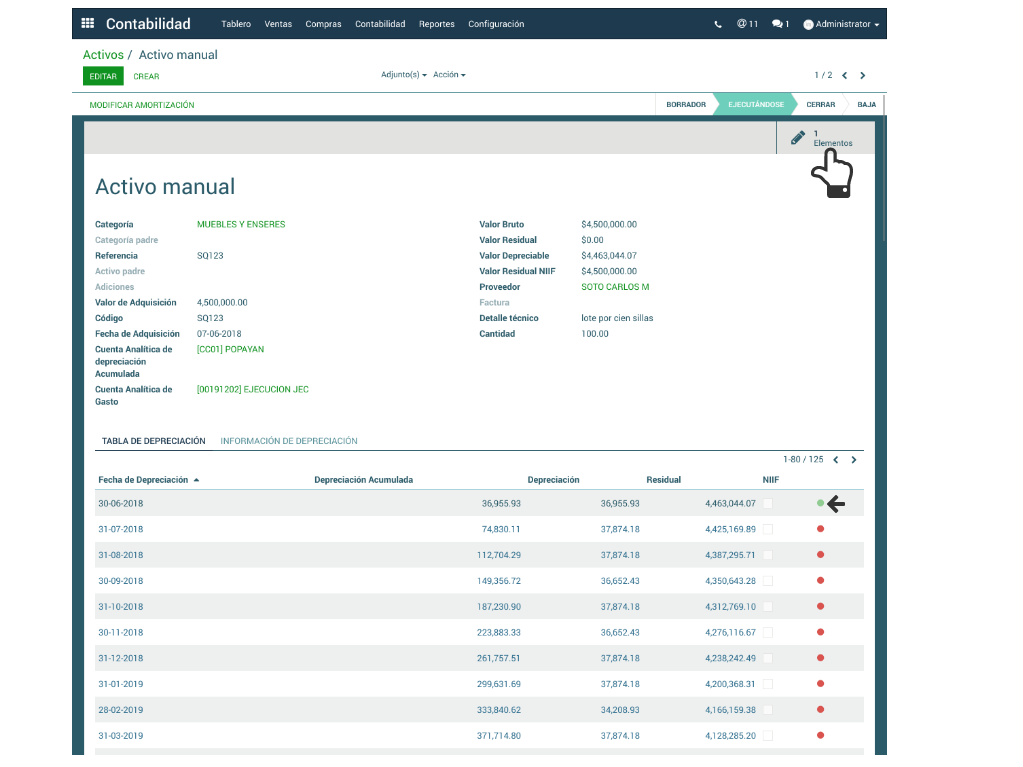
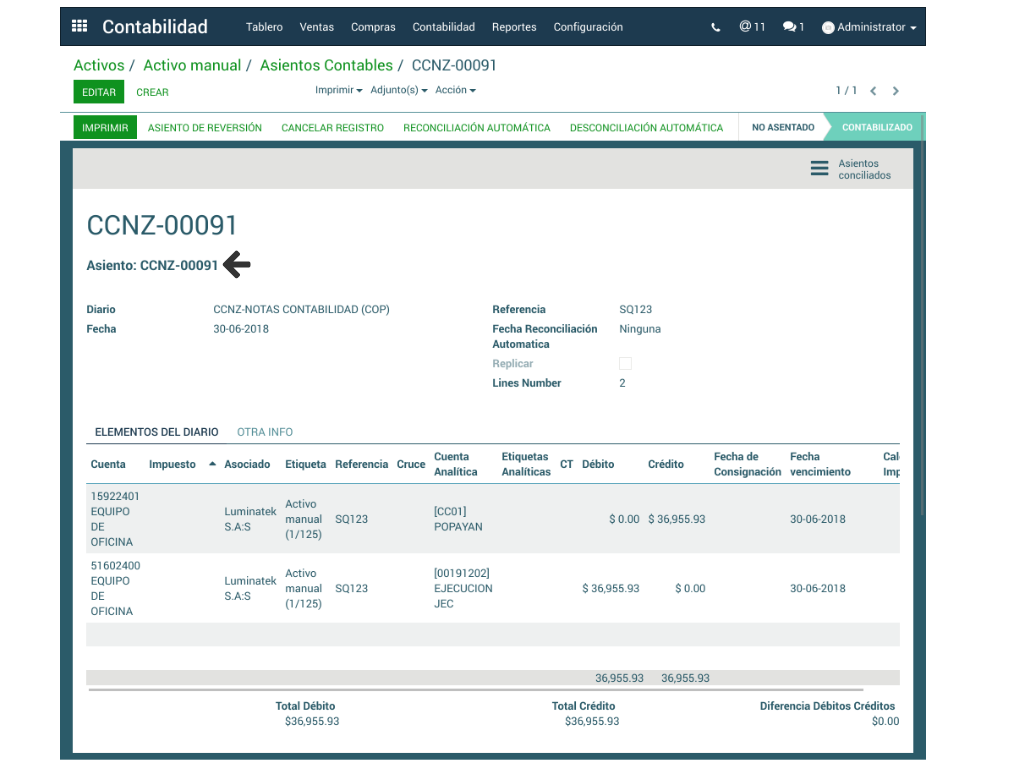
Esta acción genera el Asiento de Depreciación el cual se puede visualizar dando clic en la opción Elementos.
Depreciación Automática
> Contabilidad > Contabilidad > Generar Movimientos Contables del Activo
Tras seguir la ruta lo único que debe hacerse es seleccionar una fecha para llevar a cabo el registro del asiento y de manera automática el sistema contabiliza todos los asientos de depreciación que se encuentren pendientes a la fecha.
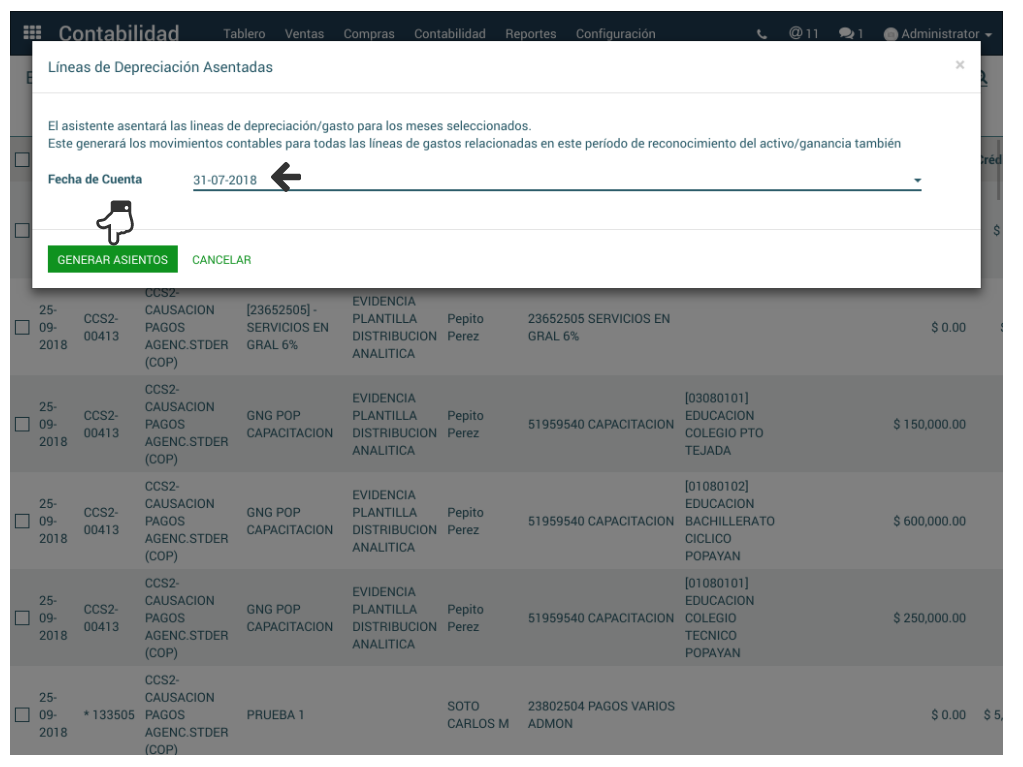
Esta automatización incluye los asientos de depreciación de IFRS y NIIF..