Proceso de Suscripción
Creación de Suscripciones
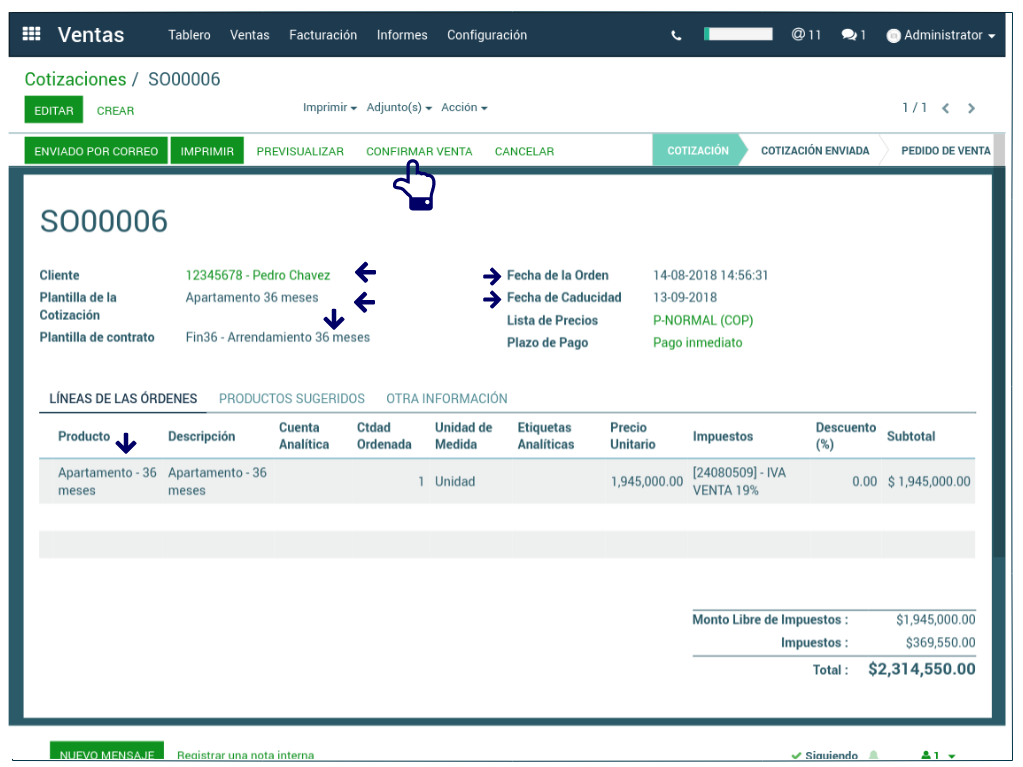
El proceso de Suscripción inicia con la creación de una COTIZACIÓN al cliente.
Módulo VENTAS > Ventas > Cotizaciones > Crear
En la creación de la cotización se selecciona el Cliente, la Plantilla de Cotización, la cual trae de manera automática la plantilla de suscripción y el producto de suscripción conforme a lo configurado en ella. (Debe adicionarse el impuesto o descuentos si hay lugar a ello).
En el campo Fecha de la Orden el sistema toma la fecha y hora actual pero es modificable. La Fecha de Caducidad corresponde a la duración de la cotización (treinta días para el presente ejemplo), se selecciona la Lista de Precios y el Plazo de Pago.
Clic en Guardar y clic en botón CONFIRMAR VENTA si el cliente confirma aceptación de la cotización.
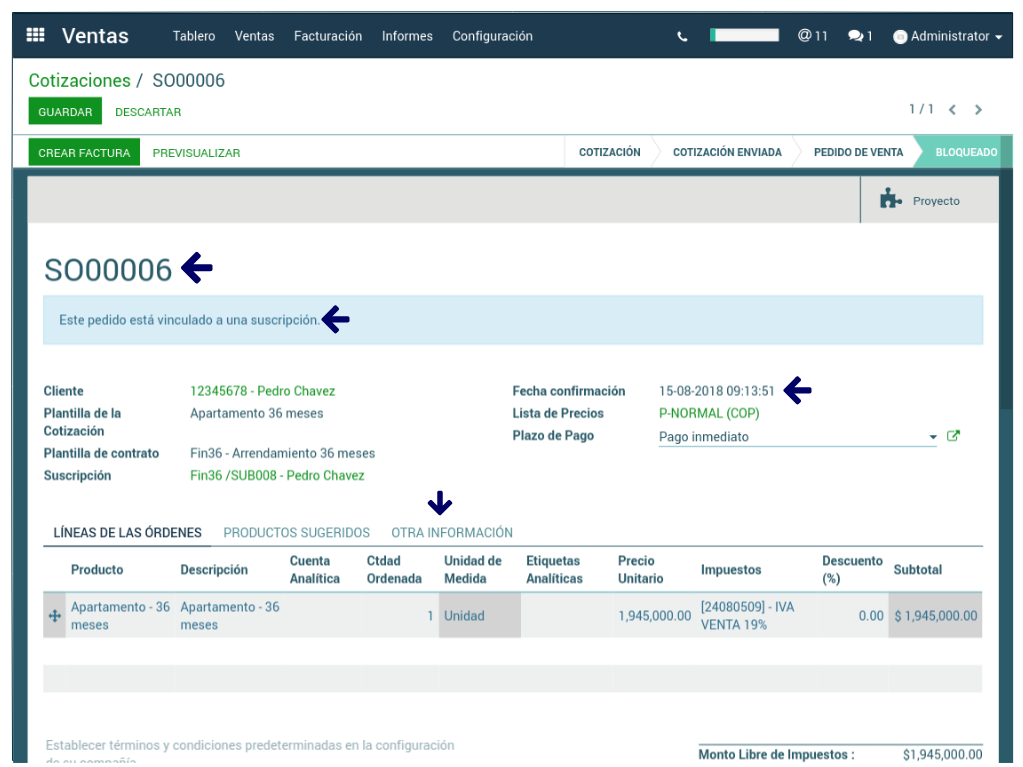
Al confirmar la venta el sistema me informa que la cotización está vinculada a una suscripción. En este paso la cotización ya cuenta con un consecutivo y el documento solo es editable en los campos: Plazo de Pago y en la pestaña Otra Info, los campos concernientes a la Información de Ventas.
El campo Fecha confirmación queda amarrada a la fecha y hora en que se dió clic en el botón Confirmar Venta.
NOTA
En el momento de dar clic en CONFIRMAR VENTA es cuando ha sido creada la SUSCRIPCIÓN DEL CLIENTE.
Generación de facturas a partir de la Suscripción
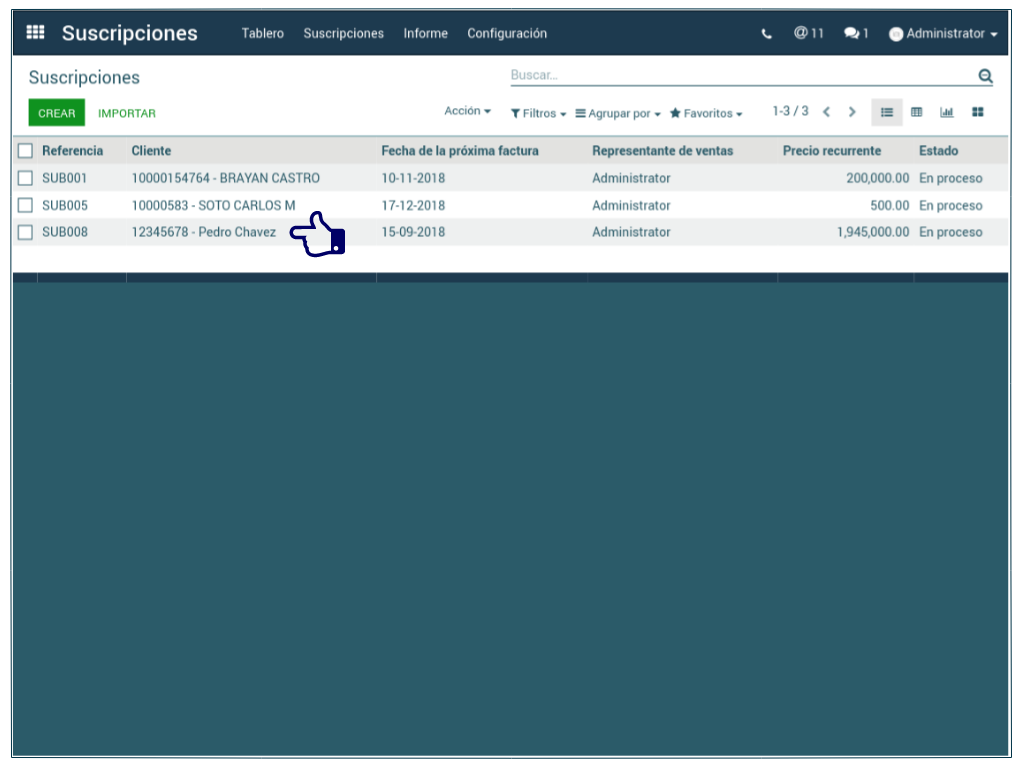
Para revisión de la suscripción y generar la factura cliente, se sigue la ruta:
Módulo Suscripciones > Suscripciones > Suscripciones
Eligiendo la suscripción que se requiere facturar o consultar y se da clic sobre ella.
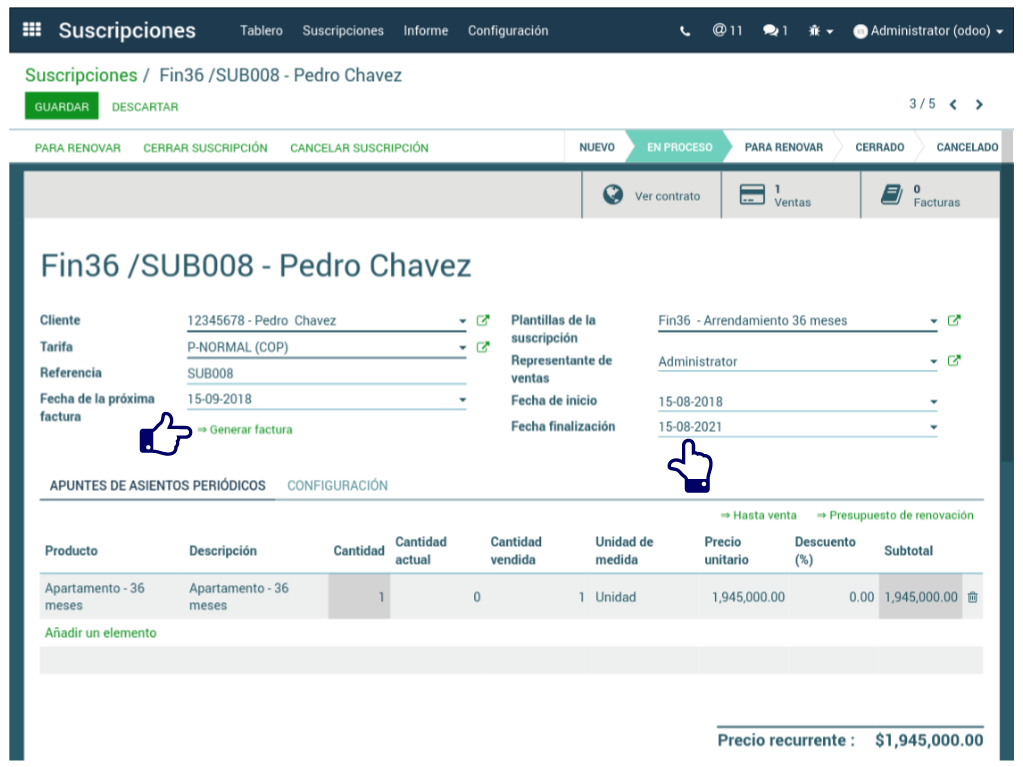
En la siguiente pantalla se edita la Fecha finalización de la suscripción, que para el presente ejercicio será treinta y seis (36) meses. Si no es necesaria la edición de algo más, se da clic en GENERAR FACTURA
Siendo generada una Factura Cliente en estado Borrador.
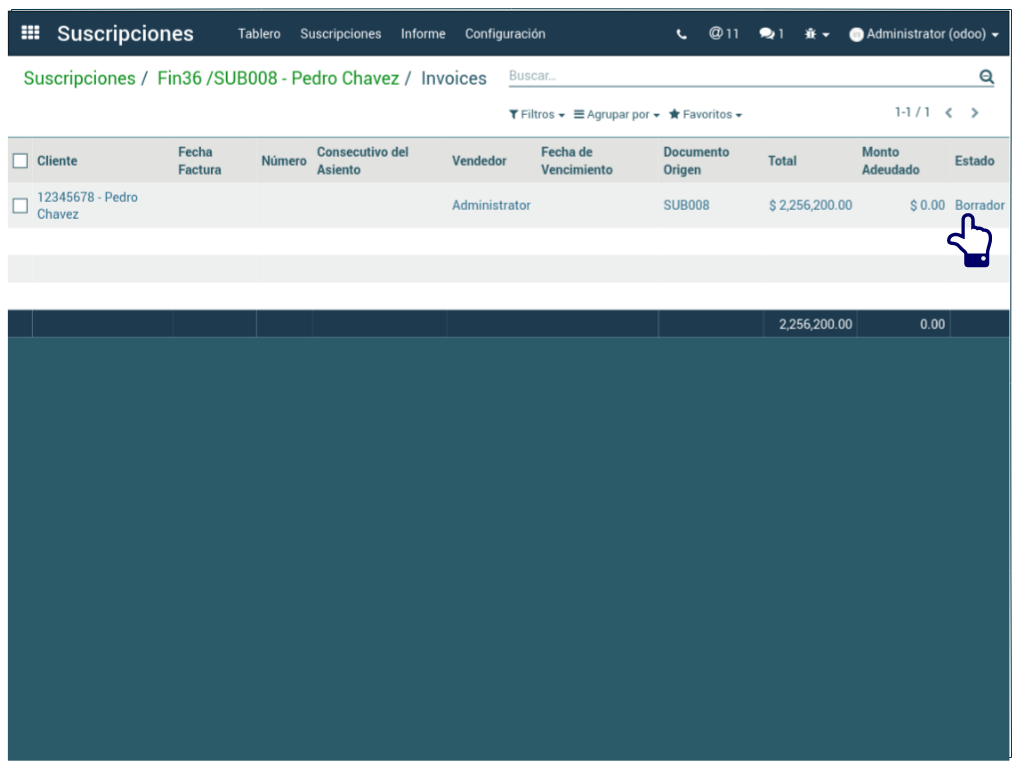
Dando clic en el documento se ingresa a la Factura Cliente, se revisa y se da clic en VALIDAR
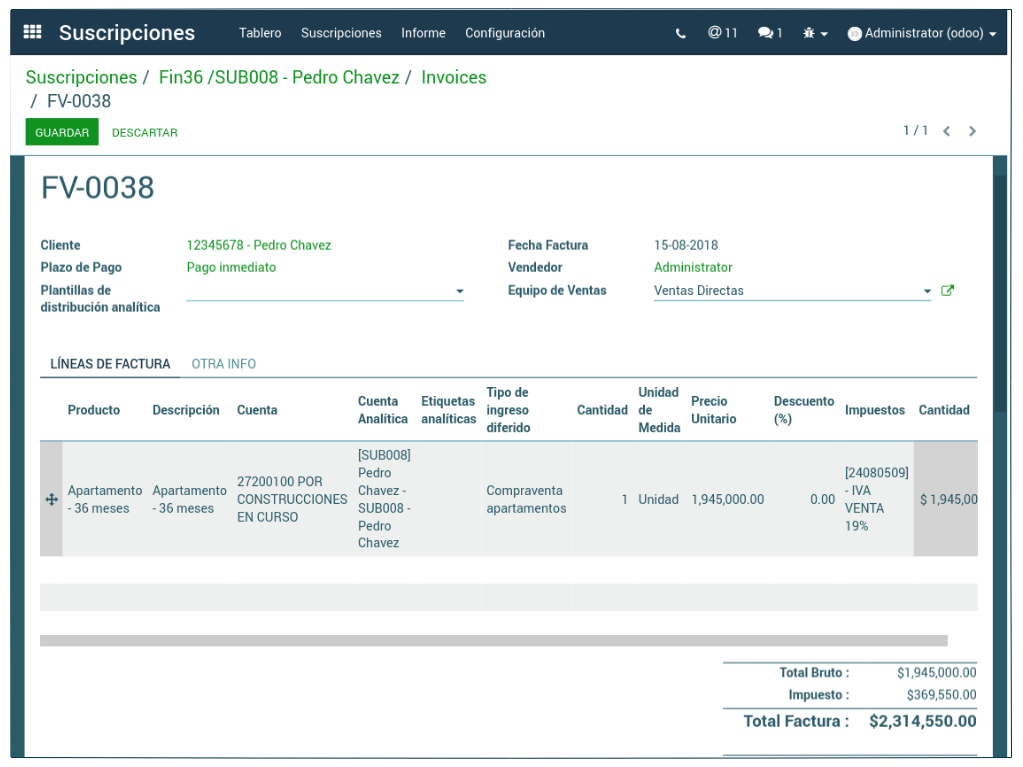
En ese momento es contabilizada la factura cliente.
Pago de Suscripciones
La factura de la suscripción puede ser pagada a través de un PAY-U. El cliente debe informar sobre la consignación y de esta manera el pago es descargado por la compañía, así…
Seguimiento a Suscripciones
Información Adicional
La información a la que se tiene acceso desde la pantalla de suscripciones es la concerniente a: Ver Contrato, Ventas, Facturas.
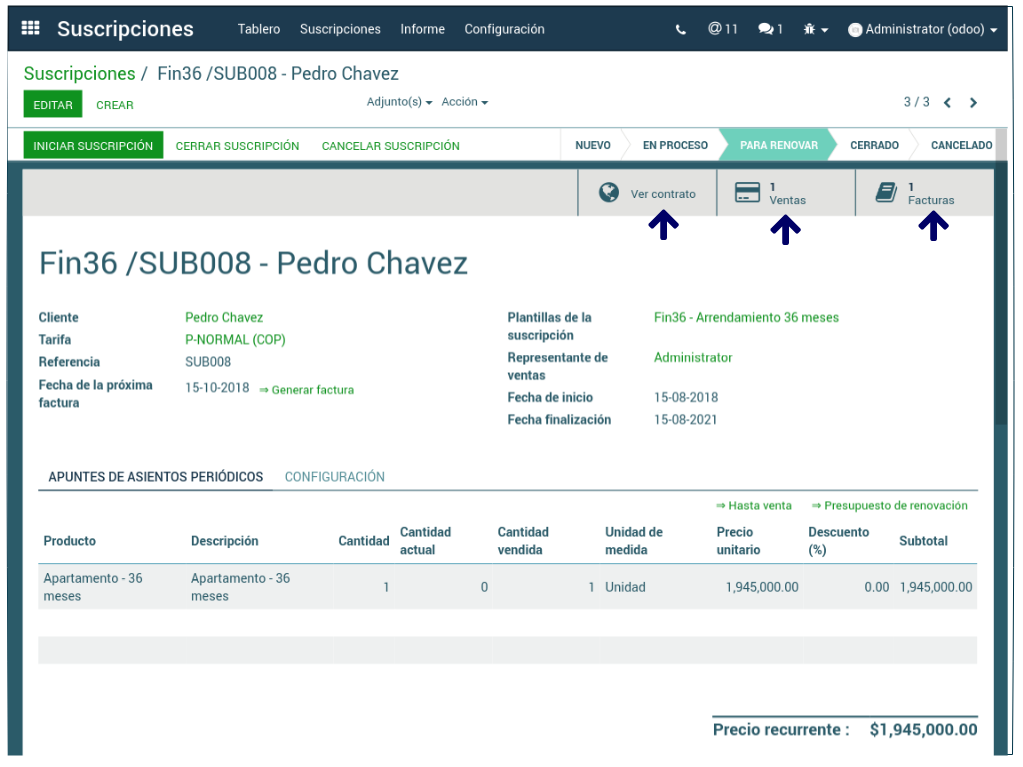
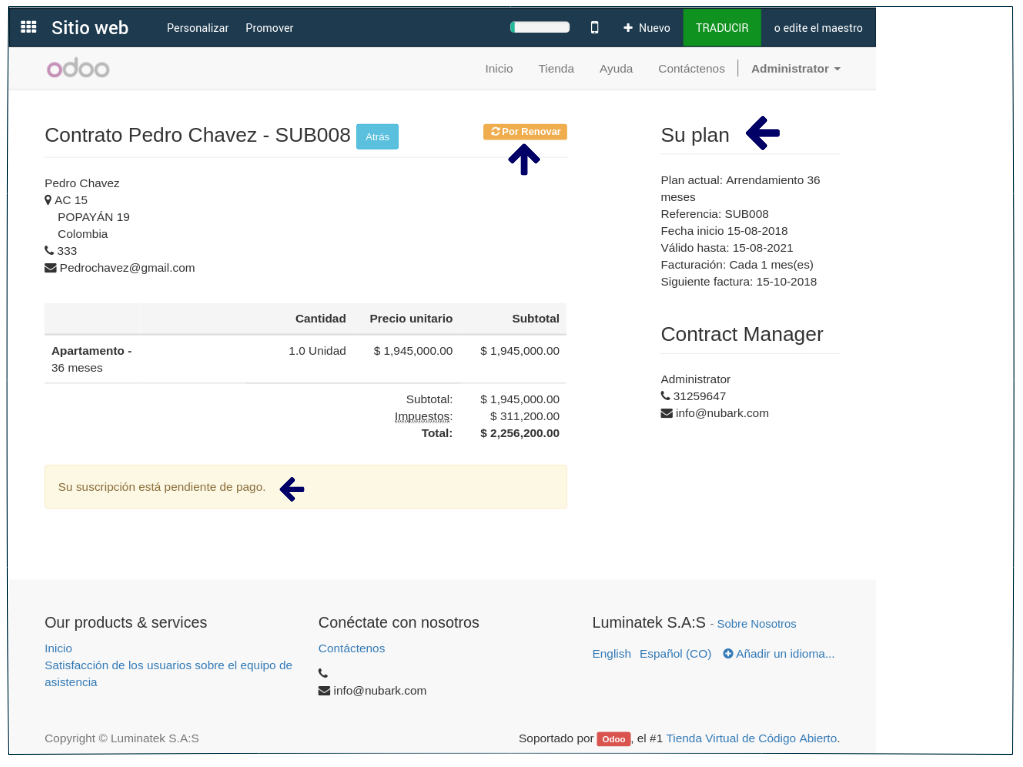
Ver Contrato: Permite visualizar datos del cliente, información sobre el plan adquirido, si es una suscripción por renovar, detalle de la factura e información sobre el estado de pago de la misma.
Ventas: Indica el número de suscripciones vendidas al cliente, llevando al usuario a la lista de suscripciones solo de dicho cliente e informando el estado de la factura.
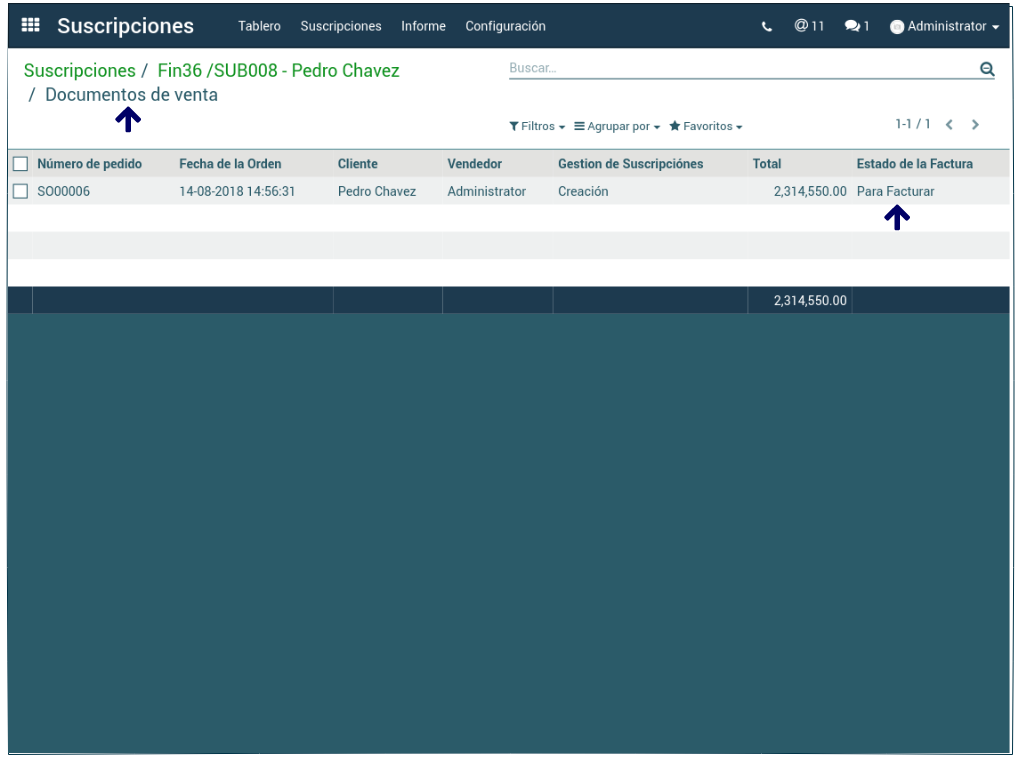
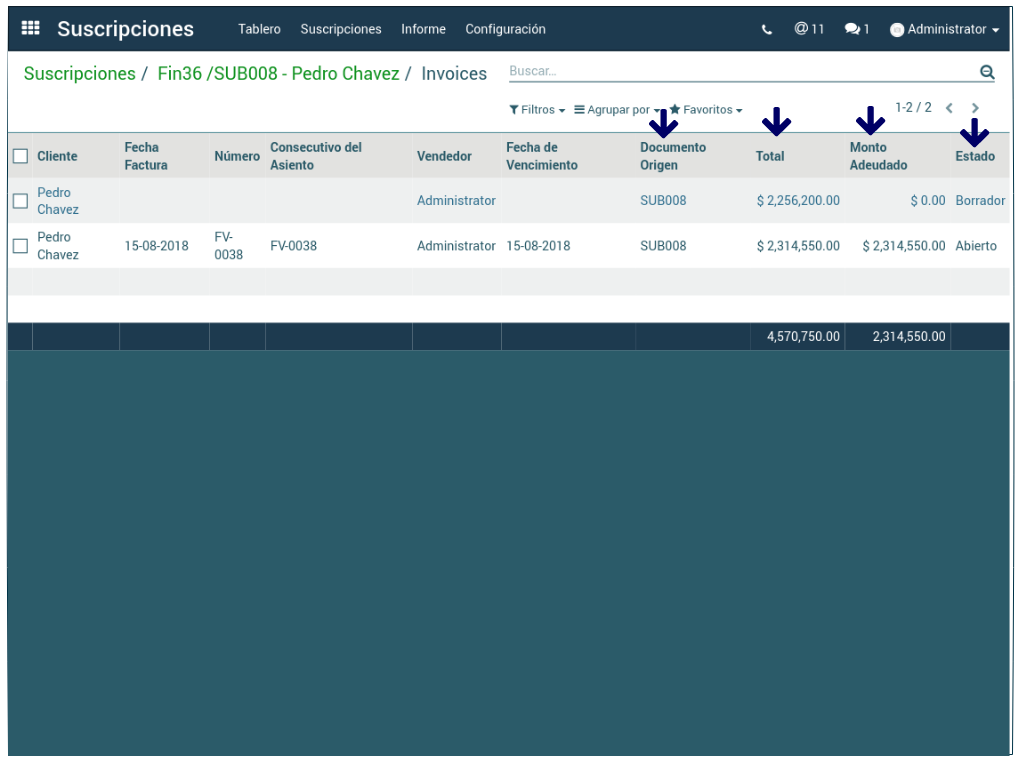
Facturas: Muestra el listado de facturas generadas a nombre del cliente, y su estado. Muestra además, la suscripción que dio origen a la factura, el monto total y el monto adeudado por factura, así como su estado. Para acceder a alguna en especial, se da clic sobre ella.
Estados
Para visualizar las Suscripciones y llevar a cabo una renovación o cancelación entre más opciones, se sigue la siguiente ruta:
Módulo Suscripciones > Suscripciones > Suscripciones
Se selecciona la suscripción deseada de la lista general.
En esta pantalla se visualizan los botones: Para Renovar, Cerrar Suscripción, Cancelar Suscripción. Así mismo, se puede ver el contacto, el número de ventas y el número de facturas.
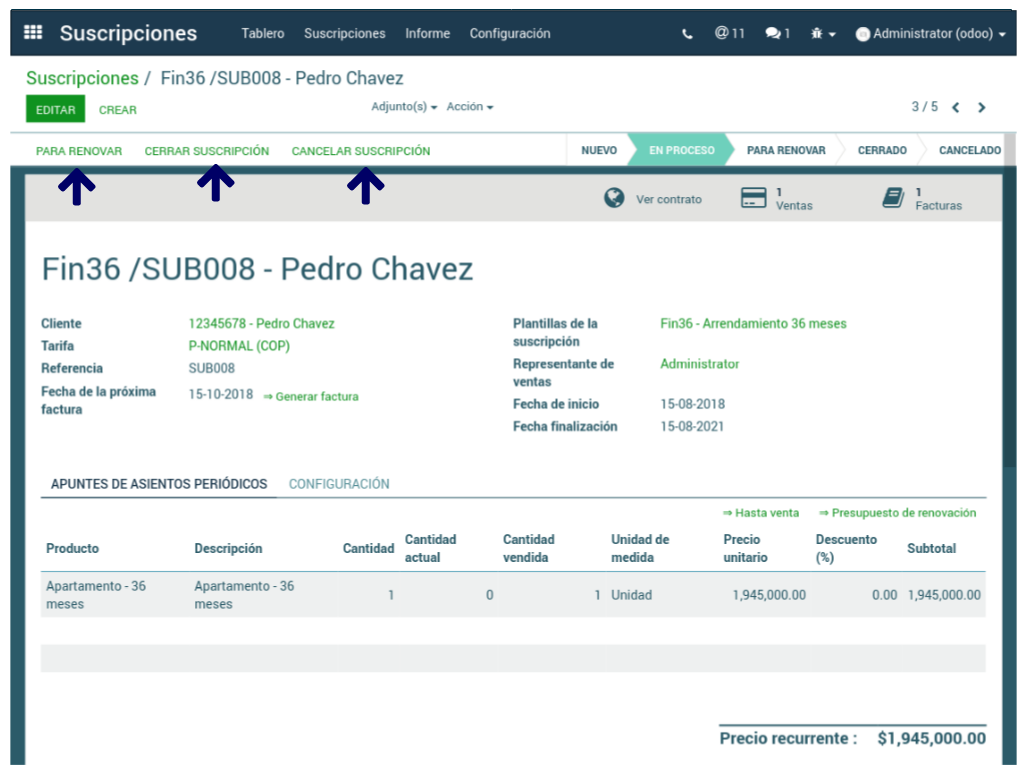
A continuación se detalla cada opción:
Para Renovar: Esta opción es utilizada cuando el cliente solicita que el servicio continúe vigente.
Dando clic en el botón para renovar, el estado de la factura cambia de EN PROCESO a PARA RENOVAR. en este momento se fijan las nuevas condiciones de la suscripción en cuanto a vigencia y al confirmarla, se dA clic en el botón INICIAR SUSCRIPCIÓN. El proceso de generación de factura es el mismo.
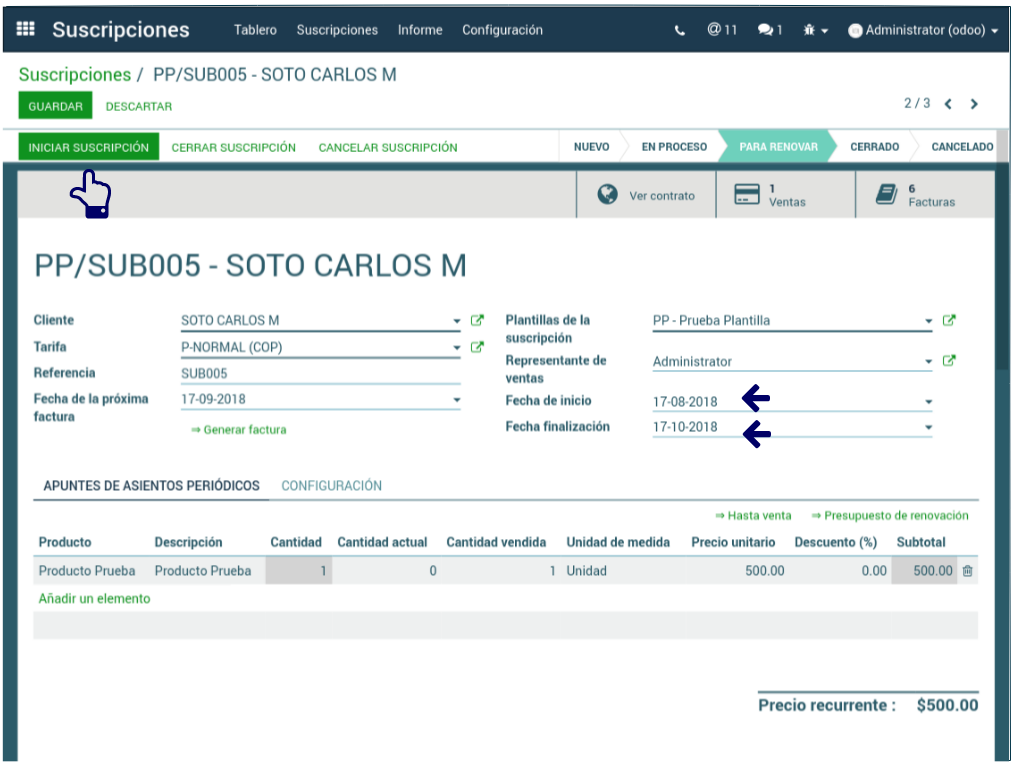
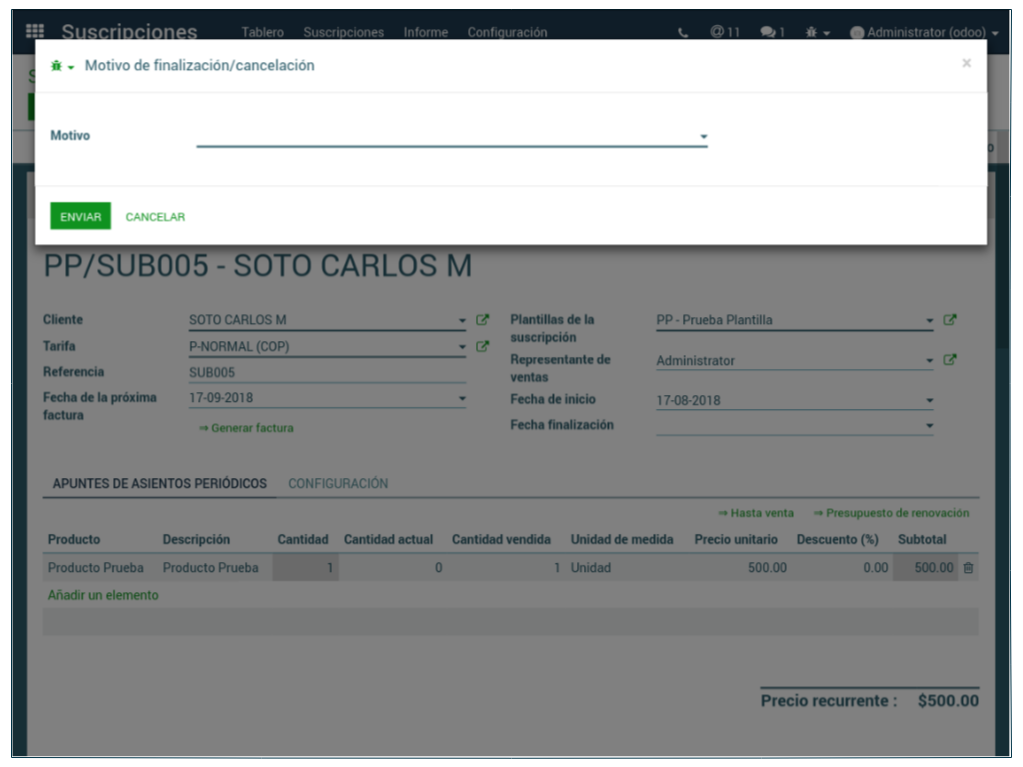
CERRAR SUSCRIPCIÓN- CANCELAR SUSCRIPCIÓN: Esta opción se origina cuando una vez termina la vigencia de la suscripción el cliente decide no renovarla; mientras que la segunda opción, corresponde a que áun vigente la suscripción, el cliente decide cancelar el servicio. Al dar clic en los respectivo botones aparece una ventana emergente en la cual se elige el posible motivo que origina esta decisión. Al dal clic en ENVIAR, el estado de la suscripción cambia a CERRADO o CANCELADO, según corresponda.
Eliminación de Suscripciones
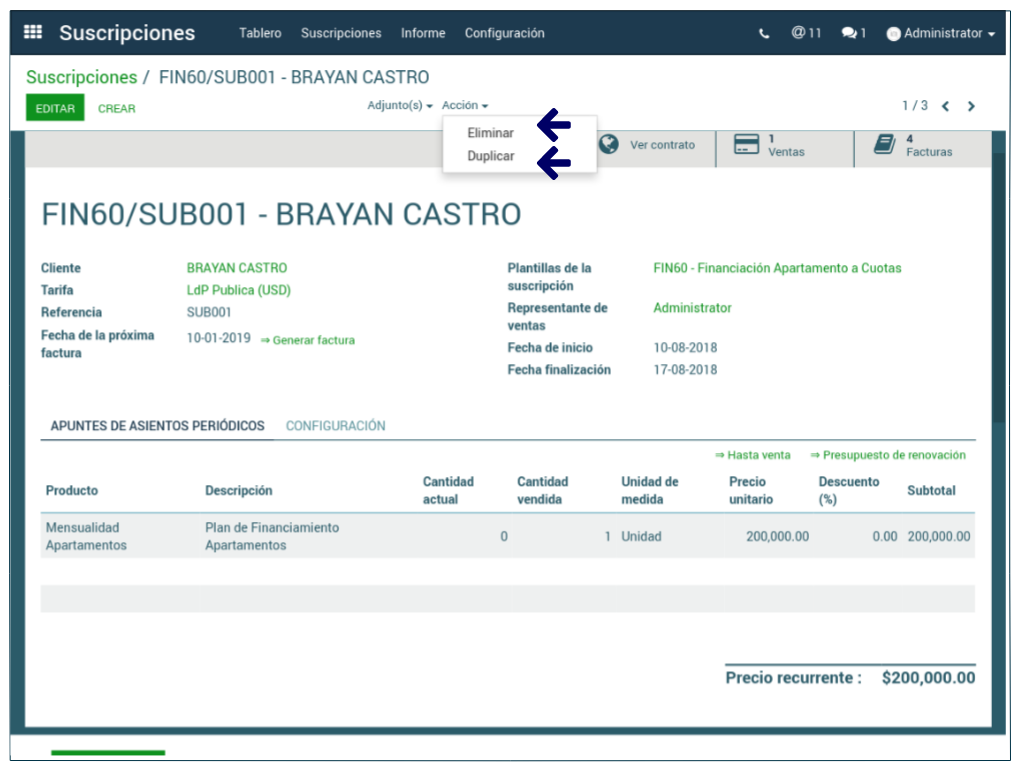
Dando clic en el botón Acción se puede optar por la opción Eliminar o Duplicar.
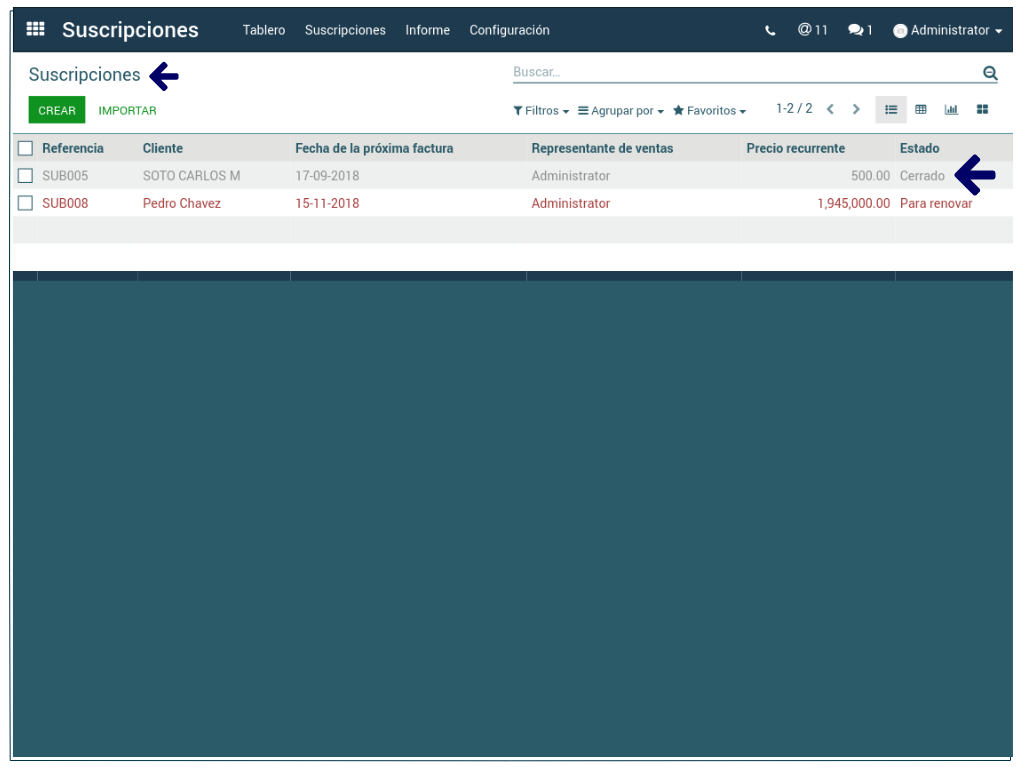
Eliminar: Al seleccionar esta opción sale un aviso que pregunta si el usuario está seguro de eliminar este registro, si teclea OK la suscripción pasa a estado CERRADO según lo informa el listado de suscripciones a la cual lleva lo sistema.
Duplicar: Al dar clic en duplicar el sistema crea una nueva suscripción tomando como referencia la actual y su estado en el listado de Suscripciones a la cual nos lleva será Nuevo
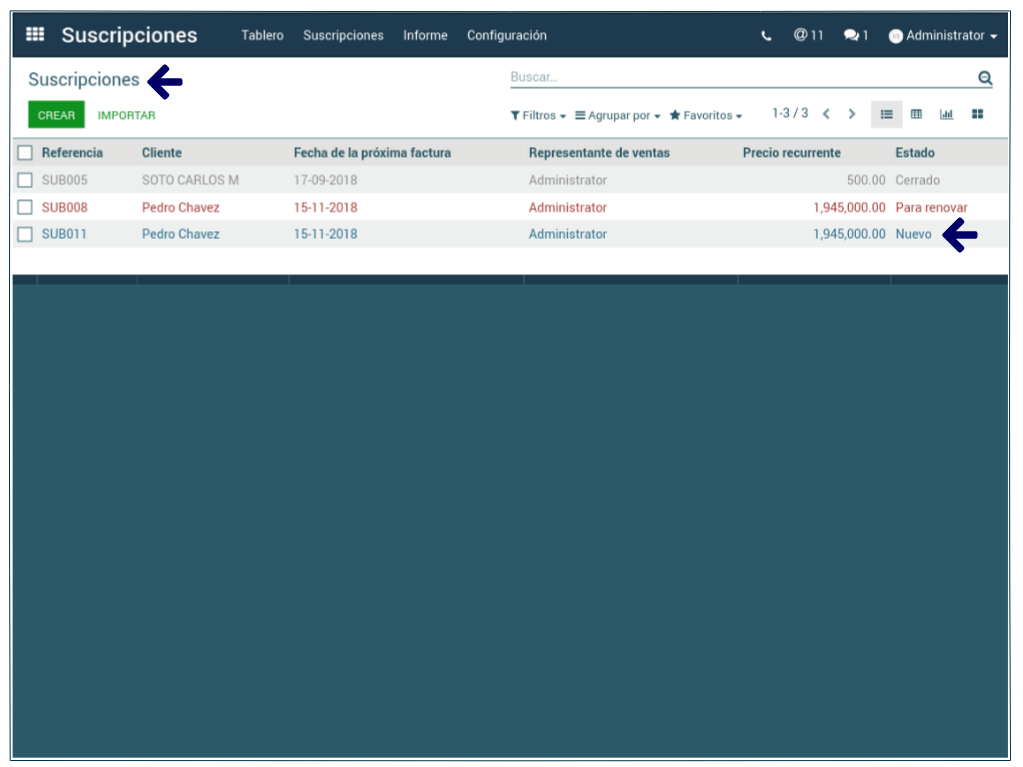
A partir de este momento el proceso de suscripción inicia nuevamente, a partir de la suscripción duplicada.