Productos
Creación de los productos
Para crear productos se debe seguir la siguiente ruta:
Módulo Ventas > Ventas > Productos
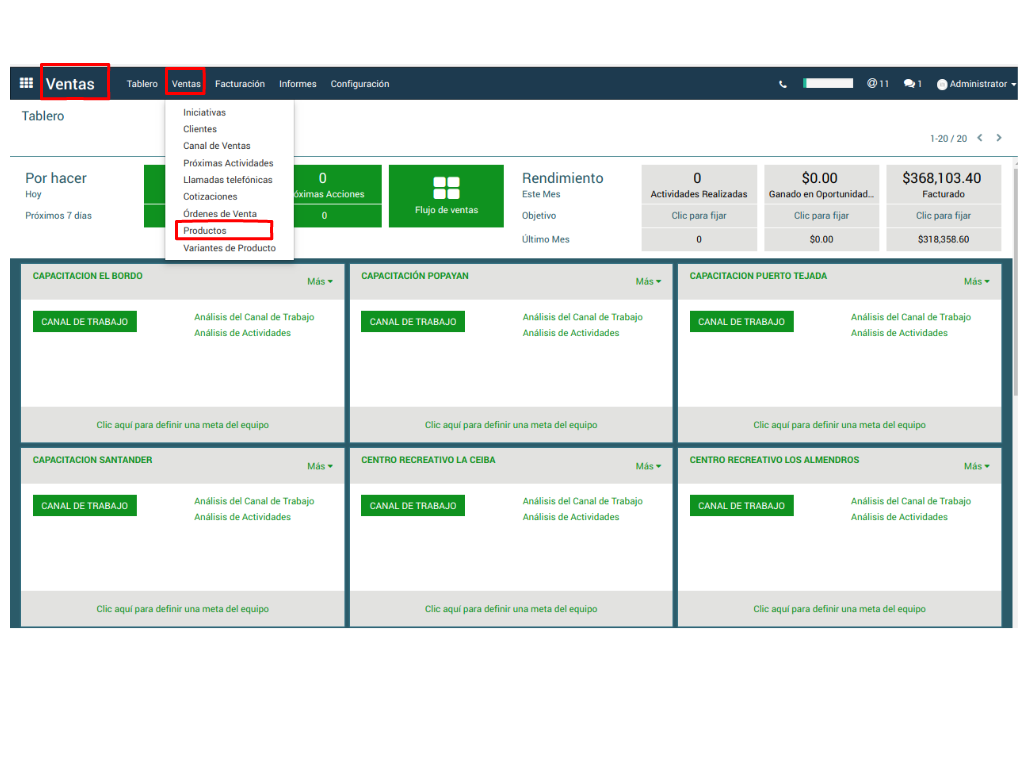
Clic en Crear y se da inicio al diligenciamiento de los campos del nuevo producto:
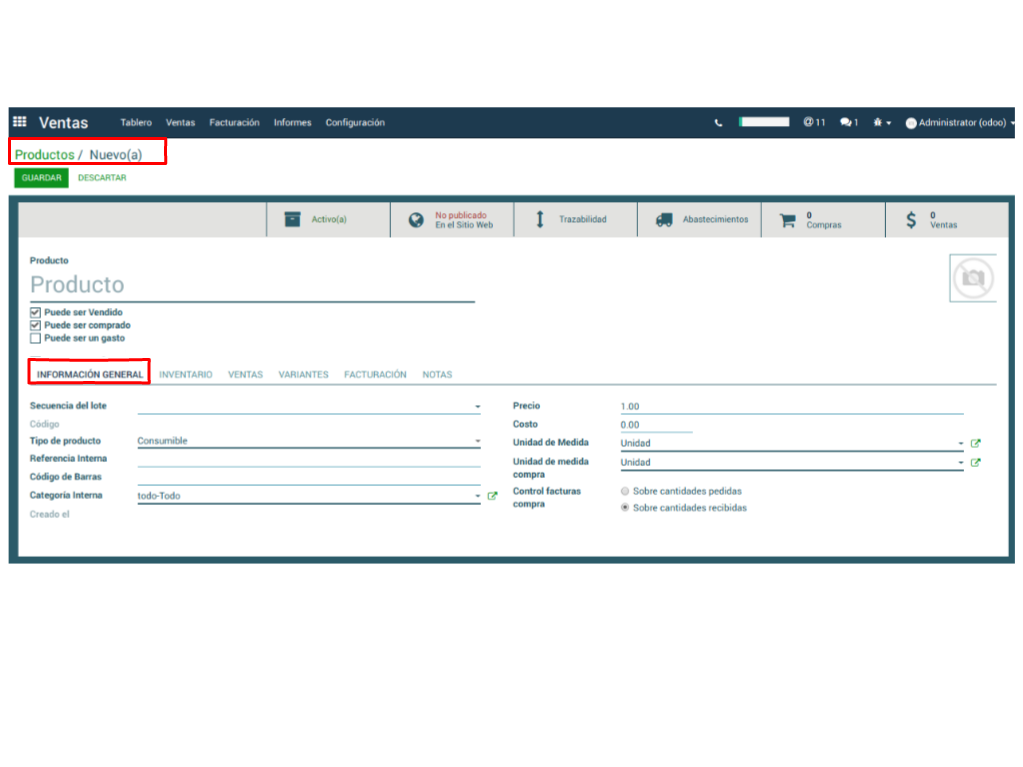
1. Inicialmente se otorga el Nombre.
2. Se elige si el nuevo producto es para la Venta y/o Compra, o si corresponde a un Gasto.
Pestaña Información General
3. Elegir la Secuencia del Lote le asignará al producto un orden específico conforme se vaya adquiriendo. Entre su configuración incluye establecer un prefijo o Sufijo, un tamaño, activarla o desactivarla etc. Se puede crear desde este mismo campo dando clic en Crear y diligenciando cada uno de los campos requeridos.
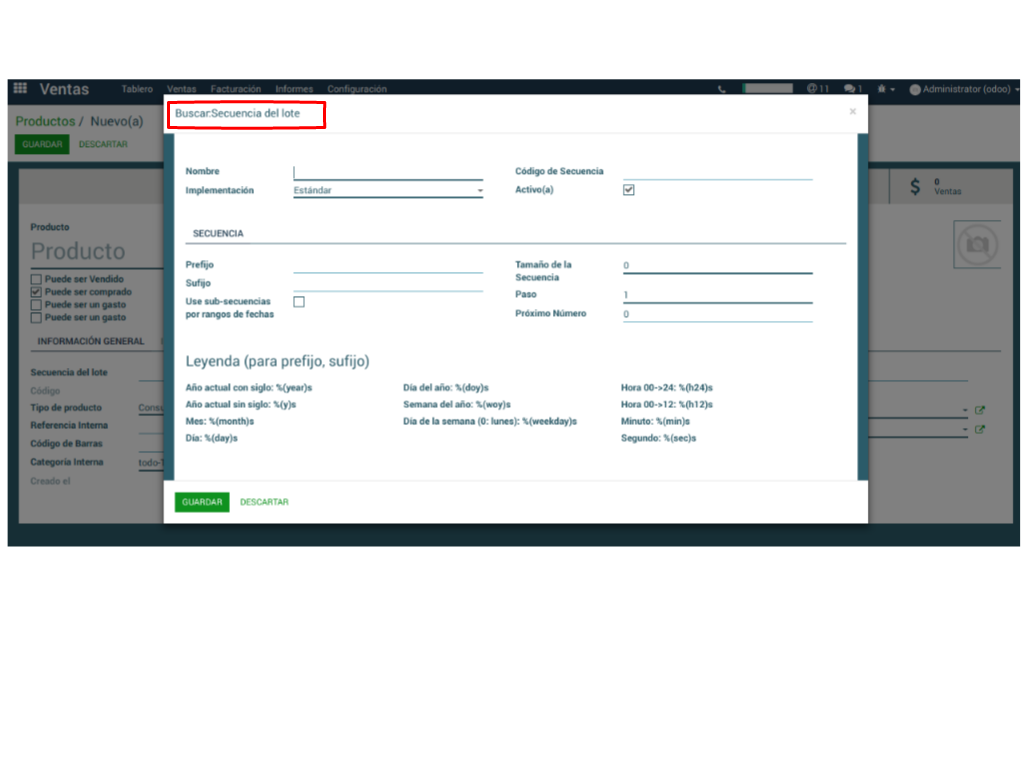
4. El campo Código se actualiza de manera automática conforme al consecutivo que otorga la secuencia definida para este producto.
5. Entre los Tipos de Producto se puede elegir entre Consumible , Servicio o Almacenable.
6. En Referencia Interna el sistema por defecto coloca el prefijo de la secuencia elegida para el producto pero es un campo editable.
7. Se debe establecer el Código de Barras.
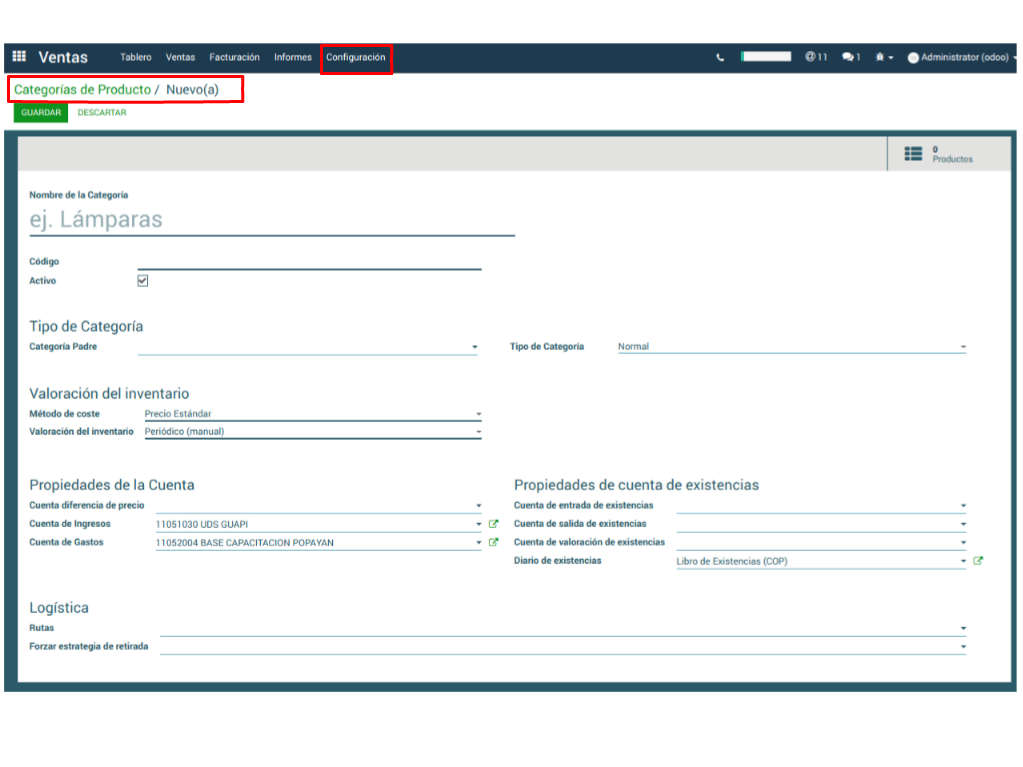
8. Las categorías del producto permiten clasificar los productos estableciendo jerarquías dependiendo del tipo de producto y configurando los métodos de costo, valoraciones de inventario, parametrizando las cuentas contables para los ingresos, costos, relacionando el Diario para llevar el control de las existencias etc. Si el producto no cuenta con una configuración propia de cuentas contables de ingreso o impuestos, el sistema por defecto toma la configuración de la categoría interna asignada.
Crear una Categoría es posible desde la misma creación del producto o desde el > Módulo Ventas > Configuración > Categorías del Producto
9. Se asigna un Precio que corresponde al valor sin IVA y un Costo al nuevo producto.
10. Se establece la Unidad de Medida del producto y la Unidad de Medida de Compra del producto (libras, kilos, metros, etc)
11. Se elige si el Control de Facturas de Compra se llevará a cabo sobre cantidades pedidas o sobre cantidades recibidas.
Pestaña Inventario
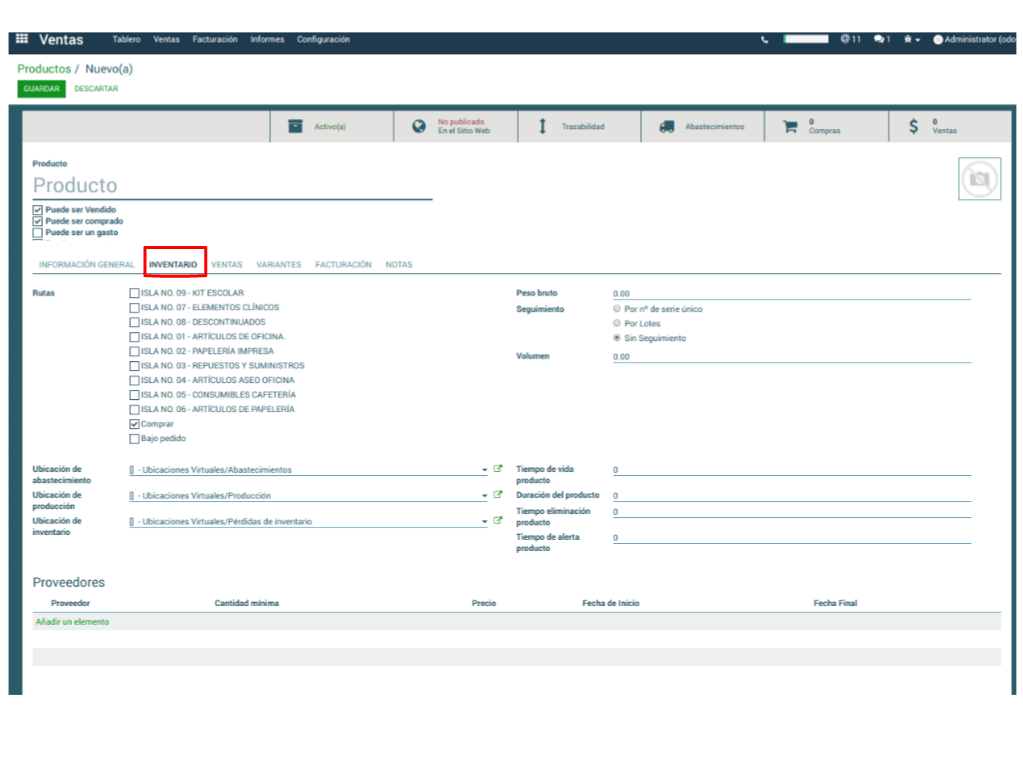
En esta pestaña inicialmente se elige la Ruta que corresponde a la ubicación en la cual el producto es almacenado una vez se realice la entrega del mismo por parte del proveedor.
Así mismo, se determina el tiempo de vida, duración, eliminación o un tiempo de alerta del producto.
Si es necesario se establece el Peso bruto del producto, el volumen y si el seguimiento del producto se debe llevar por número de serie, por lote o si corresponde a un producto sin seguimiento. En la parte inferior de la pantalla se visualizarán los proveedores que surten el producto.
Pestaña Ventas
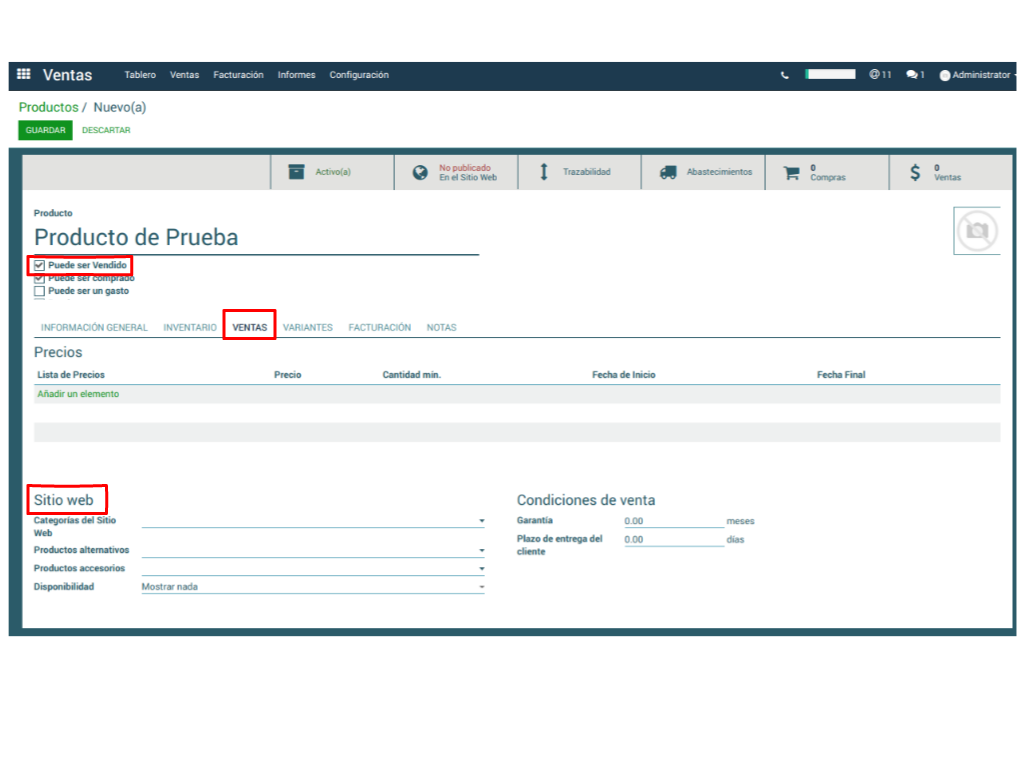
Esta pestaña se activa siempre y cuando el nuevo producto sea marcado inicialmente como un producto que Puede ser vendido. Esta sección permite añadir una Lista de Precios al producto y establecer algunas configuraciones si se trata de un producto que se ofrece en Sitio Web y unas Condiciones de venta que incluyen la garantía y el plazo de entrega del producto al cliente.
Pestaña Variantes
Las variantes en Odoo son atributos que se añaden al producto para ofrecer diversidad en colores, tallas, etc. al cliente.
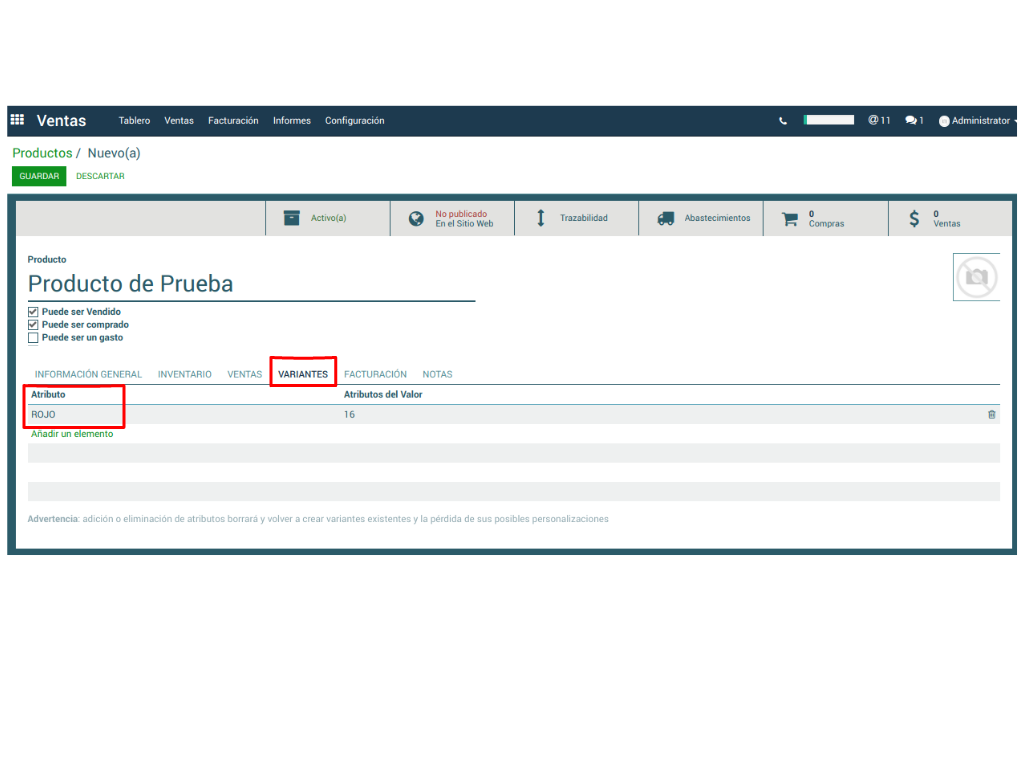
Para crear un atributo se sigue la ruta Configuración > Atributos y lo que se hace es crear aquellas cualidades que estan disponibles para dicho artículo.
Pestaña Facturación
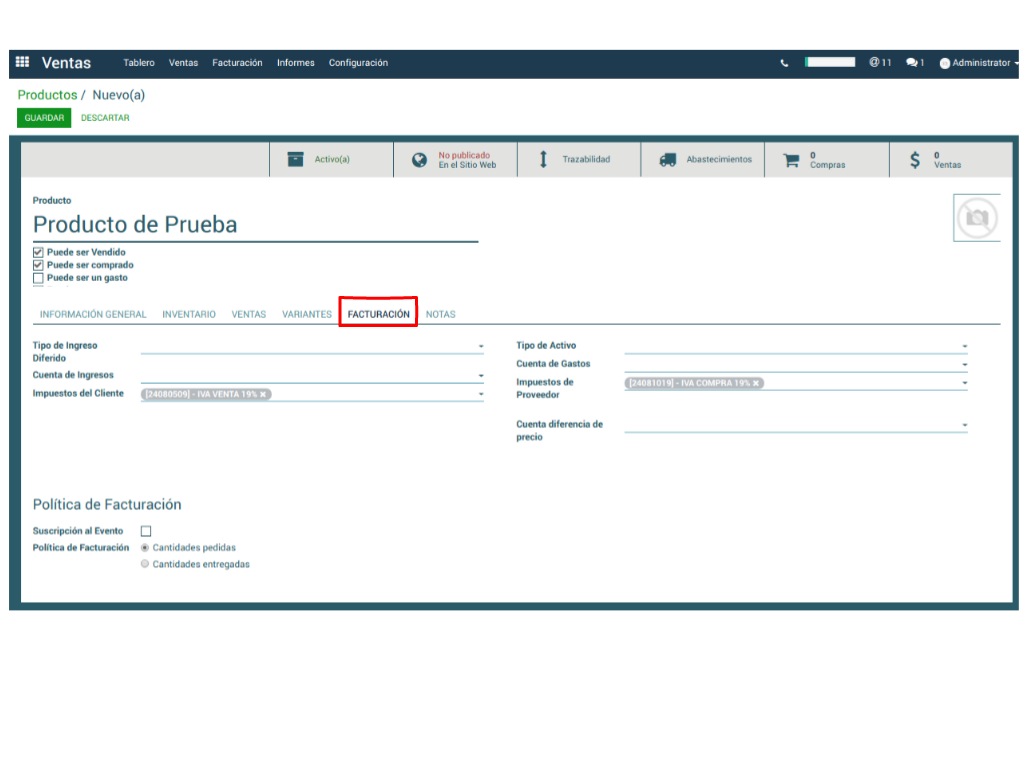
En esta sección se configuran las cuentas contables para los Ingresos, Impuestos para el cliente y para el Proveedor, el Tipo de Activo si se está comprando uno, el tipo de ingreso diferido o la cuenta de gastos si la categoría del nuevo producto corresponde a Puede ser gasto, etc y se establece si la Política de Facturación se lleva a cabo sobre las cantidades pedidas o sobre las cantidades entregadas.
Pestaña Notas
Aquí se puede editar notas sobre el producto que se mostrarán desde las Cotizaciones, Solicitudes de Presupuesto, etc.
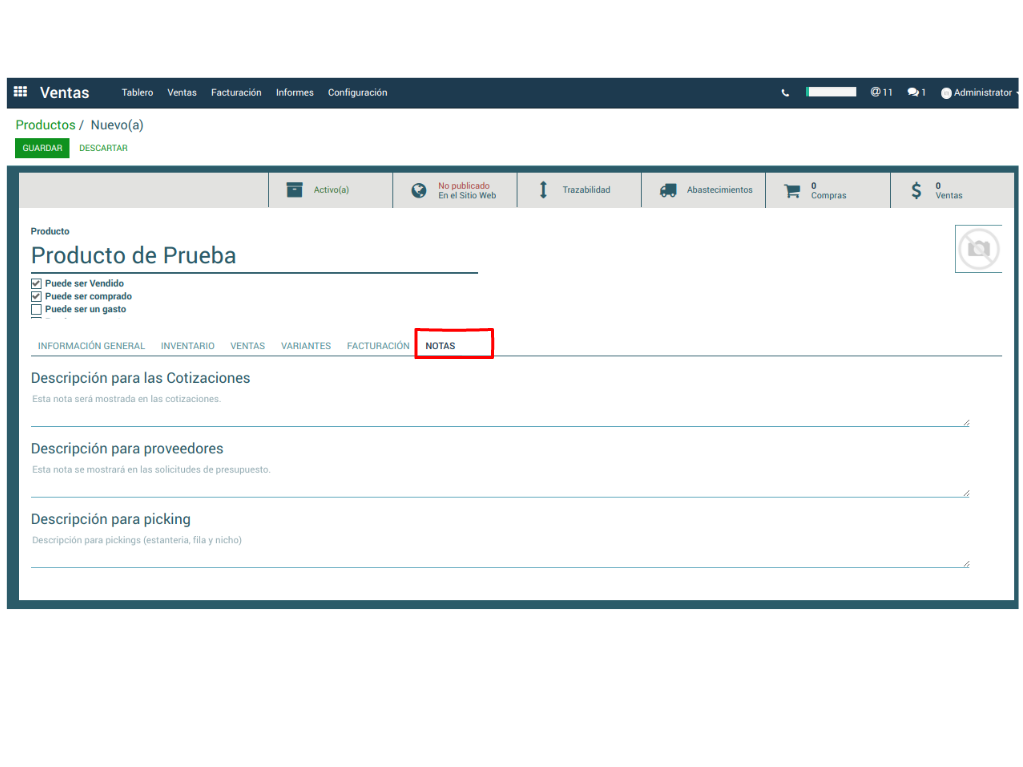
Finalmente, se da clic en Guardar y de esa manera el producto ha sido creado.
Pantalla de visualización de Productos
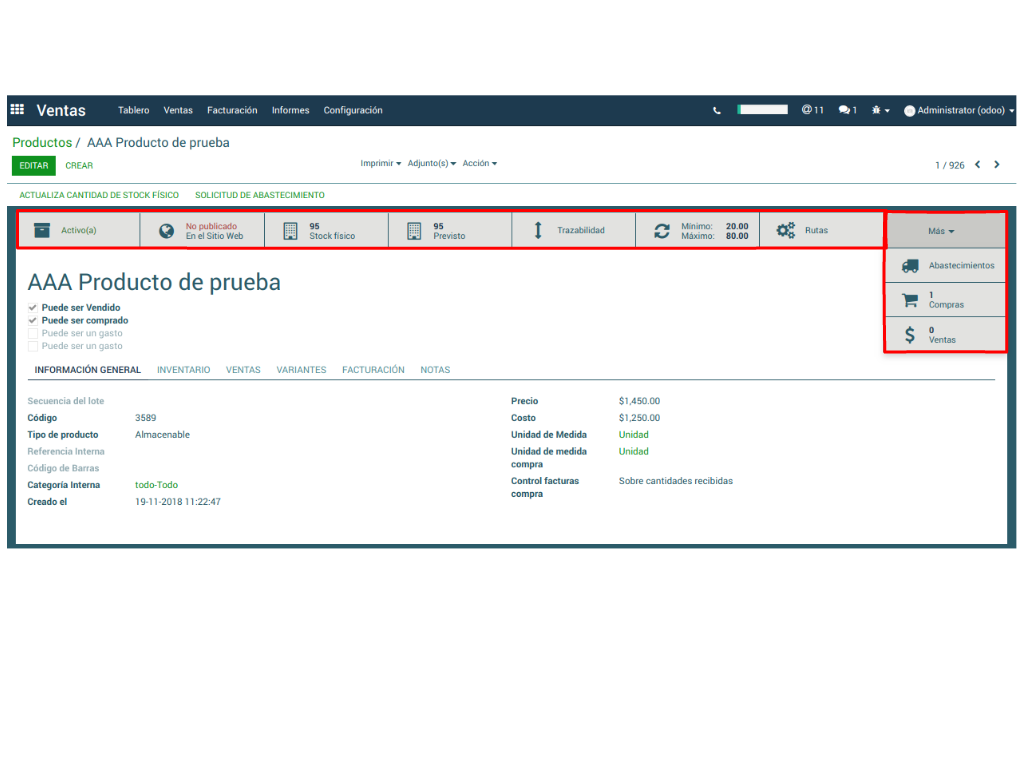
- Activo/Archivado: Indica el estado actual del producto. Dando clic sobre el botón, el artículo puede cambiarse de estado según se requiera.
- Publicado en el Sitio Web: si se encuentra o no publicado el producto en el sitio web.
- Stock físico: muestra las cantidades del producto que se encuentran disponibles para la venta. Si se da clic a este botón muestra la distribución de las cantidades en las diferentes ubicaciones.
- Previsto: Muestra la cantidad del inventario de acuerdo a los pedidos formalizados con los vendedores.
- Trazabilidad: indica el historial de las ubicaciones de un producto así como los documentos, ubicaciones que dan origen/ destinos, fechas, etc.
- Cantidades máximas y mínimas o reglas de reabastecimiento, muestran las cantidades mínimas y máximas que el producto permite en stock.
- Rutas: Al ingresar a esta opción el sistema muestra la ubicación en la cual el producto es almacenado de acuerdo a la recopilación de reglas de abastecimiento y reglas de impulso establecidas.
Dando clic en el botón Más:
- Abastecimiento: Aquí se muestra el estado de las órdenes de suministro, el documento que las origina, etc.
- Compras: El sistema muestra las órdenes de compra del producto con precios, cantidades, subtotales y fecha prevista de entrega.
- Ventas: Muestra las referencias de las órdenes de venta del producto, el cliente, la cantidad solicitada, entregada, facturada subtotal, etc.
Así mismo, esta pantalla muestra una fotografía del artículo la cual se adjunta dando clic en el ícono de fotografía y eligiendo el archivo.
Desde esta pantalla principal el sistema permite actualizar la cantidad de stock físico dando clic sobre el botón con ese mismo nombre, esto si se hace necesario realizar algún ajuste en cuanto a cantidades del producto.
También mediante el botón Solicitud de abastecimiento, se puede generar una solicitud de aprovisionamiento para este producto seleccionando el almacén, la cantidad y rutas preferidas.