Cotización
Las cotizaciones son documentos enviados a los clientes que ofrecen un costo estimado por un conjunto en particular de bienes o servicios. Los clientes pueden aceptar la cotización, en cuyo caso, el vendedor tendrá que emitir una orden de venta o de rechazo.
Creación de una cotización
Antes de crear una cotización se de debe permitir descuentos en las líneas de las cotizaciones y órdenes de venta.
> Módulo de ventas > Configuración
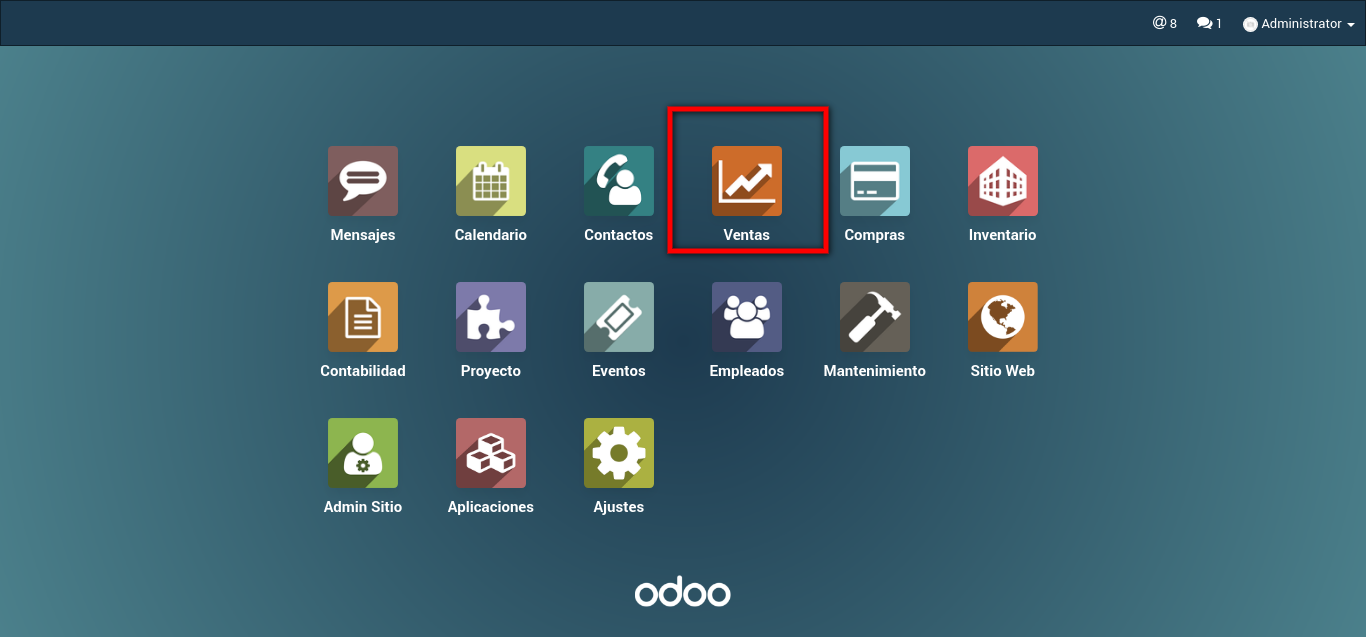
Configuración:
Bajo cotizaciones y ventas se marca la opción Permitir descuentos en las líneas de las órdenes de venta y luego se da click en Aplicar para guardar los cambios.
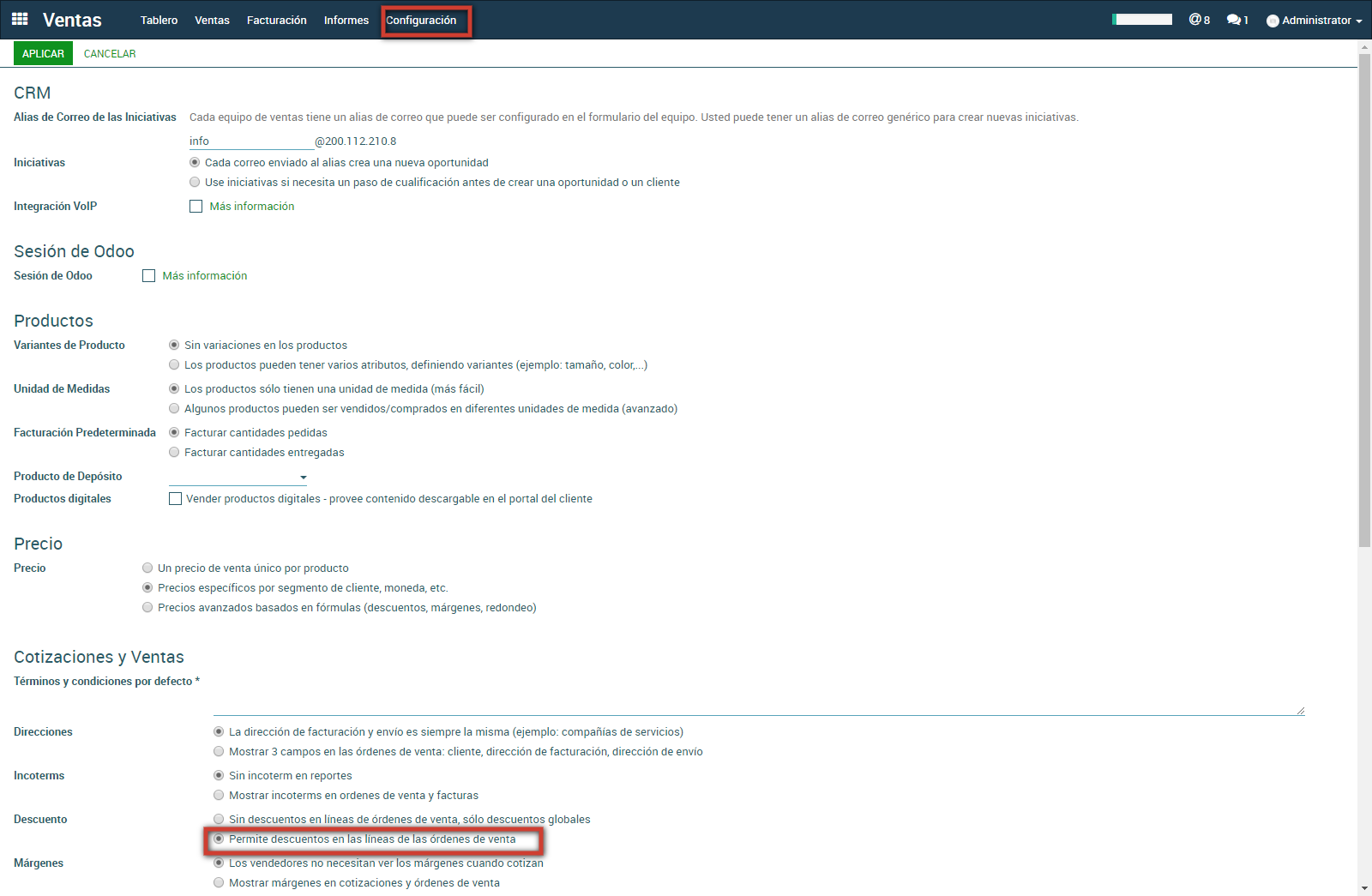
Luego de llevar a cabo esta configuración se crea la cotización.
> Modulo de ventas > Ventas > Cotizaciones> Crear
En esta sección se digitan todos los datos a parametrizar, se ingresa el cliente (la persona a quien se va a enviar el presupuesto), se da clic en Añadir un elemento, se ingresan los productos a vender, el número de elementos y el descuento que se aplicará.
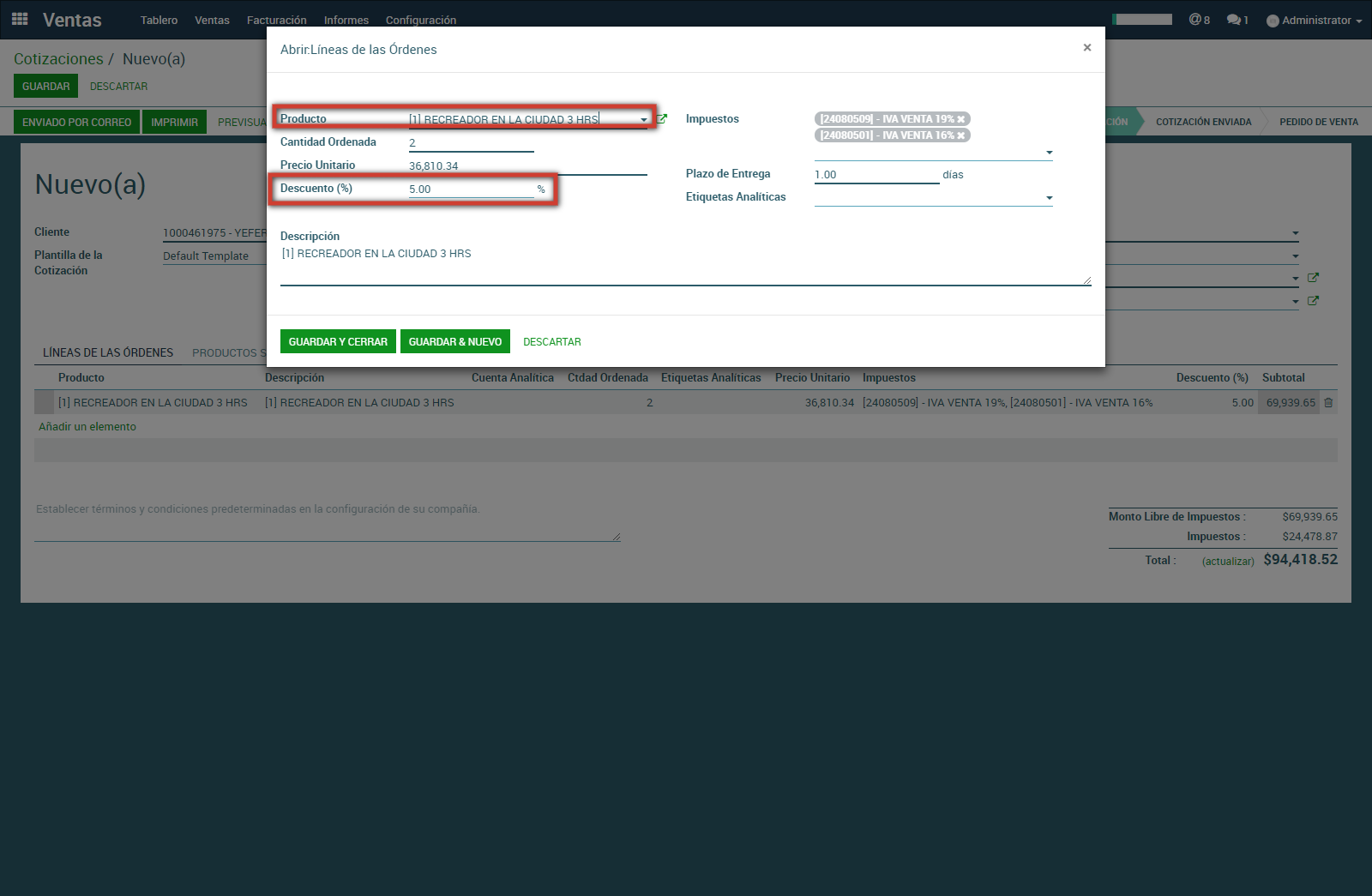
Se puede añadir la Fecha de caducidad, Impuestos, Términos y Condiciones directamente en la cotización. Finalmente se deben guardar los cambios haciendo click en el botón Guardar.
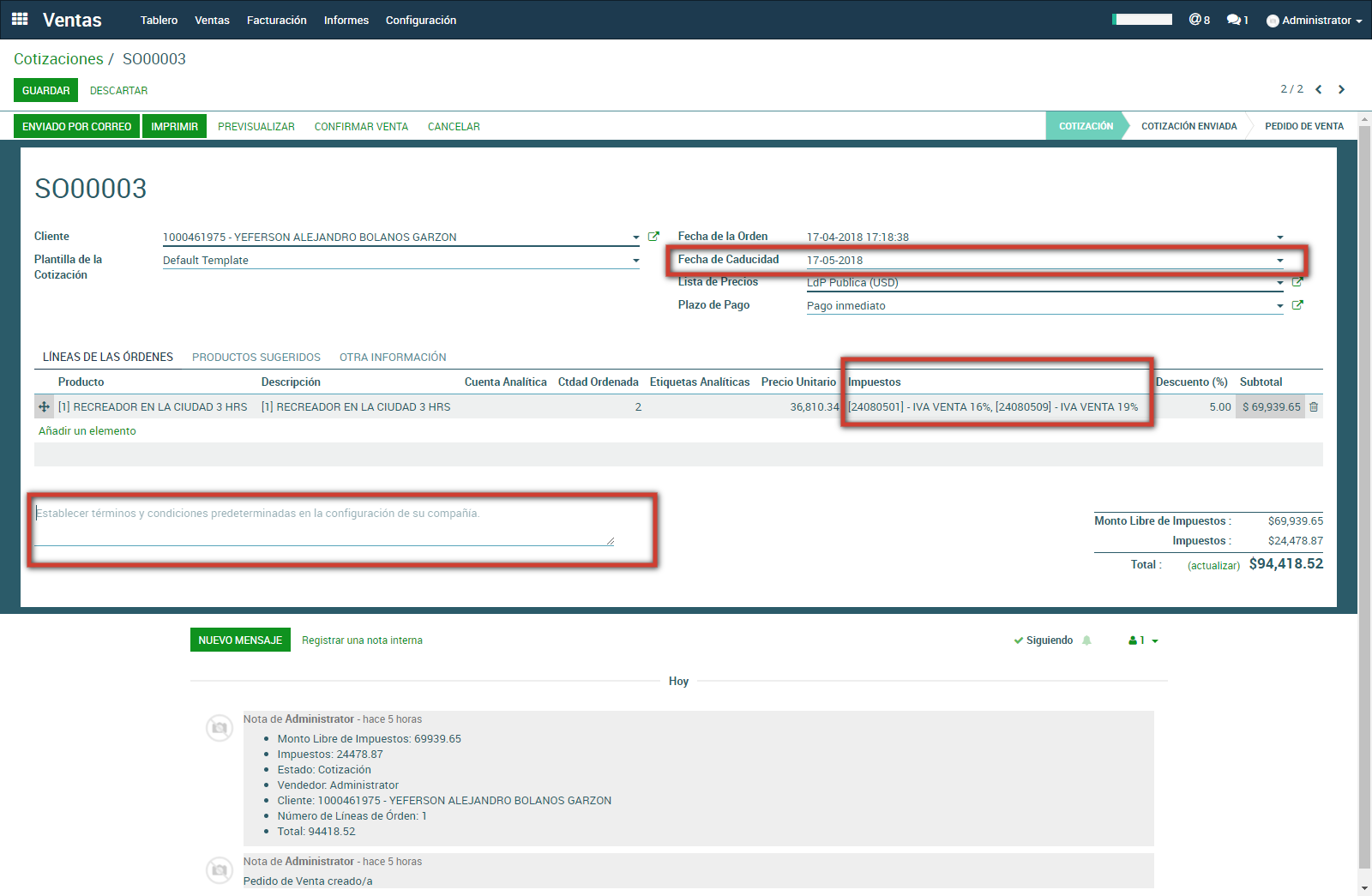
Si se quiere ver la cotización antes de enviarla se da clic en el botón Imprimir y se genera una versión en PDF con todos los detalles de la cotización.
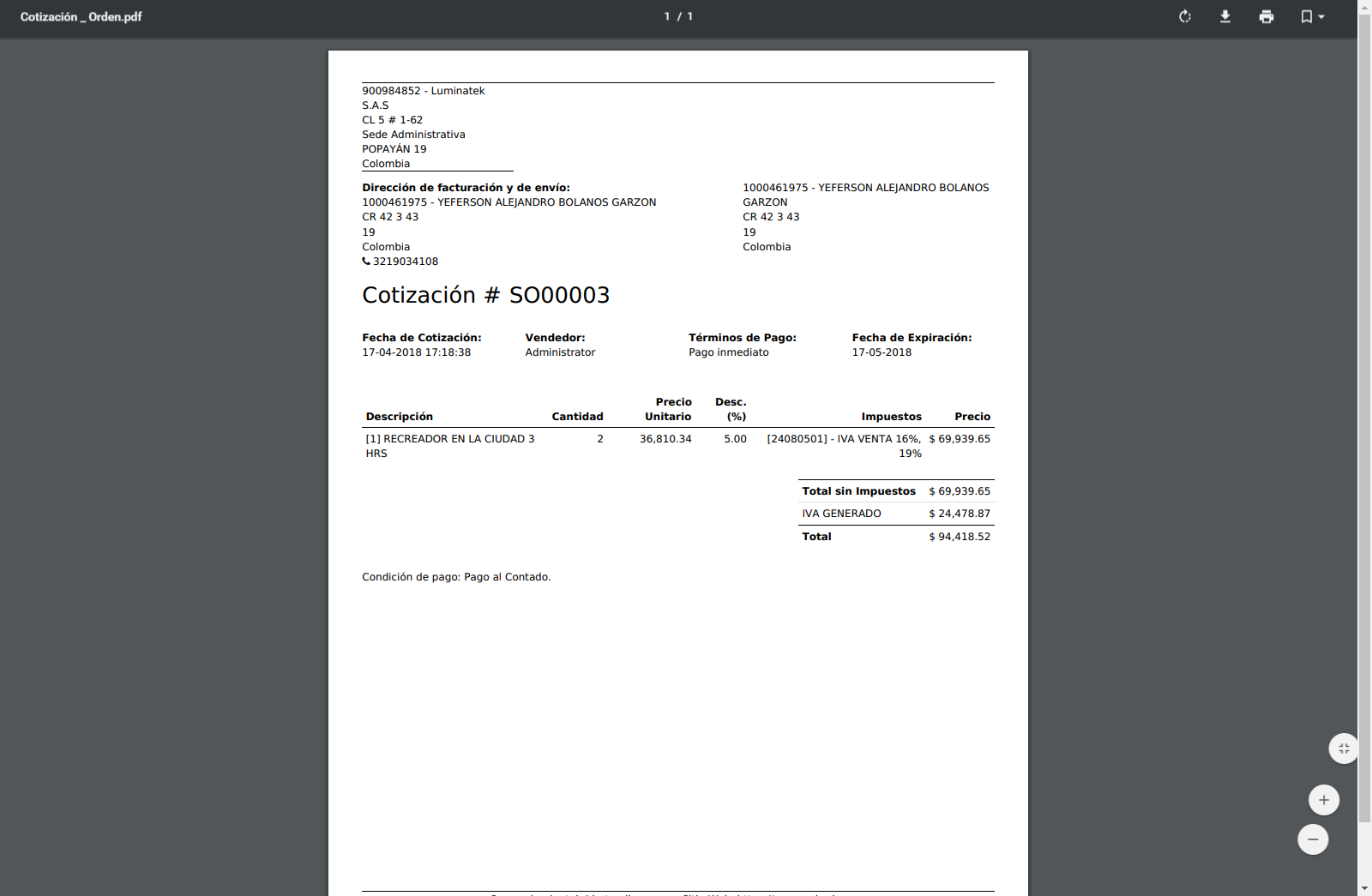
Para enviar la cotización automáticamente al cliente se da clic en el botón Enviado por correo, se puede ajustar el cuerpo del correo electrónico antes de enviarlo e incluso guardarlo como una plantilla para utilizarlo a futuro. Clic en Guardar y luego en Enviar.
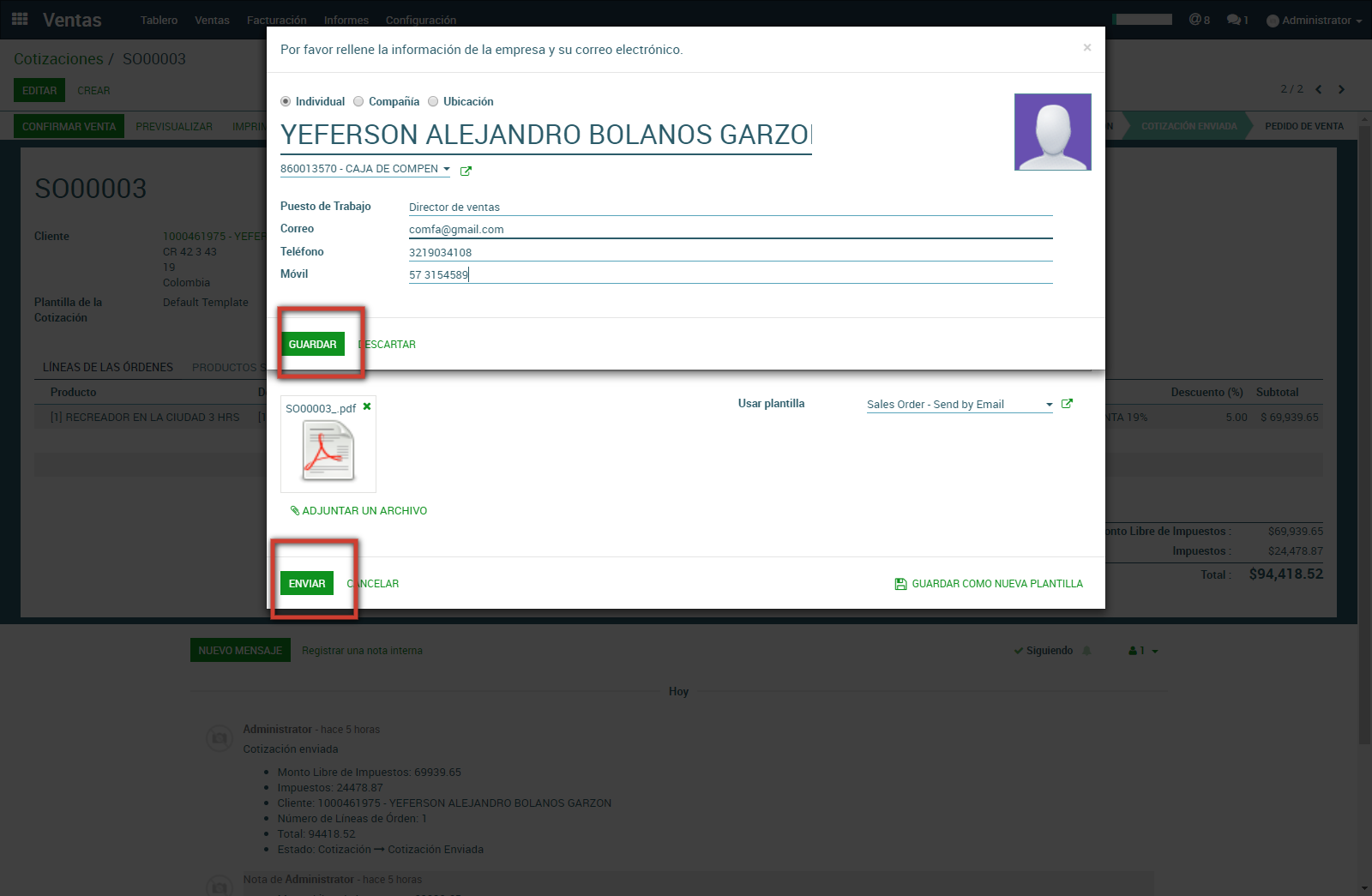
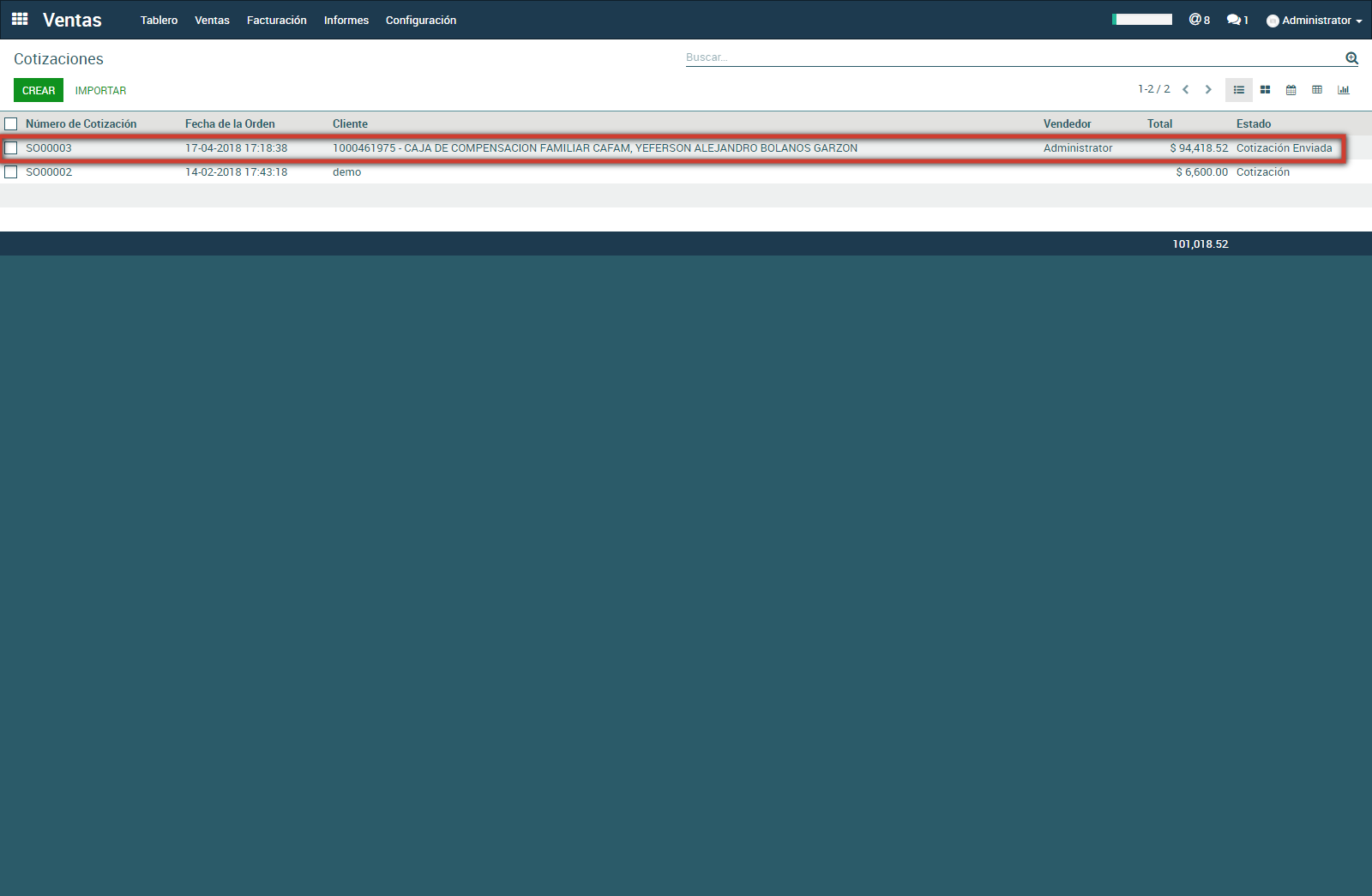
Si se vuelve a la pantalla de las cotizaciones, la nueva cotización se visualiza en estado Cotización enviada.
Diferentes direcciones de facturación y entrega
Es posible configurar diferentes direcciones de entrega y facturación; esto es muy útil, ya que podría ocurrir que los clientes, tengan múltiples ubicaciones y que la dirección de facturación sea diferente a la de la ubicación de entrega.
Configuración:
>Módulo de Ventas > Configuración > Direcciones
Bajo la opción cotizaciones y ventas, se activa la casilla para habilitar la configuración de direcciones múltiples.
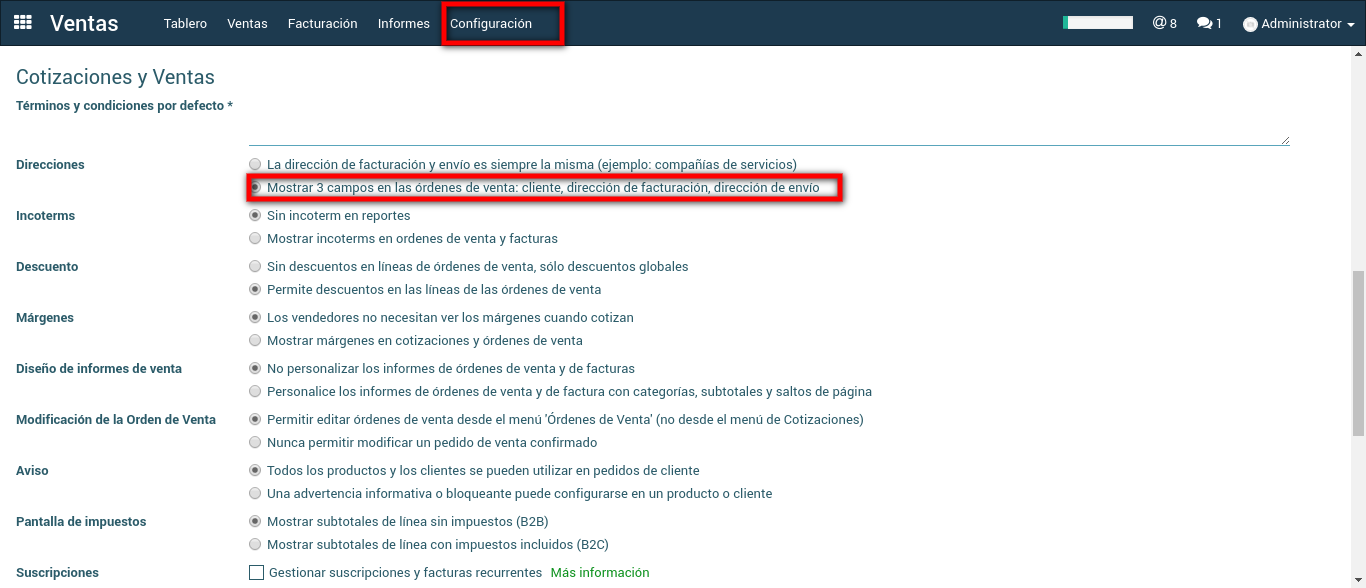
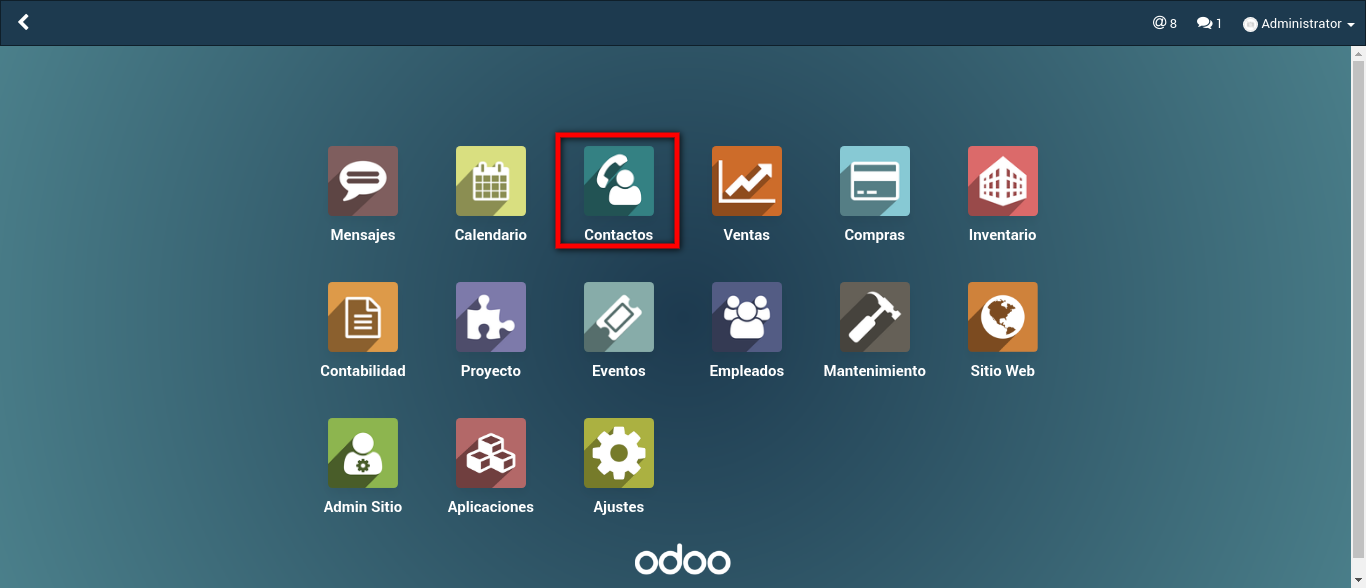
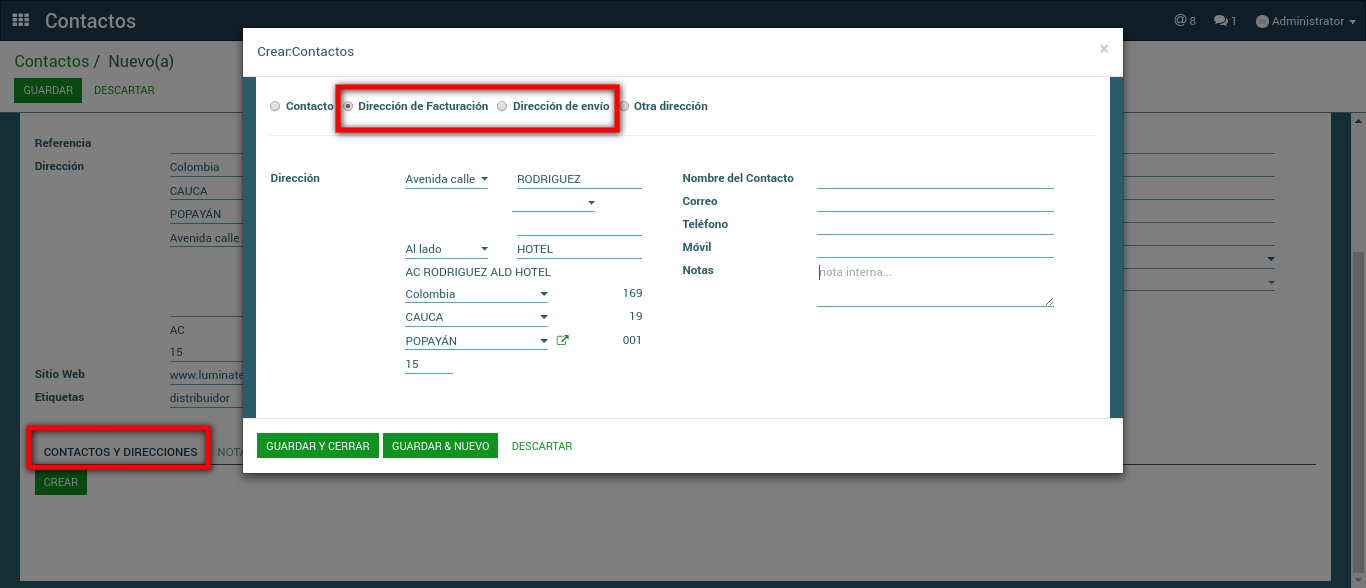
1. Se debe establecer las direcciones de contacto en el módulo Contactos.
Se diligencia el formato de contacto y en la opción Facturas y Direcciones se agregan las otras direcciones que se tengan del cliente.
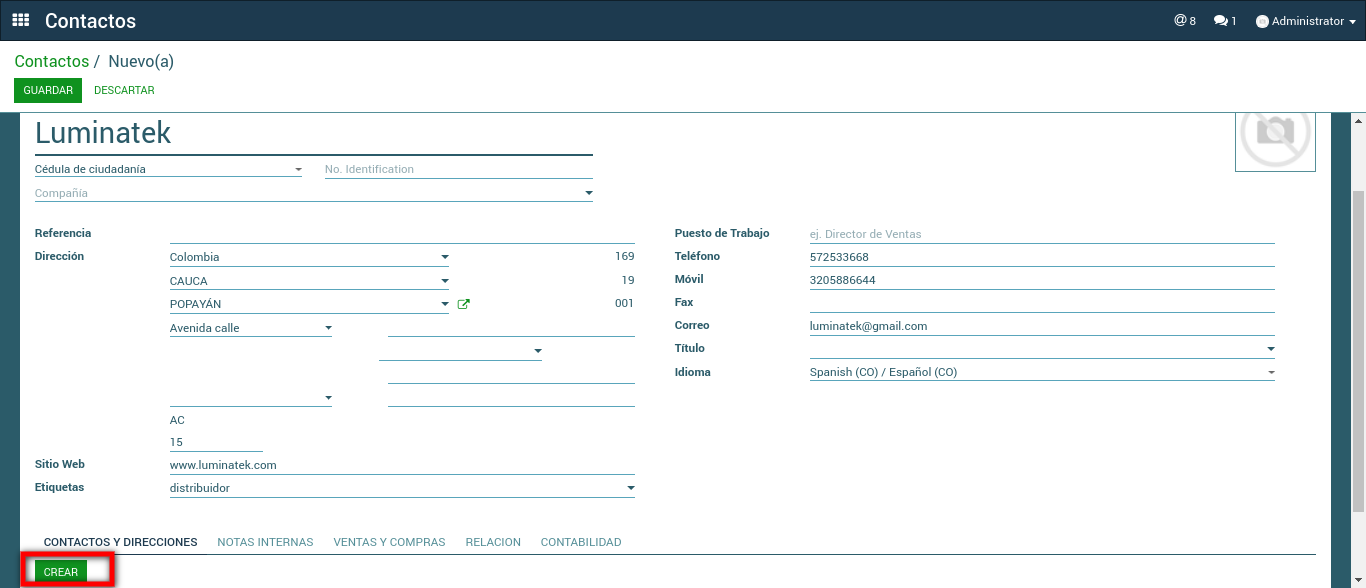
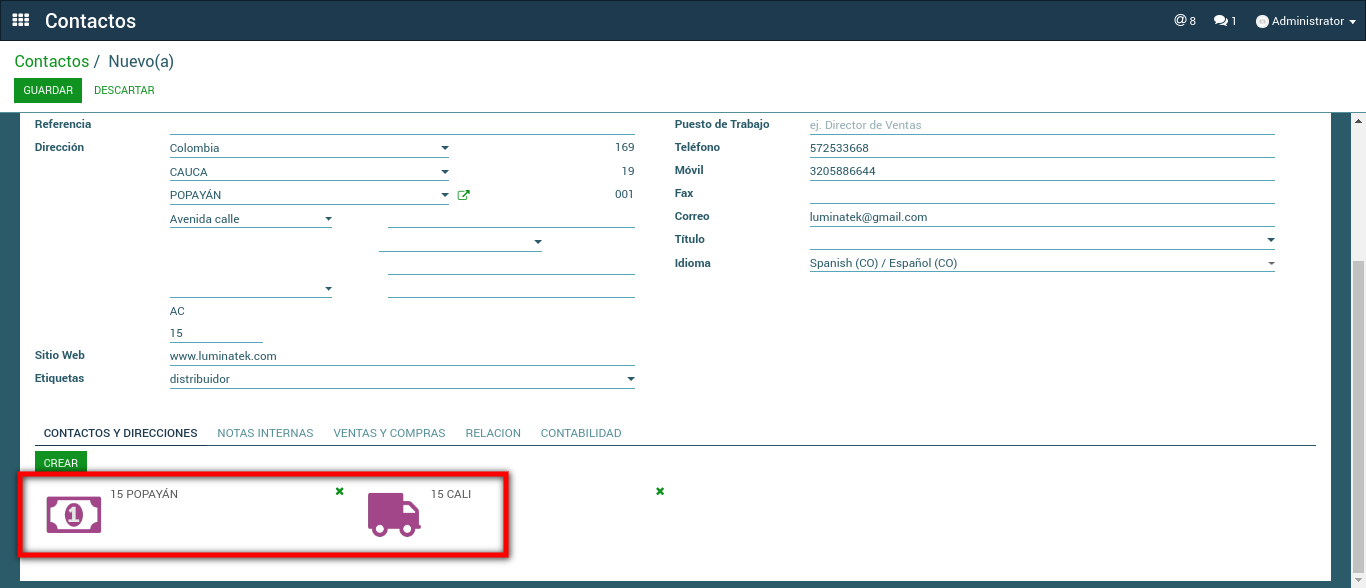
Una vez se valide las direcciones, aparece en la pestaña Contactos y Direcciones los logos distintivos.
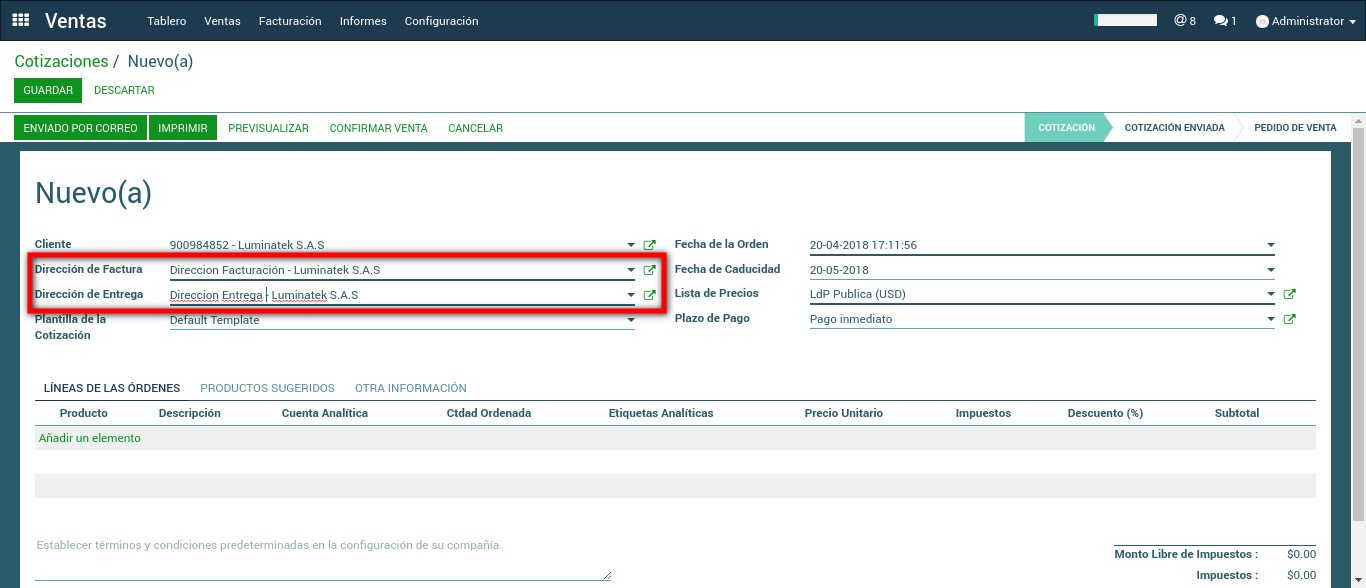
2. Cuando se cree cotizaciones y órdenes de ventas la opción para seleccionar una dirección de factura y una dirección de entrega ya se encuentra habilitada.
Productos opcionales en una cotización
El uso de productos sugeridos es una estrategia de mercadeo que intenta incrementar el monto inicial de un cliente una vez empieza el proceso de compra.
Antes de comenzar se debe tener en cuenta la instalación previa de la aplicación de sitio web.
> Módulo de Ventas > Ventas > Cotizaciones
COTIZACIONES
Se crea una cotización con el producto principal disponible para la venta.
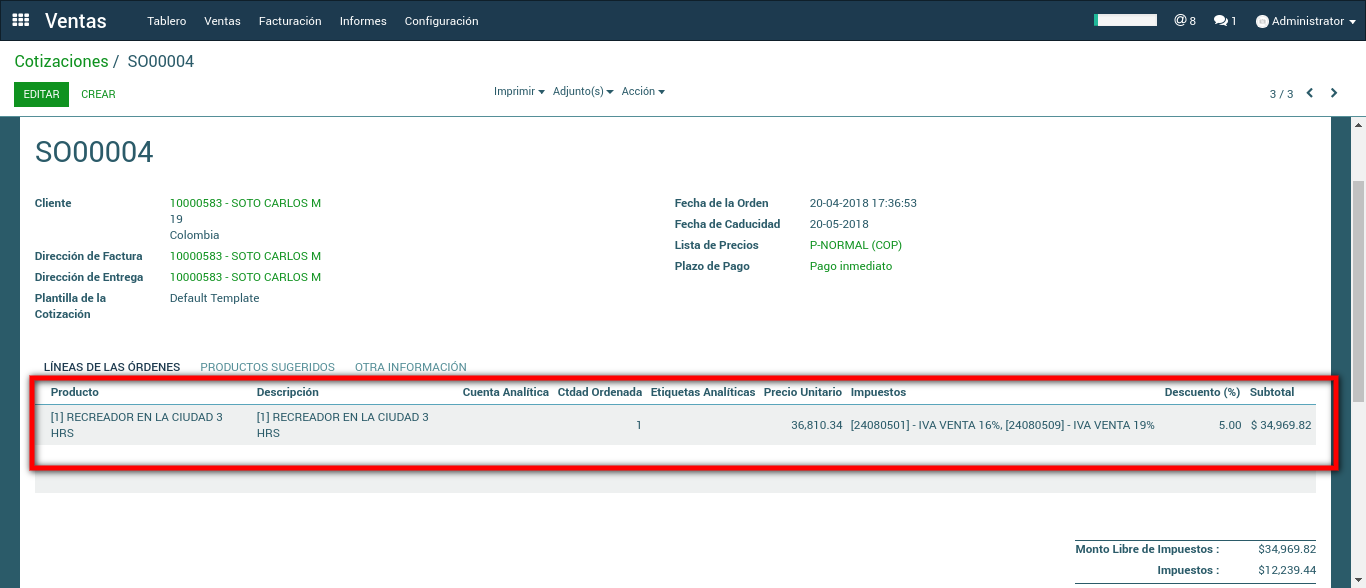
En la opción Productos Sugeridos se añaden los producto opcionales que se desean ofrecer.
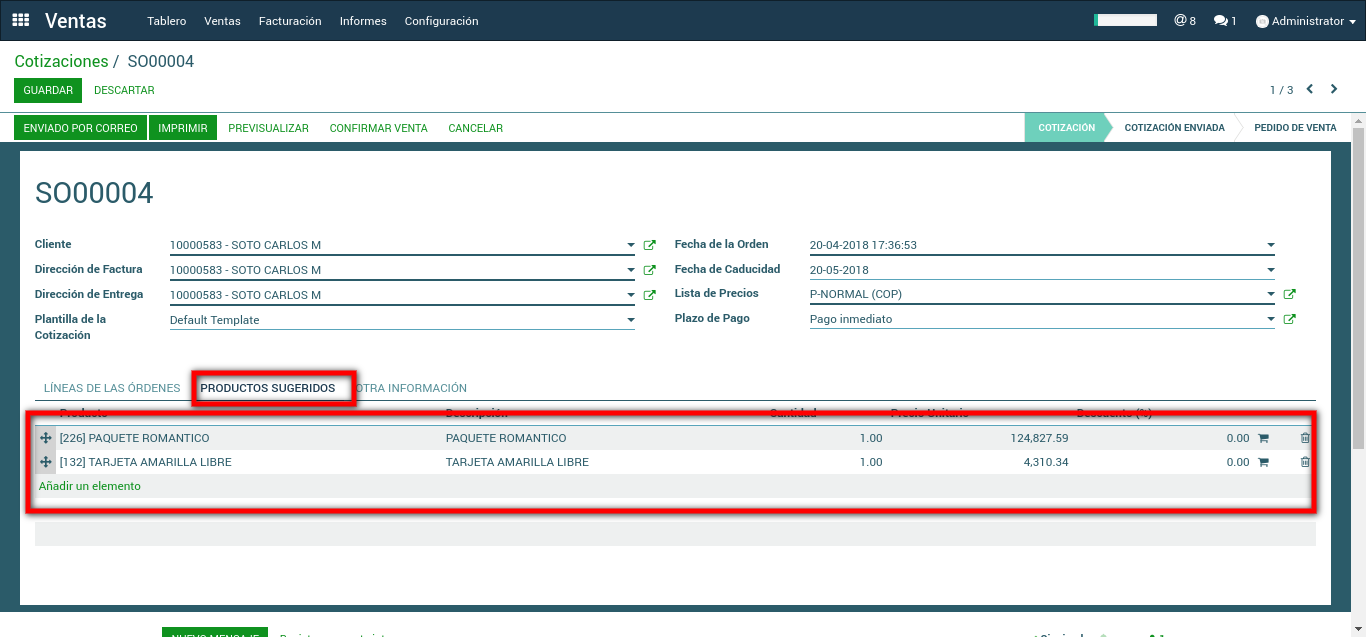
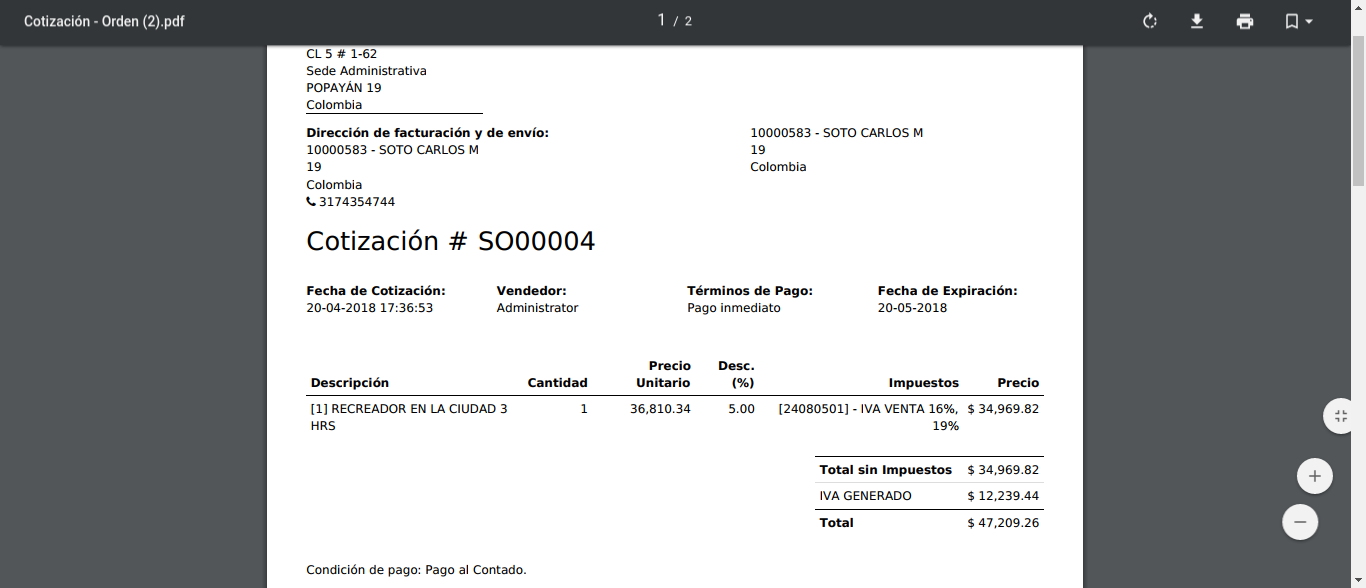
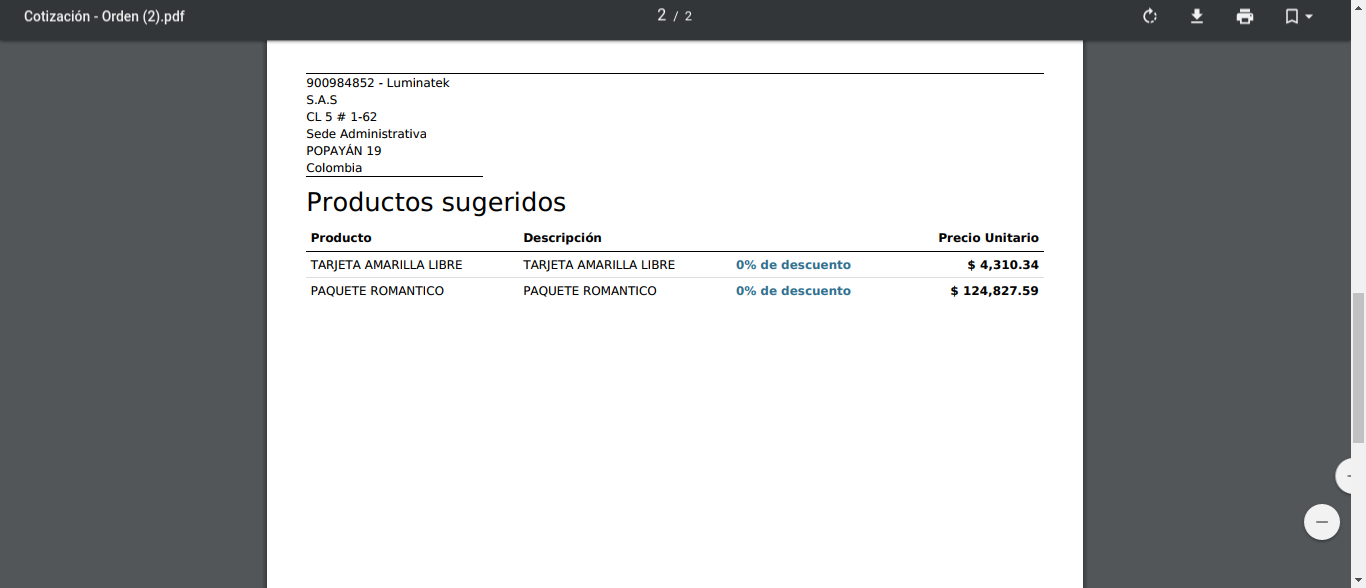
Si se imprime la cotización, se observa que en la primera hoja se encuentra el producto principal y en la segunda hoja los productos que se añadieron como sugeridos.
VENTAS DEL SITIO WEB
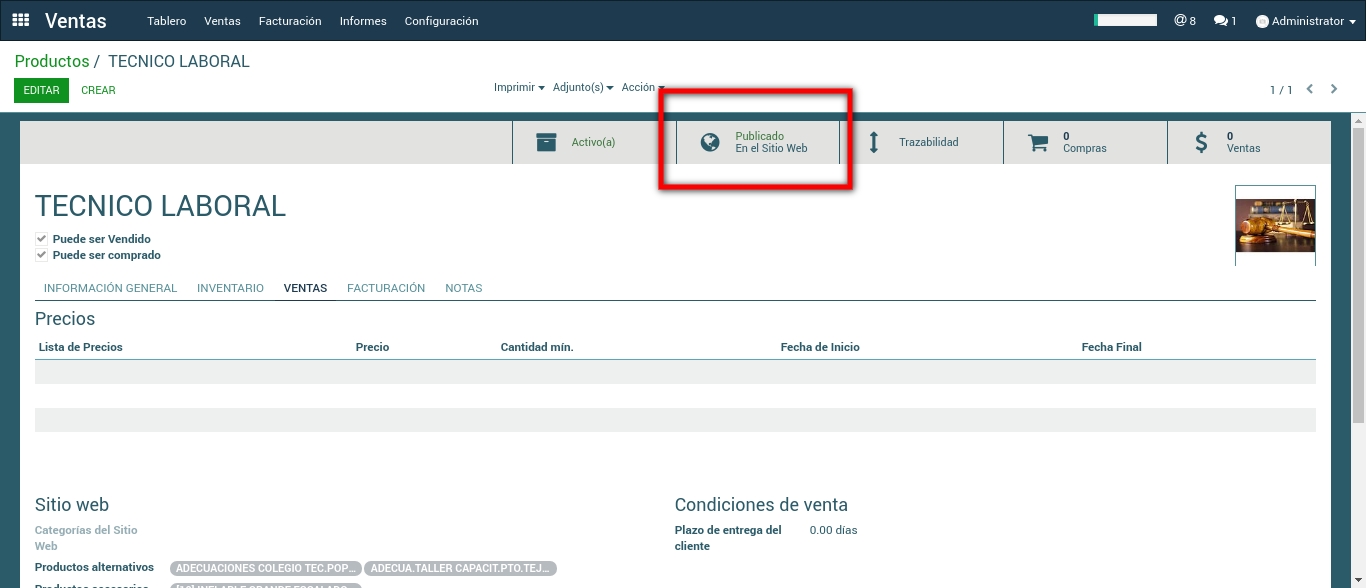
Se puede agregar productos sugeridos a un producto en específico, desde su propia plantilla, para realizar las ventas desde el sitio web.
> Modulo Ventas > Ventas > Productos
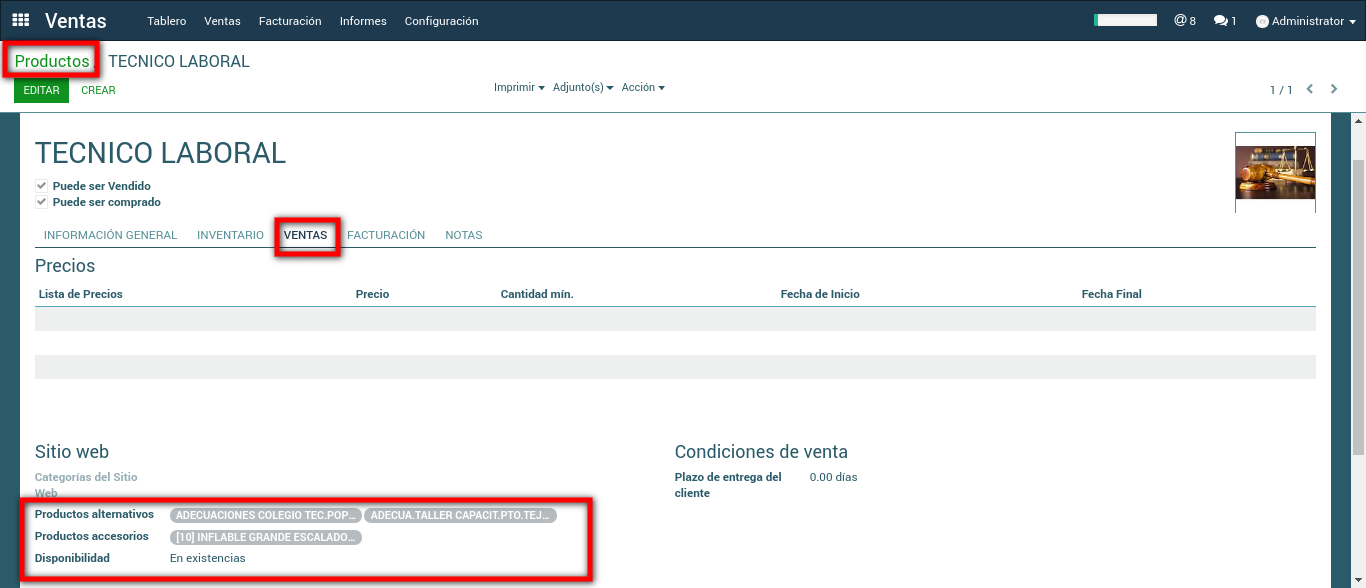
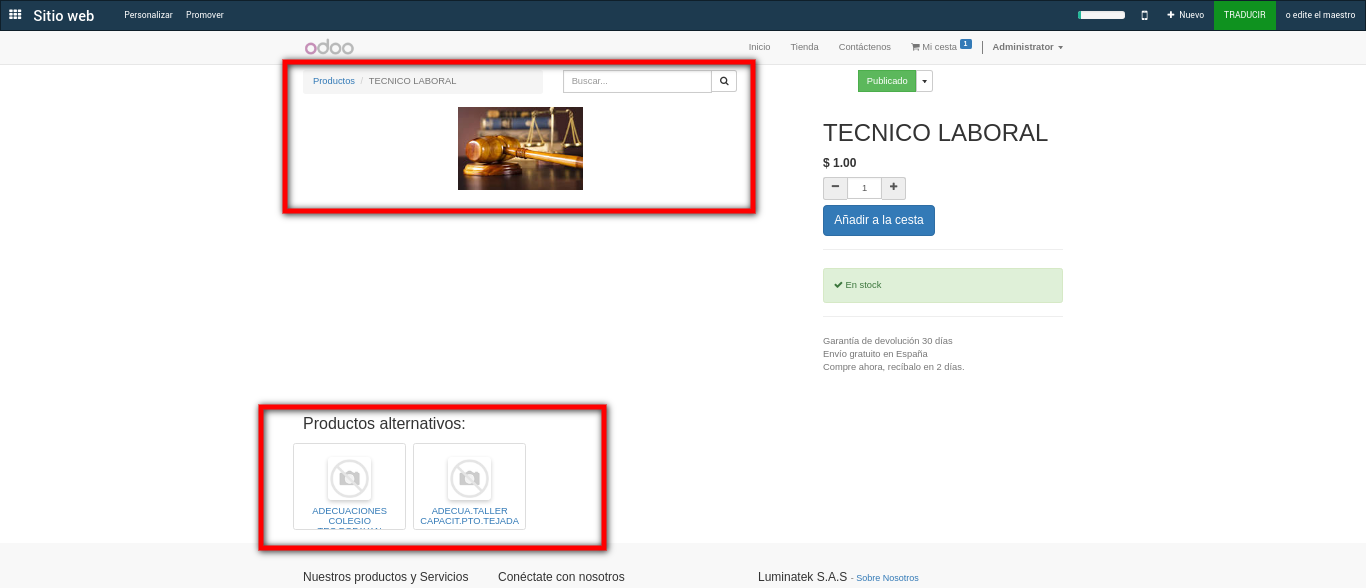
Si se va a la pestaña En el sitio web aparecerá la página del producto y los productos sugeridos.