Solicitudes de Activos/Devolutivos
En este modulo se realiza los tramites/solicitudes que la empresa tenga en sus operaciones con el fin de que cada una de estas queden registradas en el ERP como control de documentos.
Ingresar al modulo de solicitud de elementos
Ingresar por trámite de solicitud de elementos
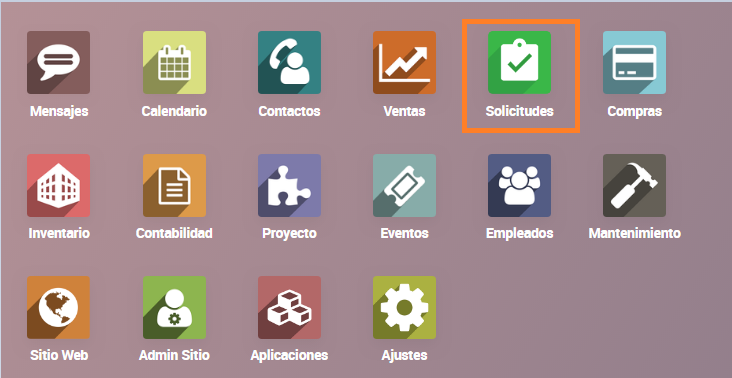
Se debe configurar como primera medida los tramites
Trámites
En este paso se crea el Trámite otorgándole un Nombre. Al dar clic en Guardar se visualizan las etapas o fases del trámite.
Se crean las solicitudes de activos/devolutivos, elementos de consumo y elementos de proveeduría cada una con su configuración requerida
Ir a > Solicitudes > Configuración > Tramites > Crear
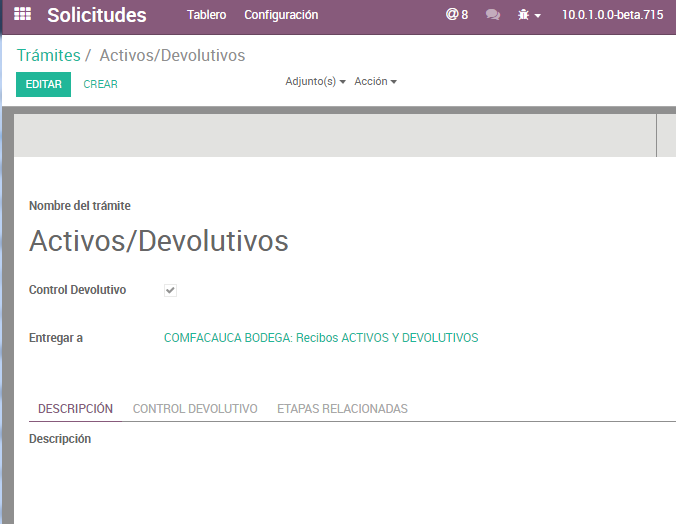
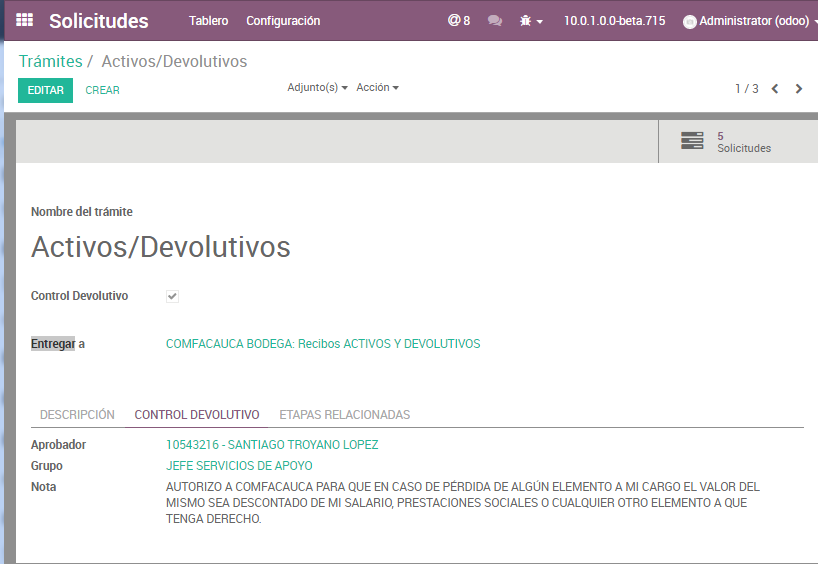
Si el tramite es un control devolutivo se debe realizar la configuración de la pestaña CONTROL DEVOLUTIVO
Ingresar a la pestaña CONTROL DEVOLUTIVO Configurar el grupo y la nota de impresión
Fases
En este item se crean las etapas o fases que debe seguir el trámite hasta finalizar .
> Solicitudes > Configuración > Fases > Crear
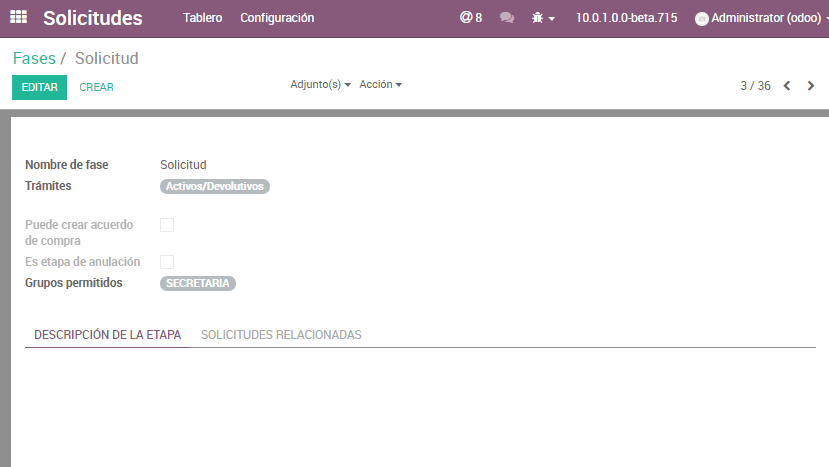
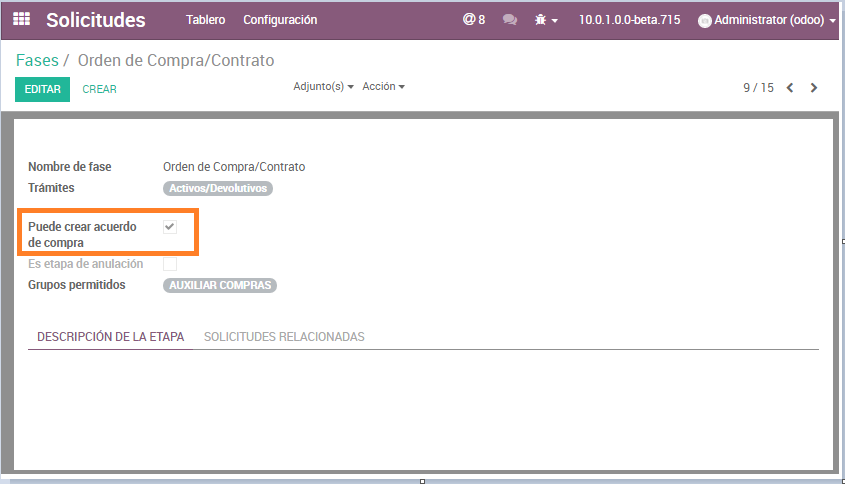
Inicialmente se da un Nombre a la fase. Se debe enlazar el Trámite creado en el paso anterior o el que sea mas conveniente para el proceso actual y se selecciona el Tipo de Fase al que corresponde, que puede ser: Puede crear acuerdo de compra o etapa de Anulación
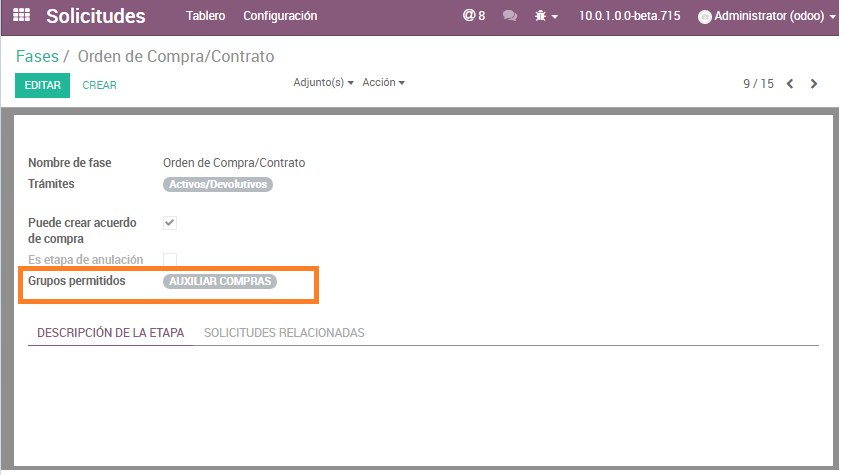
Adicionalmente, se debe configurar el permiso para el usuario en el campo Grupos Permitidos. Clic en Guardar.
Secciones
> Solicitudes > Configuración > Secciones > Crear
Registrar un Nombre y código a la sección.
Una vez creado el tramite y realizado la configuración del mismo se procede a realizar la solicitud.
Solicitudes
Consiste en la creación del Documento que relaciona todos los elementos/ activos creados anteriormente para dar inicio al trámite.
> Solicitudes > tramites > Solicitudes > Crear
El campo Solicitante el sistema lo arroja de manera automática de acuerdo al usuario logueado del sistema.
Se diligencia el campo Sección la cual corresponde al que Solicita el tramite. Marcar la opción solicitud de activos para que de esta manera se muestre los activos. Este documento trae por defecto asignado los campos trámite y entregar a
Para ingresar activos al documento, ubicarse en la pestaña lineas de solicitud y dar clic en añadir elemento
Una vez se ingresen los activos/elementos a solicitar, ingresar las cantidades a solicitar y si lo requiere la solicitud, se puede redactar una especificación corta en el campo observacion
En la pestaña Descripción se puede redactar caracteristicas mas detalladas acerca de los elementos que se están solicitando.
Este tramite de solicitudes cuenta con el log donde se registran los cambios que se realicen una vez se ha creado.
Las Fases/etapas del tramite se visualizan en la parte superior, de esta manera el usuario encargado puede realizar gestión de la solicitud asignada pasándola a una siguiente etapa siempre y cuando cuente con los permisos asignados o enviando a través de correo electrónico a el encargado de la siguiente fase. En el campo Asignar a se puede colocar a quien se le asigna el tramite.