Informe de presupuesto
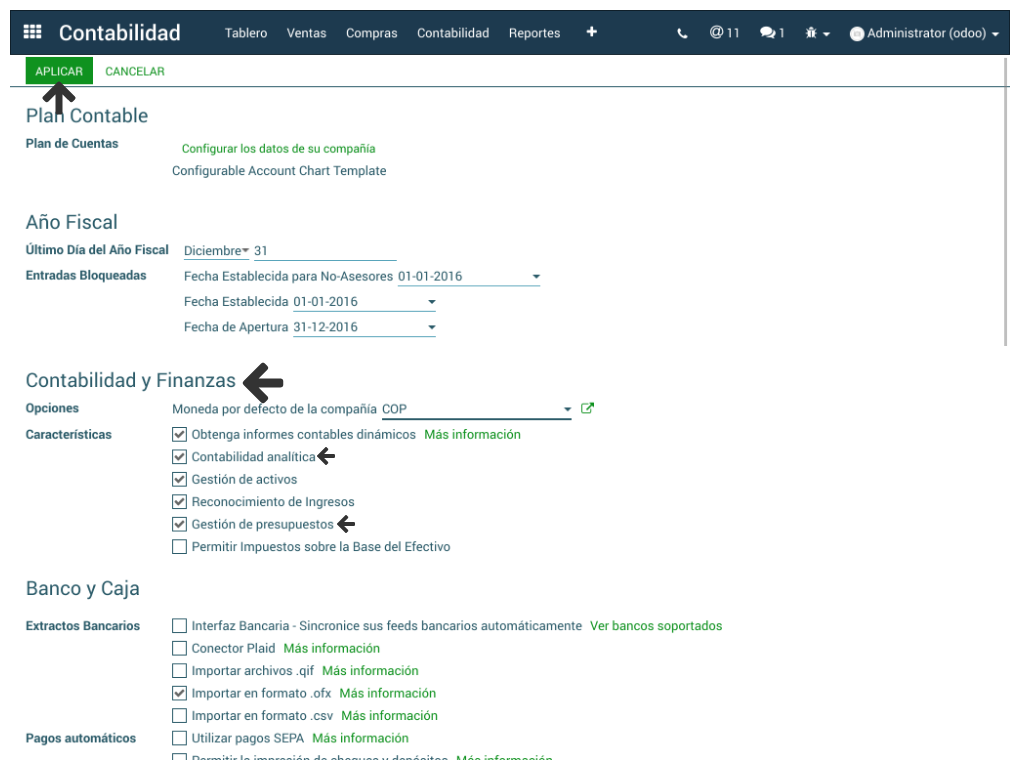
El reporte de Presupuesto es un informe que muestra los ingresos, costos y gastos durante un periodo determinado. Este reporte se basa en las Posiciones Presupuestarias (cuentas contables). Para llevar a cabo la configuración del Presupuesto lo primero que se debe hacer es habilitar las opciones Contabilidad Analítica y Permitir la gestión de presupuestos, así:
> Contabilidad > Configuración > Ajustes > Contabilidad y finanzas > y activar las opciones de Contabilidad Analítica y Gestión de Presupuestos.
Posiciones Presupuestarias
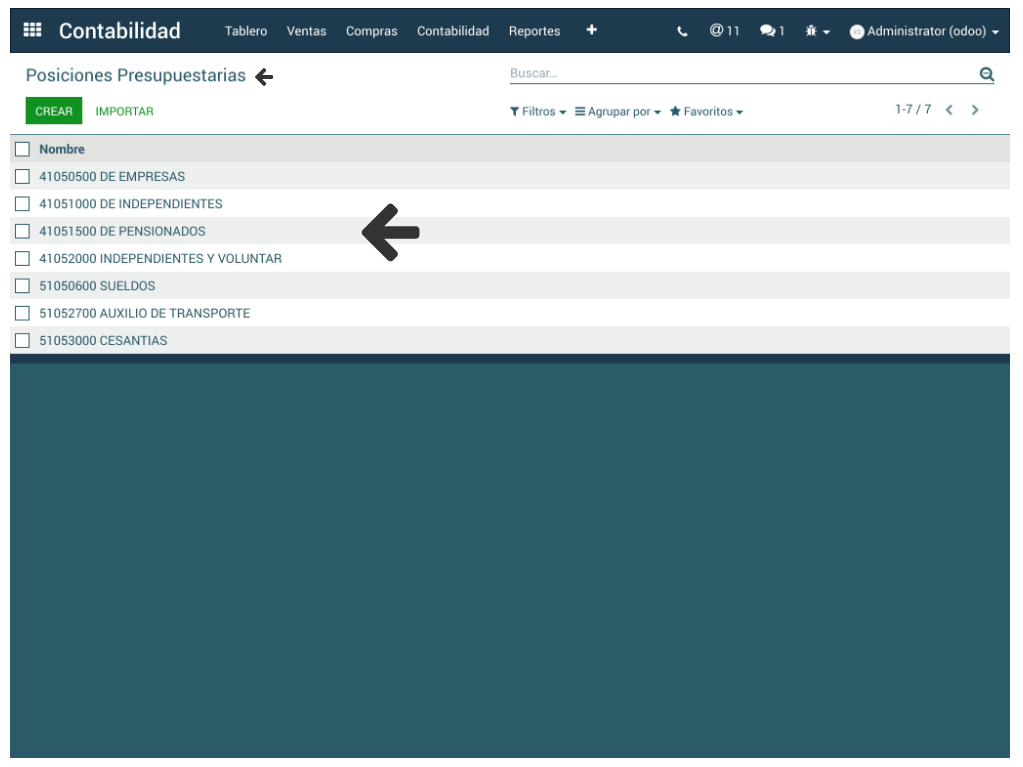
Son las cuentas auxiliares de ingresos, gastos y/o costos para las cuales se pretende fijar un presupuesto.
Se cuenta con la opción de crearlas o importarlas.
> Contabilidad > Configuración > Posiciones Presupuestarias
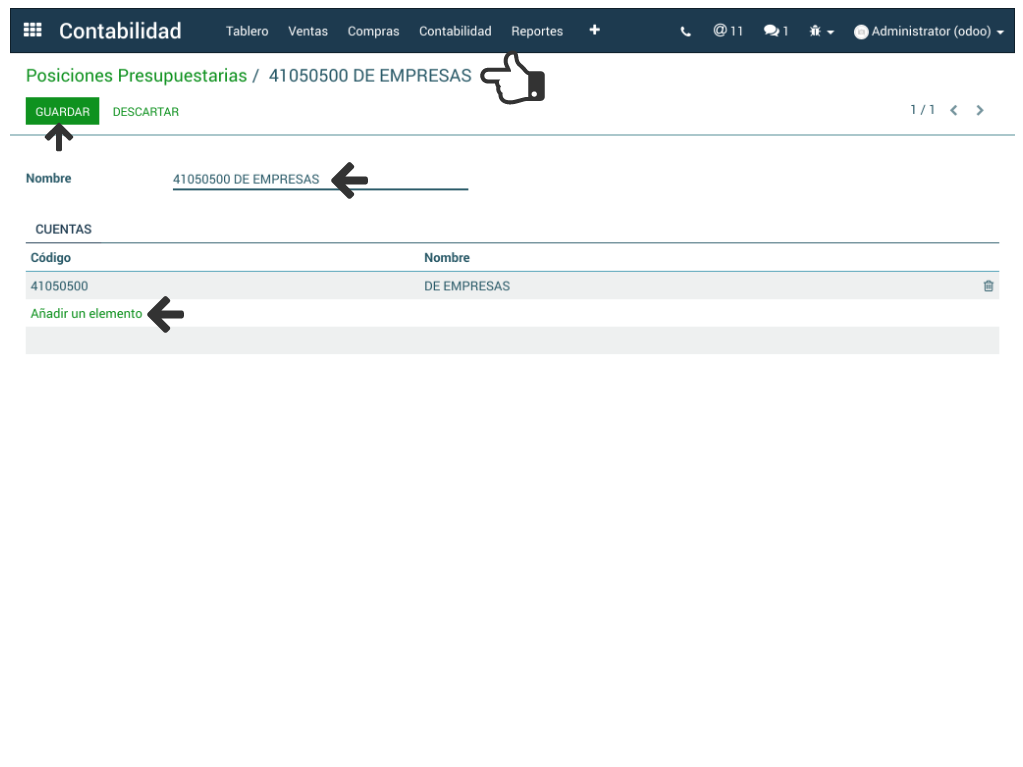
- Dando clic en Crear: Se da un Nombre a la posición presupuestaria (puede ser el mismo de la cuenta auxiliar). Acto seguido, se da clic en Añadir elemento en donde se selecciona la cuenta contable o se crea una directamente. Clic en Guardar. Se repite el proceso tantas posiciones se requiera crear.
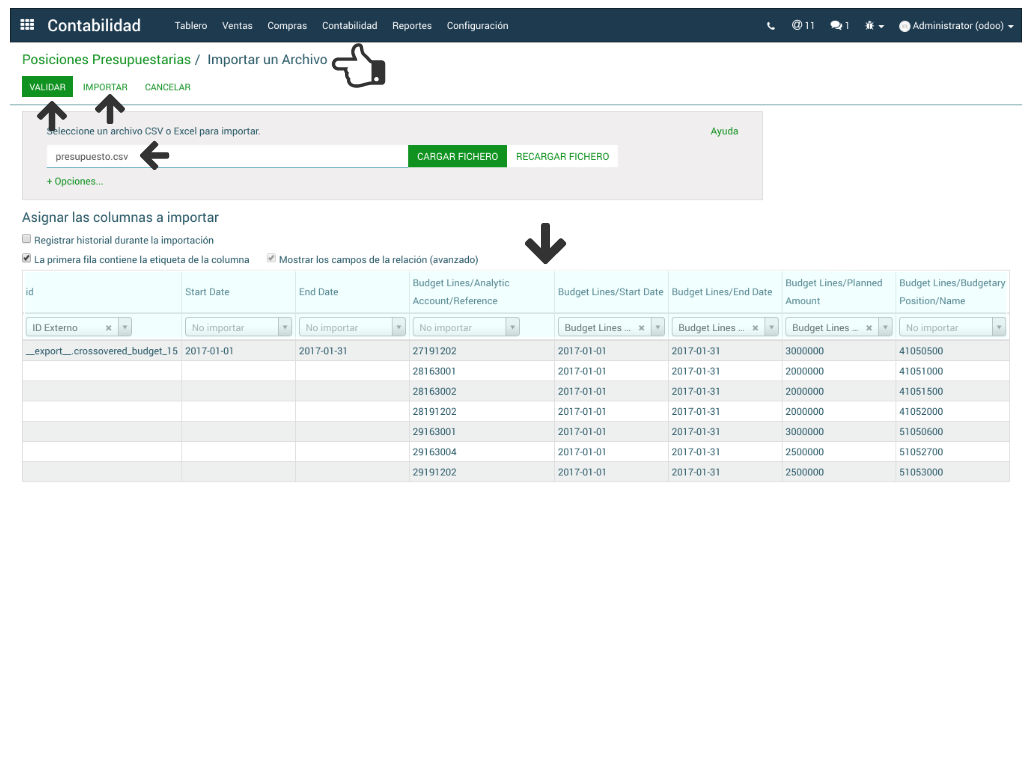
- Clic en Importar: se selecciona el archivo CSV o Excel, se carga el fichero (previamente se debe haber verificado que los campos a importar que se encuentren en el archivo, correspondan a los mismos campos que son solicitados en el sistema).
Se da clic en Validar y el sistema corrobora que los campos coinciden o en su defecto que no se encuentran registros coincidentes y muestra los campos afectados, si esto último sucede debe revisarse cada uno de ellos y repetir el proceso. Posteriormente se da clic en Importar archivo y de esta manera son importadas las posiciones presupuestarias deseadas.
Presupuesto
Una vez creadas las posiciones presupuestarias el paso siguiente es crear o importar el presupuesto como tal. Para ello seguimos la ruta:
> Contabilidad > Contabilidad > Presupuestos
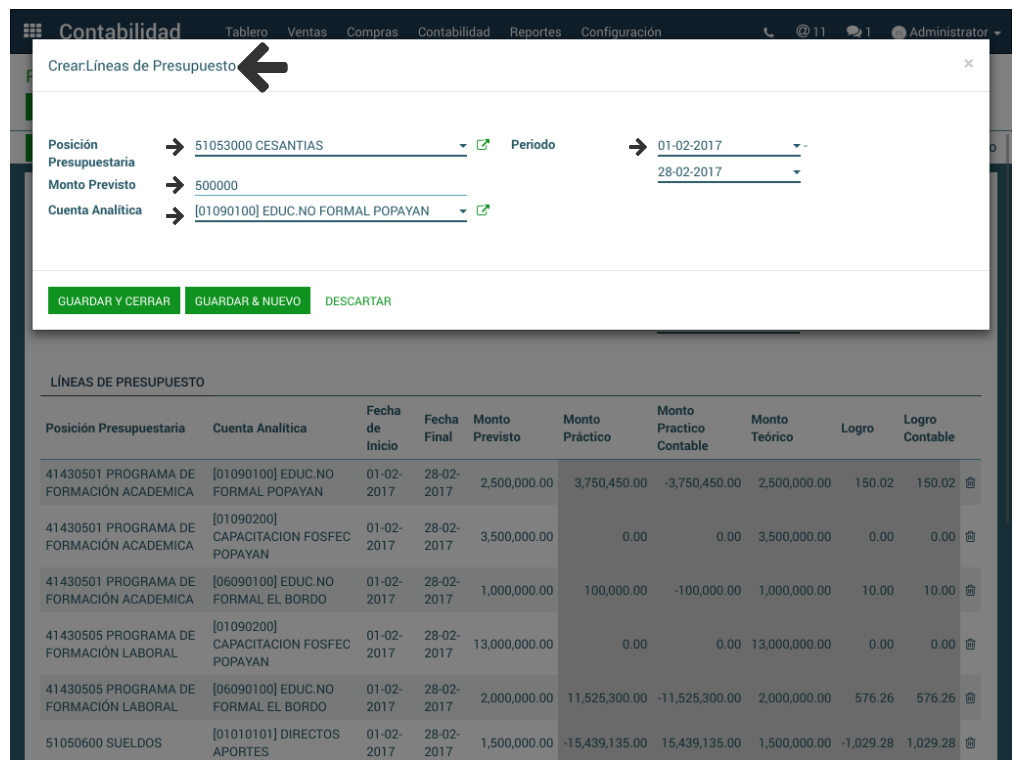
Crear
Importar
Es el mismo proceso descrito en Importar Posiciones Presupuestarias pero esta vez incluye los campos de las cuentas analíticas, el monto previsto, el periodo etc.
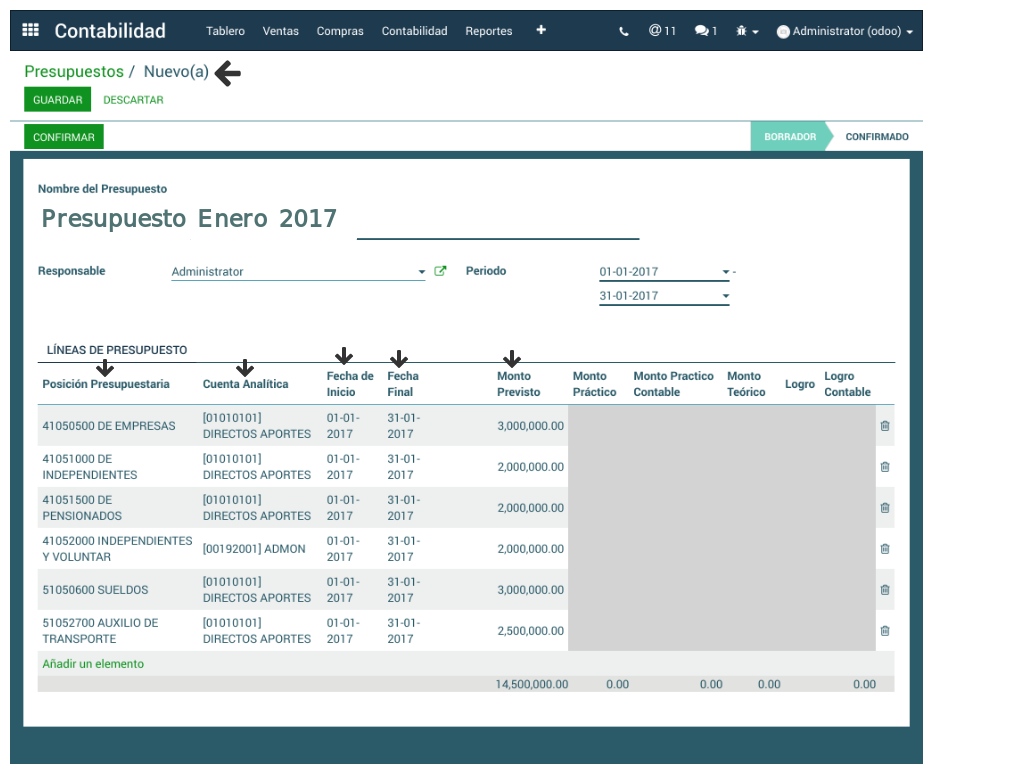
Al terminar la configuración de las líneas de presupuesto, ya sea a través de creación o importanción, los campos Posición presupuestaria, Cuentas analíticas, Fechas de Inicio y Final y Monto Previsto son diligenciados.
Una vez se da clic en Guardar el sistema arroja los datos que se encuentran registrados en la contabilidad, así:
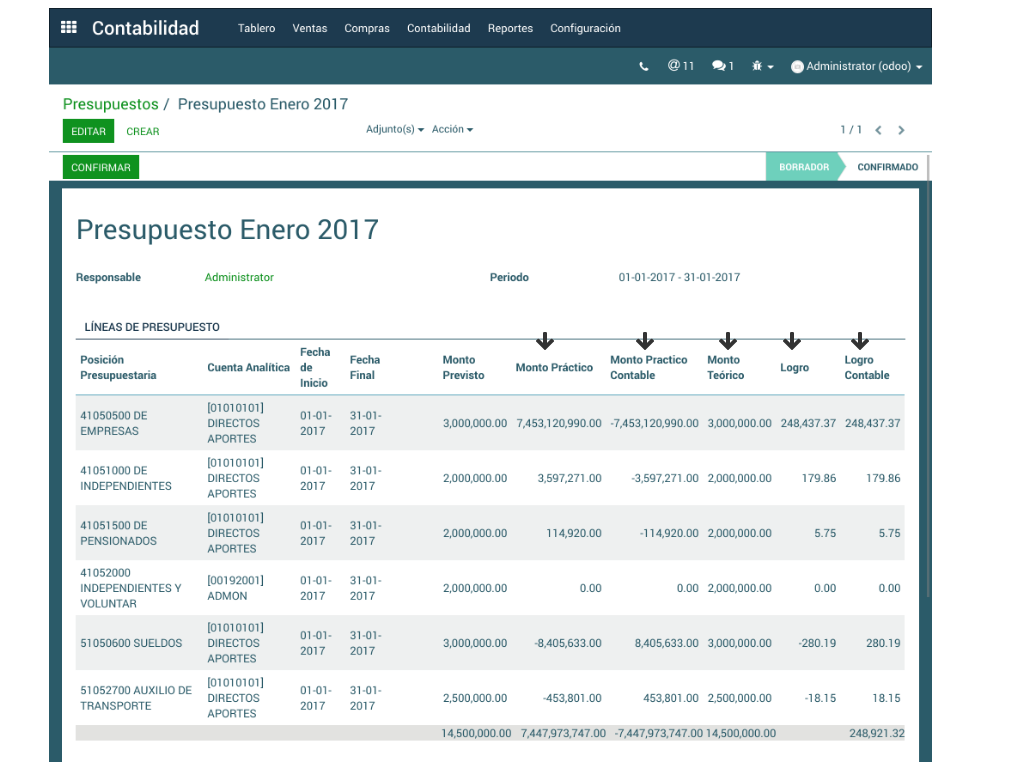
Monto Práctico: Representa el valor actual registrado en las posiciones presupuestarias y sus cuentas analíticas.
Monto Práctico Contable: Representa el valor que a la fecha de generación del reporte ha sido contabilizado (ejecutado). Tiene en cuenta las cuentas analíticas y contables.
Monto Teórico: Representa el valor que en teoría, a la fecha actual, la posición presupuestaria debería haber ejecutado.
Logro: Es el cociente entre el monto práctico y el monto teórico e indica qué porcentaje se ha ejecutado respecto al monto teórico (Lo que en teoría debe estar ejecutado a hoy).
Logro Contable: Indica el porcentaje que se ha ejecutado respecto al monto previsto.
El presupuesto en estado Borrador es decir solo guardado, permite añadir elementos y editar lo que se considere necesario. Al dar clic en Confirmar se activan los botones Aprobar-Cancelar, si el presupuesto es aprobado da lugar a las opciones Terminar-Cancelar, si es elegida la primera opción el presupuesto queda en firme impidiendo su edición.
Informe de Presupuesto
> Contabilidad > Reportes > Informe de Presupuesto
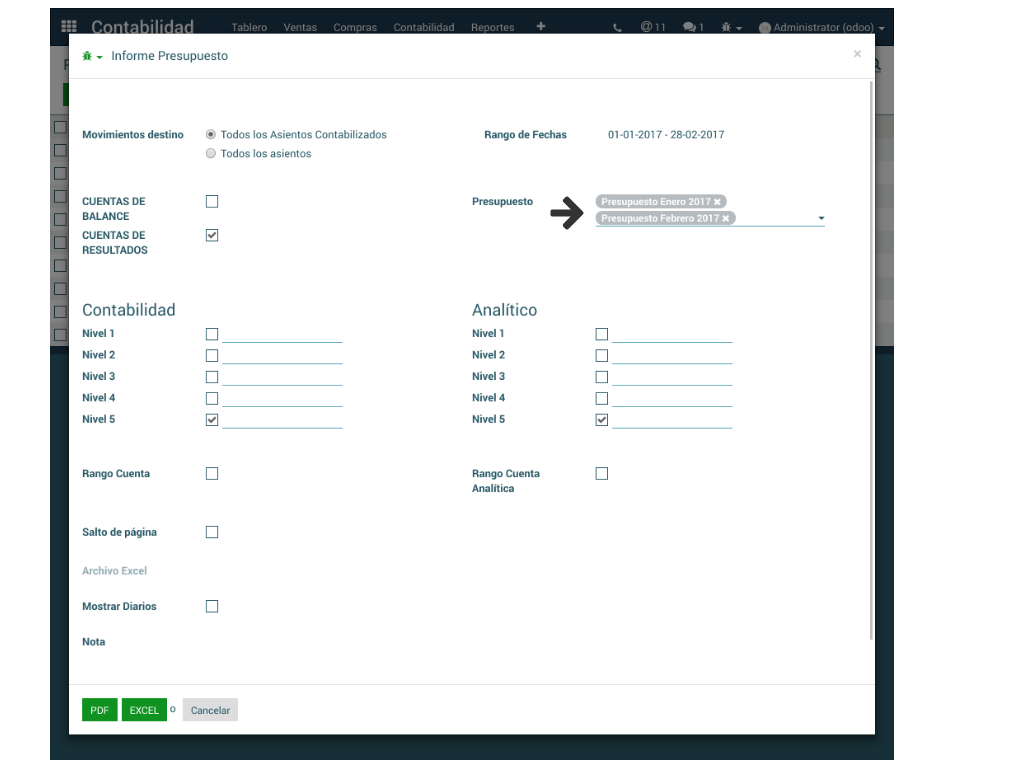
Para la generación del informe de presupuesto debe tenerse en cuenta la activación del campo Cuentas de Resultado y seleccionar los Presupuestos a consultar, puede ser uno o varios. Al igual que los demás reportes se puede elegir un nivel en las cuentas contables o analíticas.
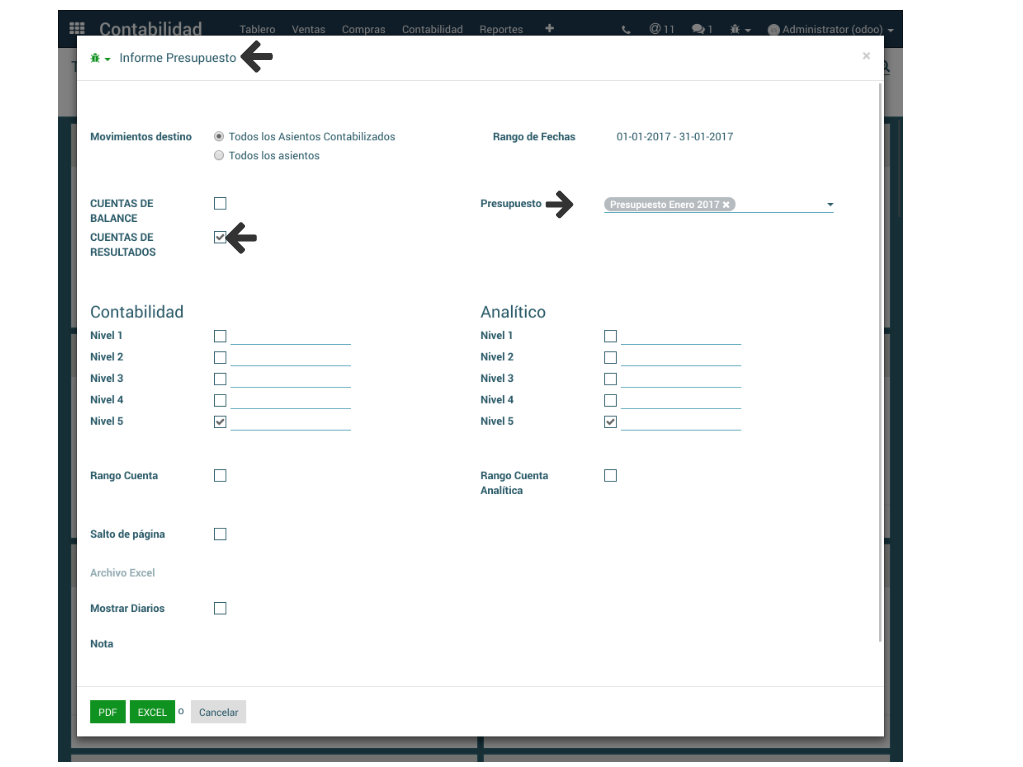
La estructura del reporte comprende en el Encabezado la misma información que los demás reportes: movimientos, rango de fechas, niveles contables y analíticos, etc. El Cuerpo del reporte inicia nombrando los presupuestos seleccionados en los filtros del reporte, en segundo lugar, arroja las Cuentas Auxiliares que presentan ejecución pero no cuentan con un presupuesto asignado. Las columnas que muestra el reporte son: Cuenta Contable, Saldo (Ejecución), Budget (Presupuesto) y % Porcentaje.
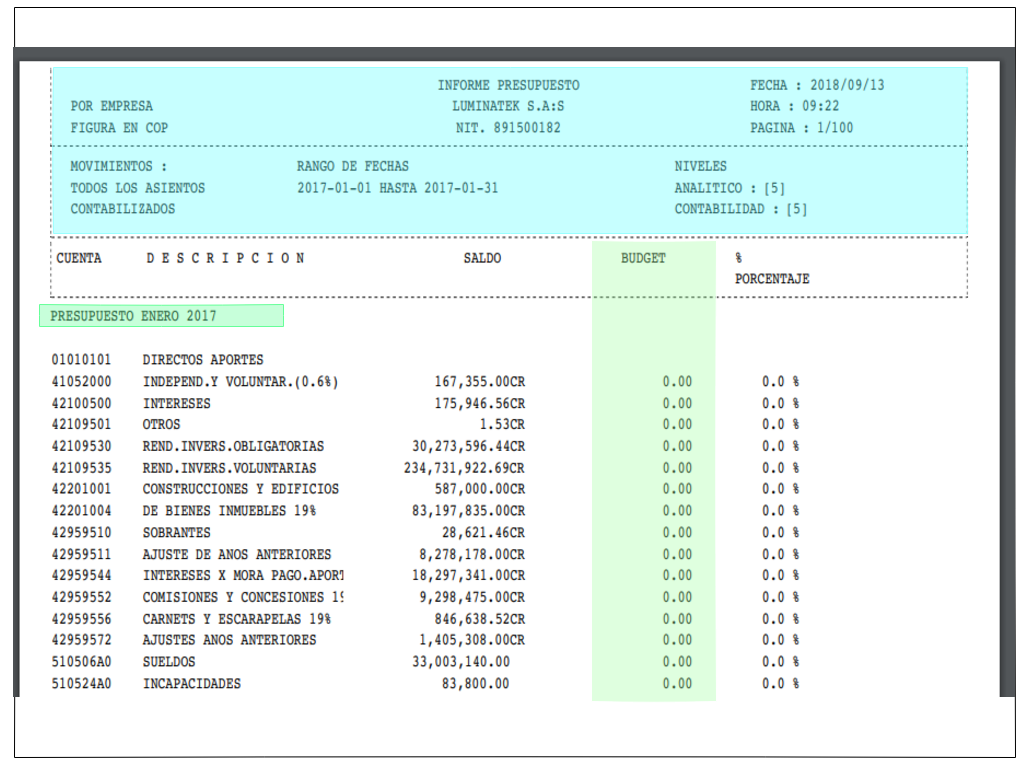
y en tercer lugar, presenta la sección de Presupuesto Acumulado el cual trae las cuentas con presupuesto asignado y ejecutado, como también las cuentas con presupuesto asignado pero sin ejecución. El reporte totaliza por cuenta analítica y por presupuesto acumulado.
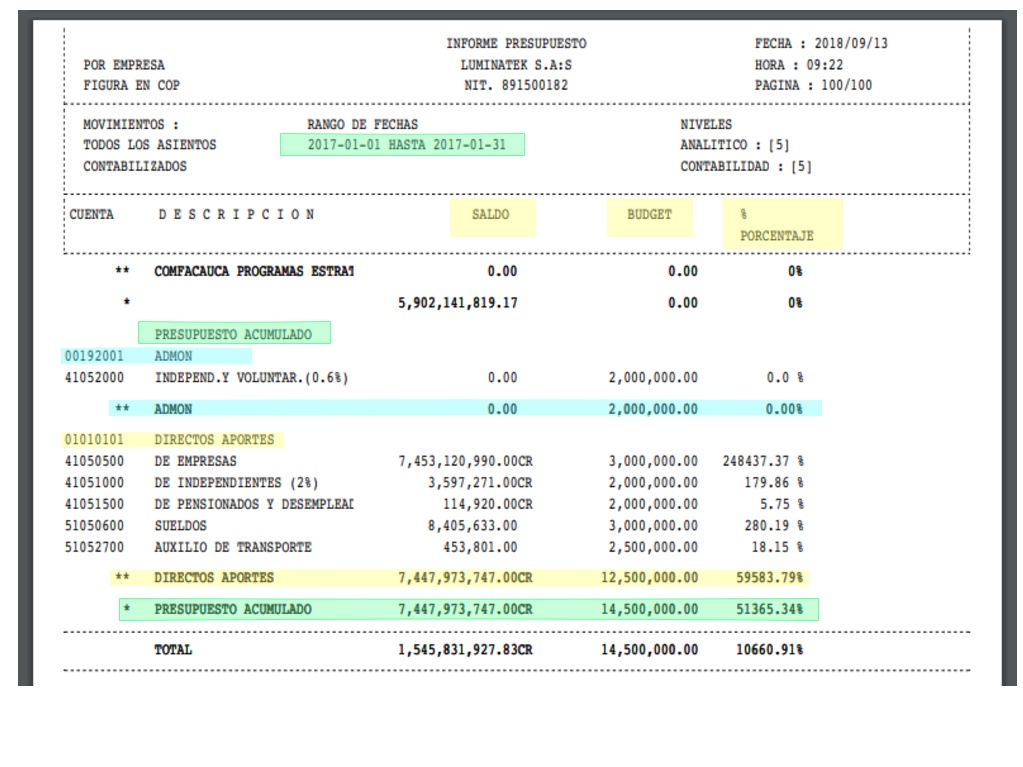
El informe de presupuesto tiene como objetivo no solamente comparar cifras entre montos previstos y montos ejecutados; también es poder detectar qué cuentas auxiliares presentan ejecución en el mismo periodo pero que no cuentan con un presupuesto asignado.
Al seleccionarse la opción de dos presupuestos en el reporte:
La estructura del reporte es la misma. El cambio como tal es en la sección de presupuesto acumulado donde suma valores, si comparte la misma cuenta analítica.
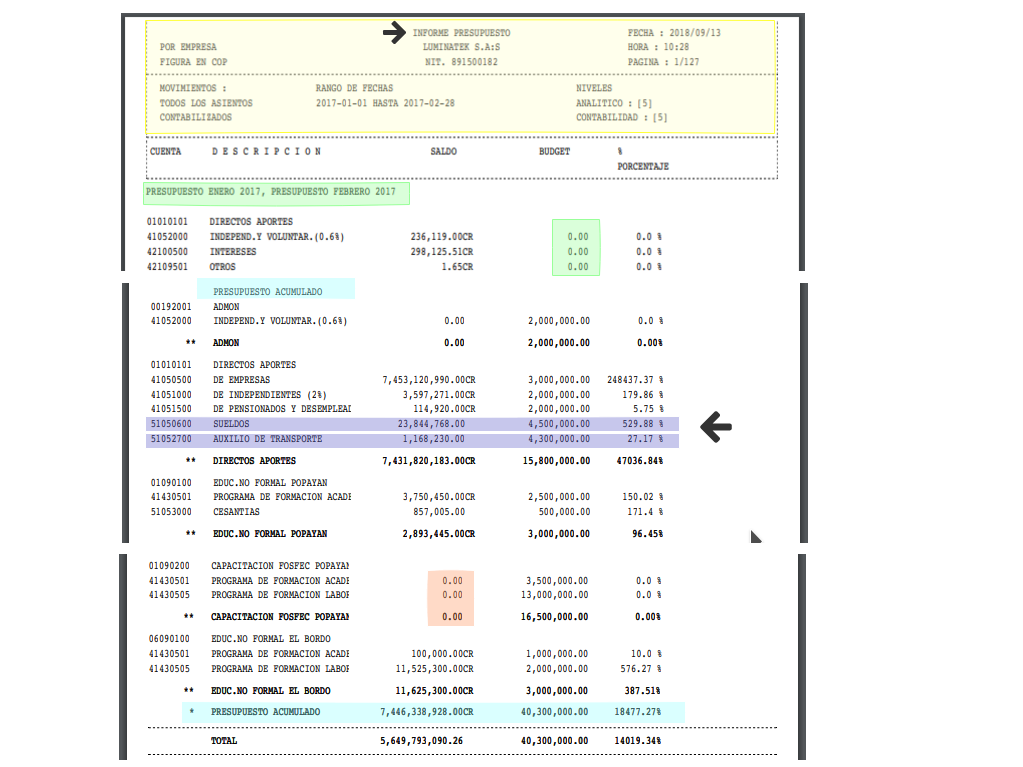
El reporte puede ser generado en formato PDF o Excel.