Cuentas Analíticas
> Contabilidad > Configuración > Cuentas Analíticas
1. Se elige cualquiera de los cuentas analíticas y se da clic en el botón
Acción, Exportar.
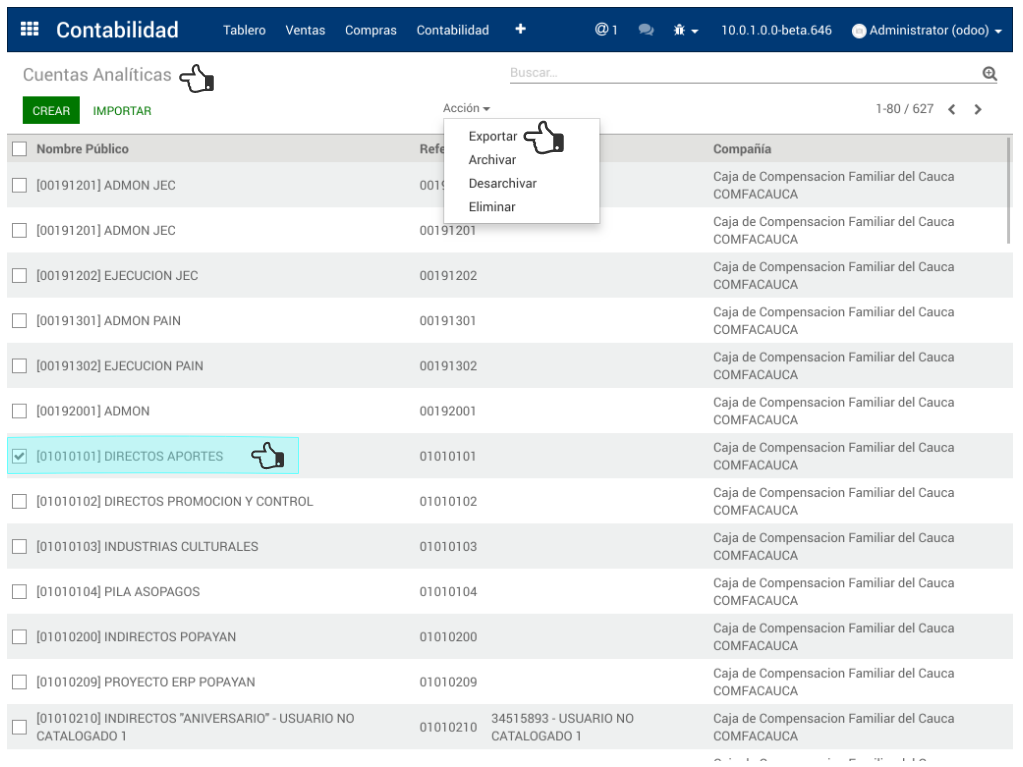
2. En la ventana Exportar Datos, en el campo Tipo de Exportación se
elige la opción Exportación de Importación Compatible y en Formato:
CSV. Posteriormente, se selecciona en la sección Campos habilitados
uno a uno los campos a exportar poniendo el cursor sobre el nombre del campo
y clic en Añadir, de esta manera los campos seleccionados son puestos en
la sección Campos para la exportación
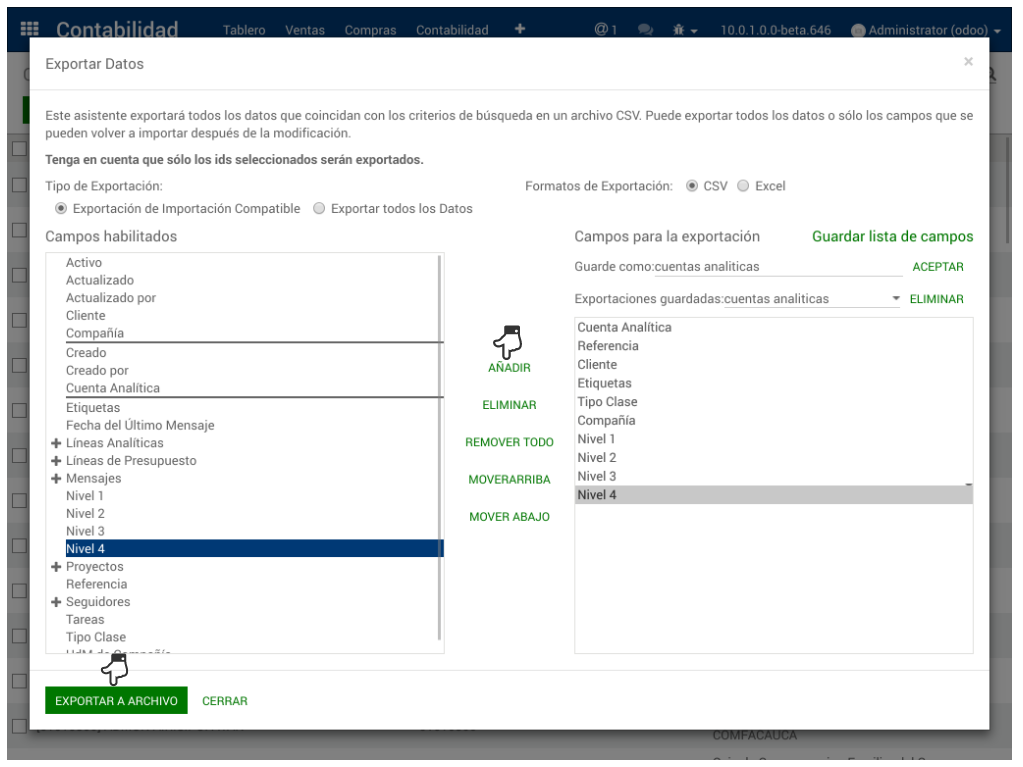
Para el caso específico del archivo maestro de Cuentas Analíticas, los campos a exportar son los siguientes:
- Cuenta Analíticas
- Referencia
- Cliente
- Etiquetas
- Tipo Clase
- Compañía
- Nivel 1
- Nivel 2
- Nivel 3
- Nivel 4
Es posible Guardar la lista de Campos dando clic en el botón con el mismo nombre (por si se olvida agregar un campo no se deba empezar de ceros), se le otorga un nombre y clic en Aceptar. Finalmente, para generar la exportación se debe dar clic en el botón Exportar Archivo siendo en ese momento descargado el archivo al equipo.
Puede descargar el archivo dando clic en el siguiente enlace:
| CUENTA ANALITICA | REFEREMCIA | CLIENTE | ETIQUETAS | TIPO CLASE | COMPAÑIA | NIVEL 1 | NIVEL 2 | NIVEL 3 | NIVEL 4 |
|---|---|---|---|---|---|---|---|---|---|
| name | code | partner_id/id | tag_ids/id | class_type | company_id/id | level_1/id | level_2/id | level_3/id | level_4/id |
| ADMON JEC 3 | 191201222 | __export__.res_partner_331543 | __export__.account_analytic_tag_542,__export__.account_analytic_tag_543 | Estado de Resultados | base.main_company | __export__.account_analytic_level_542 | __export__.account_analytic_level_783 | __export__.account_analytic_level_621 | __export__.account_analytic_level_933 |