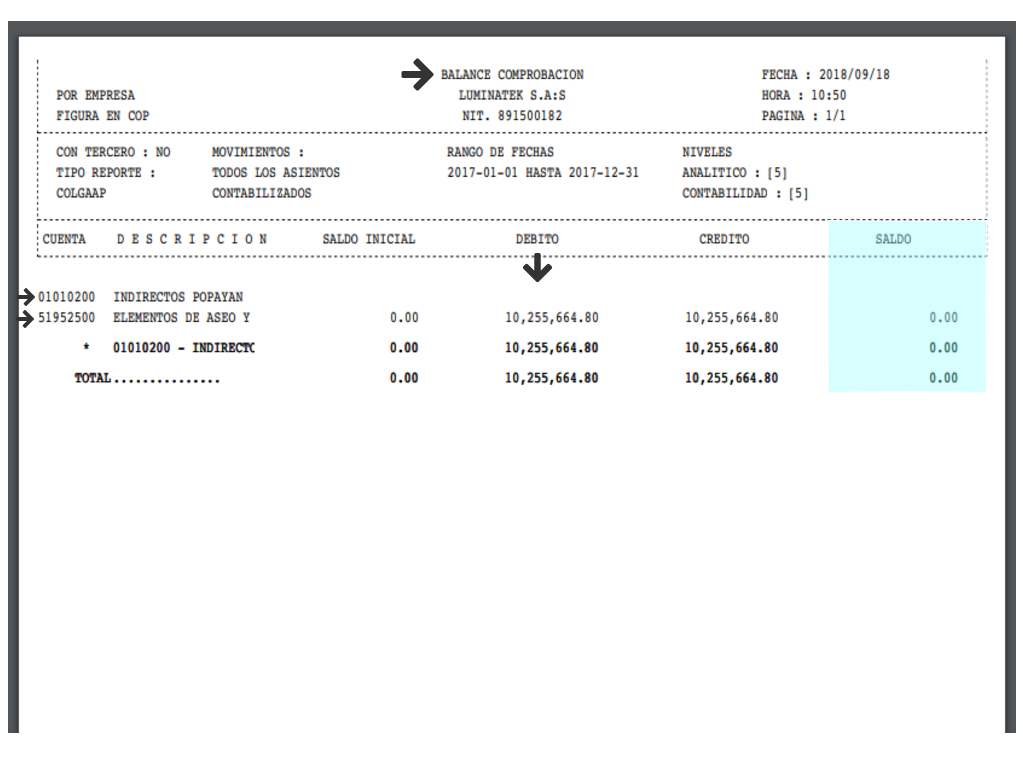
Maestro de Distribución
Esta funcionalidad permite distribuir el saldo de una cuenta contable y analítica a otras cuentas contables y analíticas de acuerdo a un porcentaje que se establece conforme a las necesidades de un departamento o sección de la compañía. Este proceso permite la elaboración de plantillas las cuales pueden ser duplicadas y editadas conforme a las necesidades de cada periodo.
Contabilidad > Contabilidad > Maestro de Distribución > Crear
Conjunto de Distribución
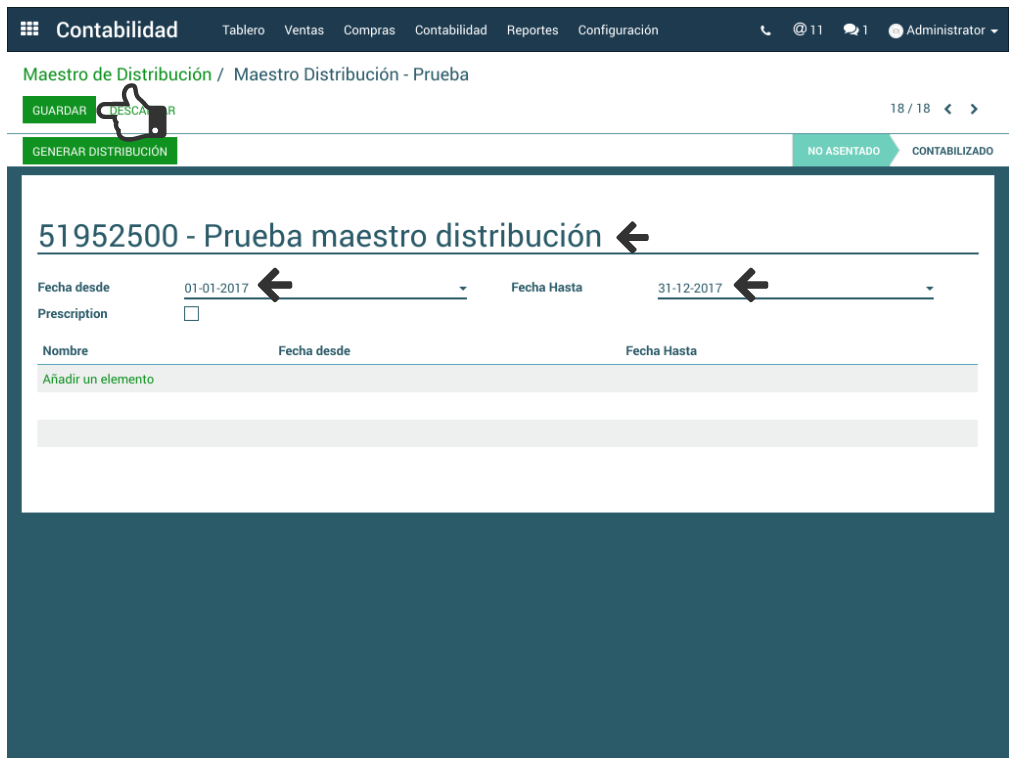
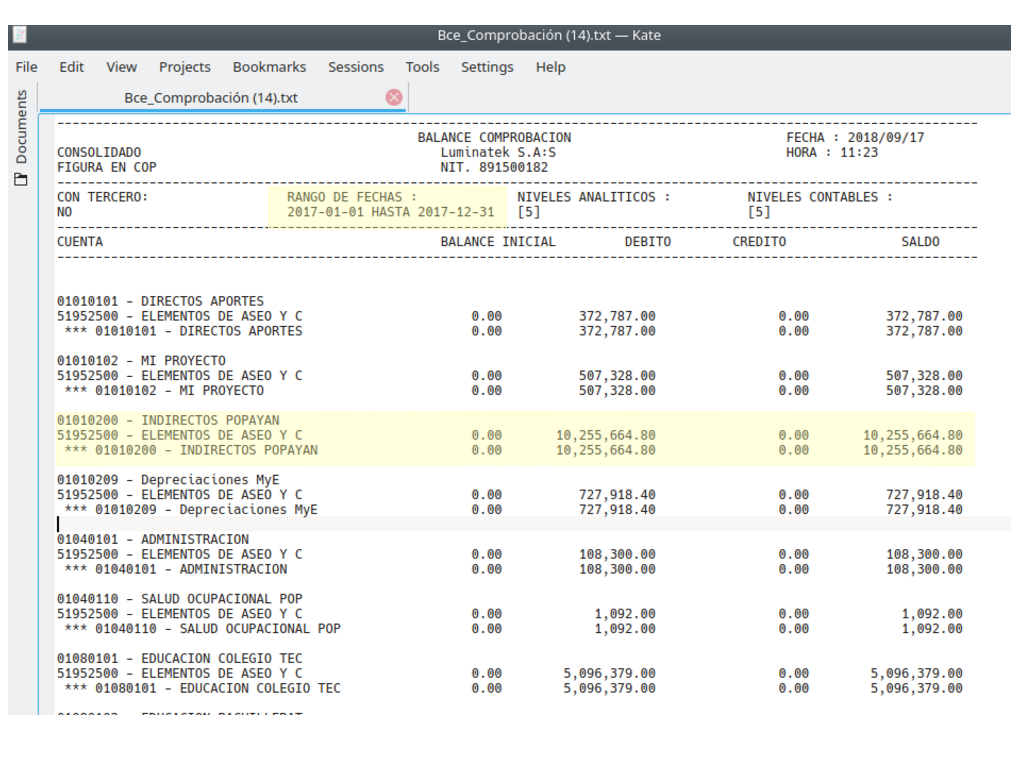
Plantilla de Distribución
Filtros para información de Origen
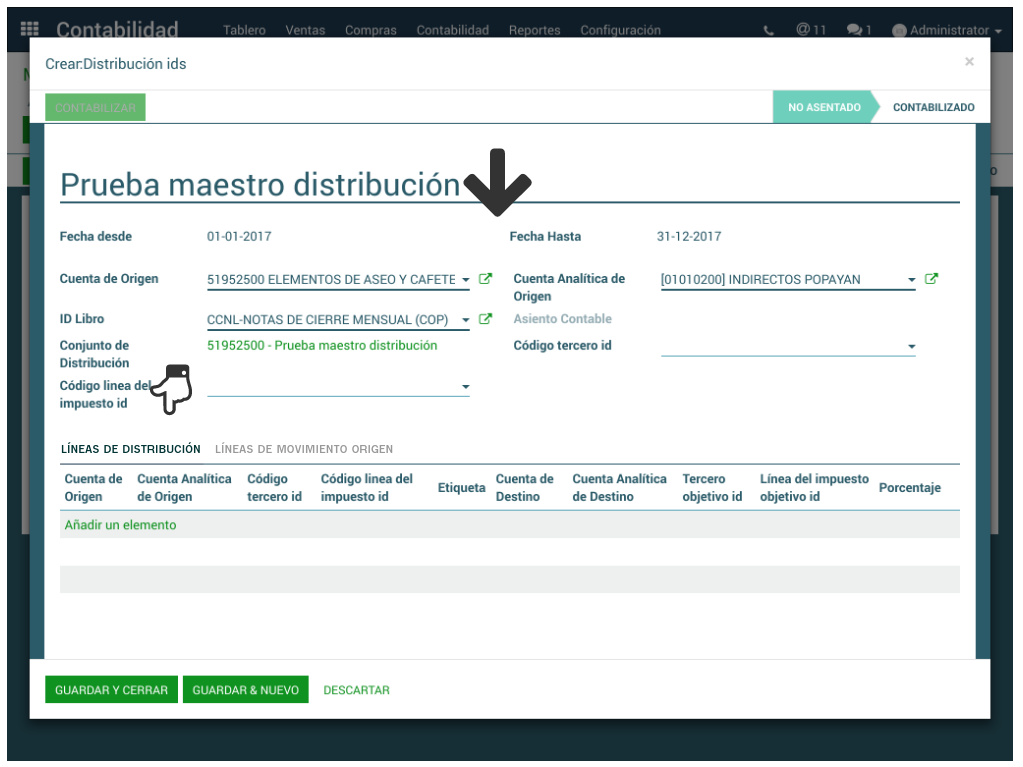
-Cuenta Contable Origen: Corresponde a la cuenta contable cuyos valores se requieren distribuir.
-Cuenta Analítica de Origen: Es la cuenta analítica asociada a la cuenta contable origen a distribuir.
-Libro: Corresponde al diario en donde se registra el traslado.
-Conjunto de Distribución: El sistema asocia el nombre y el periodo seleccionado en el paso número uno.
-El campo Asiento Contable se encuentra en blanco inicialmente, si se da clic en la opción guardar aparecerá su consecutivo pero seguido de un asterisco indicando que el proceso de distribución se encuentra en estado borrador. Al final del proceso, cuando se de clic en Contabilizar ya le es asignado un número.
El uso de los campos Código línea del impuesto y Código Tercero id se amplía en la sección Distribución de Impuestos, más adelante.
Filtros para información Destino
-Cuenta de Destino: Es la cuenta contable destino de los valores a distribuir (Cuenta de contrapartida).
-Cuenta Analítica de Destino: Corresponde a la cuenta analítica enlazada a la cuenta contable de contrapartida.
-Porcentaje: Es la proporción del saldo de la cuenta origen que será trasladado a la cuenta destino.
Clic en Guardar y Nuevo para agregar otra línea de distribución.
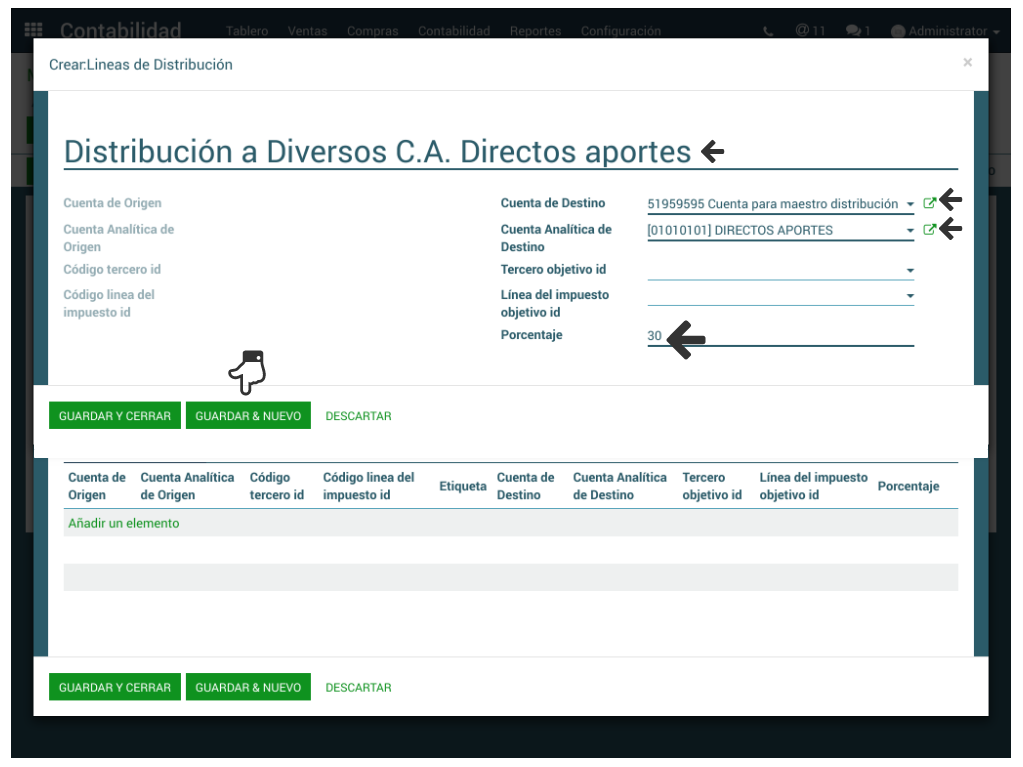
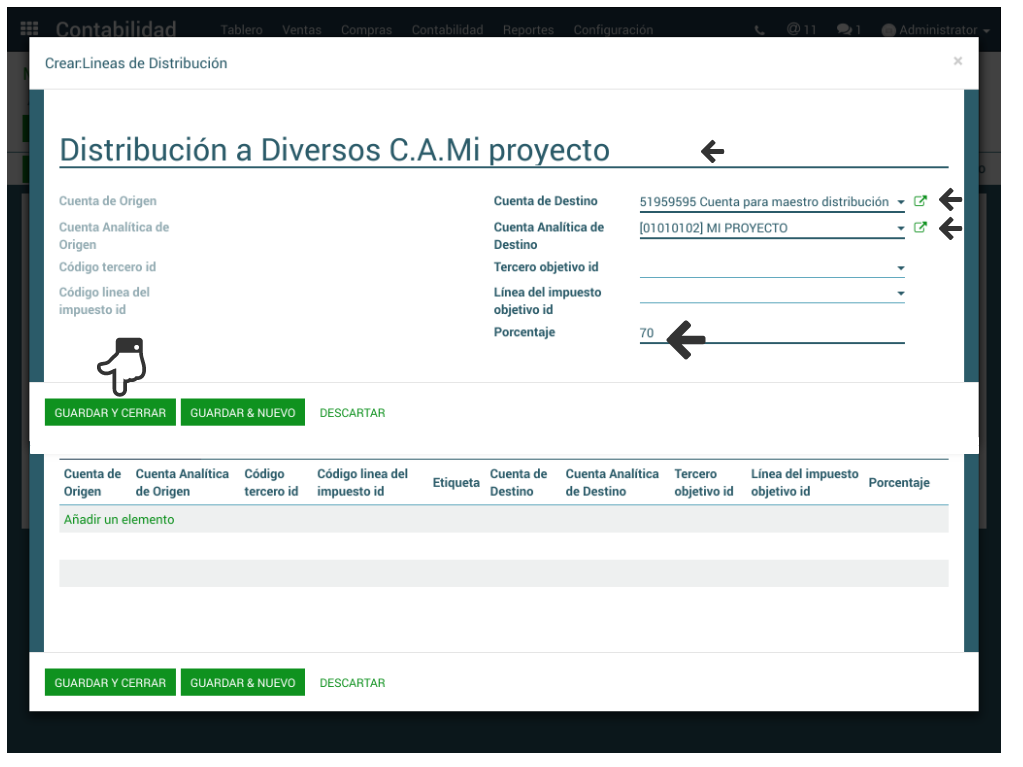
Se fijan nuevas cuentas destino, analíticas y porcentajes. Clic en Guardar y Cerrar
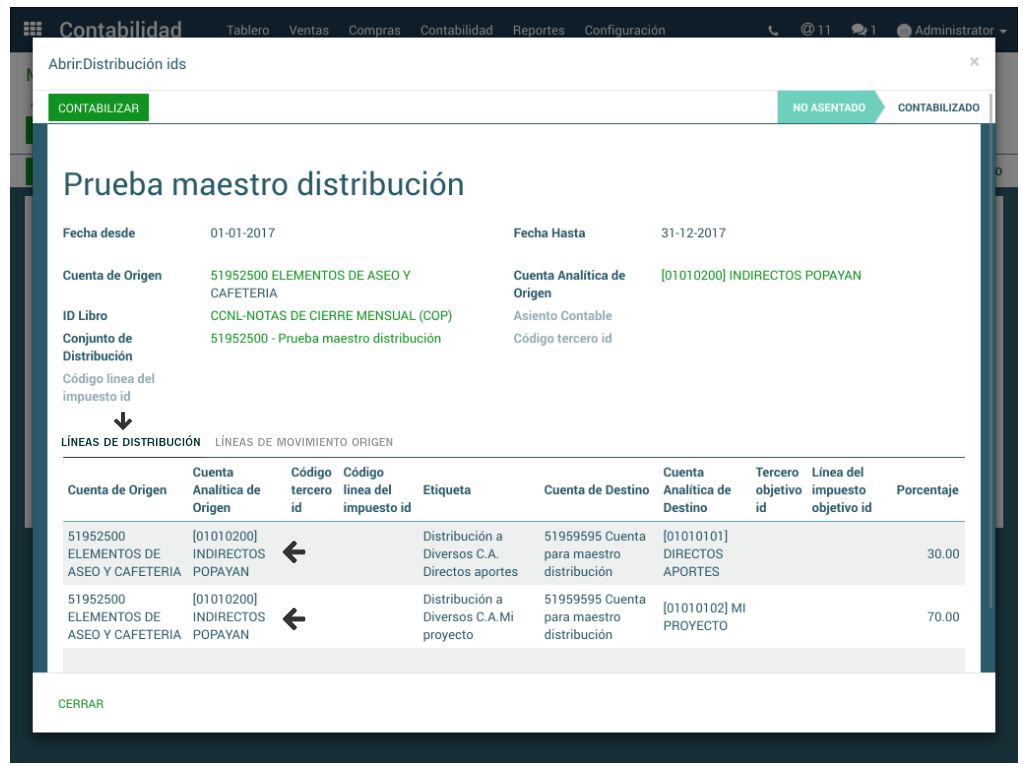
El sistema permite visualizar las Líneas de Distribución con su Cuenta Origen, Destino y Porcentaje.
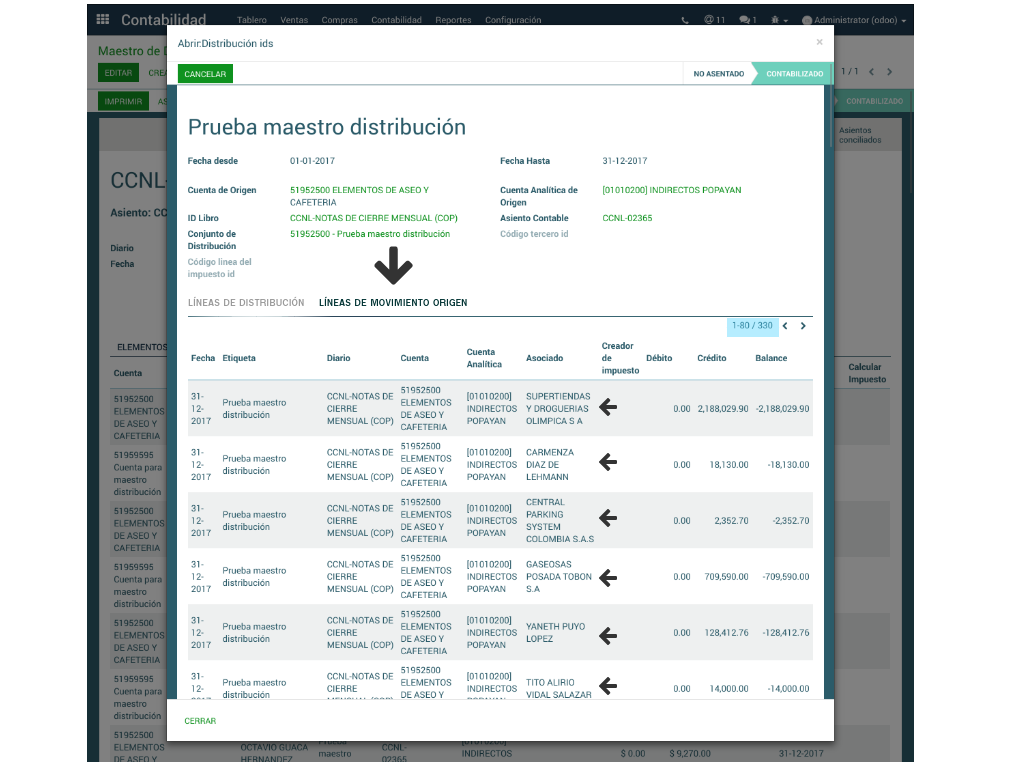
Si se da clic en Líneas de Movimiento de Origen el sistema muestra cada una de las líneas a distribuir.
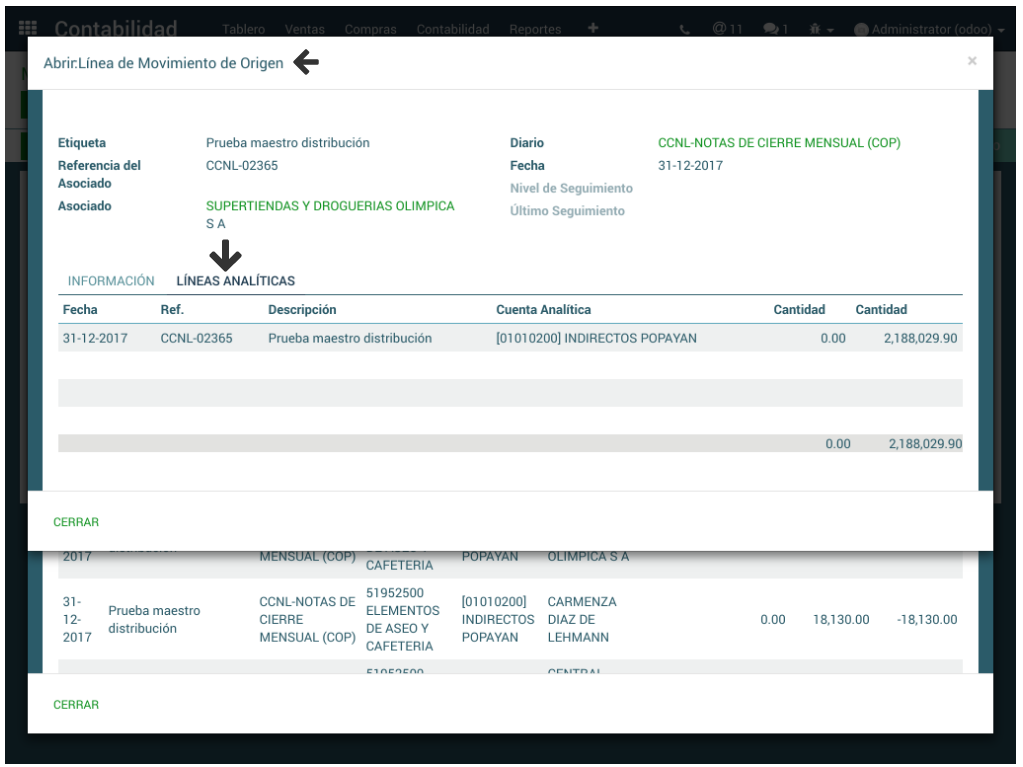
Si se da clic sobre una línea en particular Odoo permite abrir la línea del movimiento origen, de tal manera que se puede tener acceso a diversos enlaces del Diario, del Asociado y de secciones como Información y Líneas Analíticas.
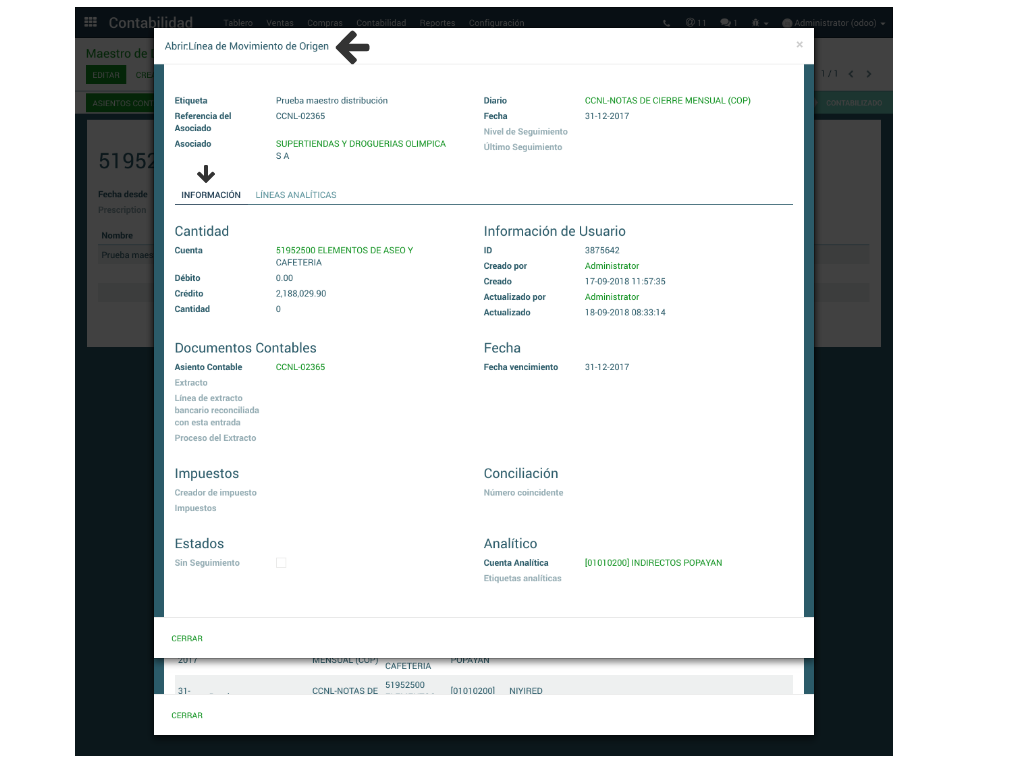
La pestaña Información trae datos relacionados a Cantidad, a Información de Usuario, Documentos Contables etc.
Por su parte, la pestaña Líneas Analíticas relaciona todas las líneas de movimiento de origen vinculadas a un proceso de distribución.
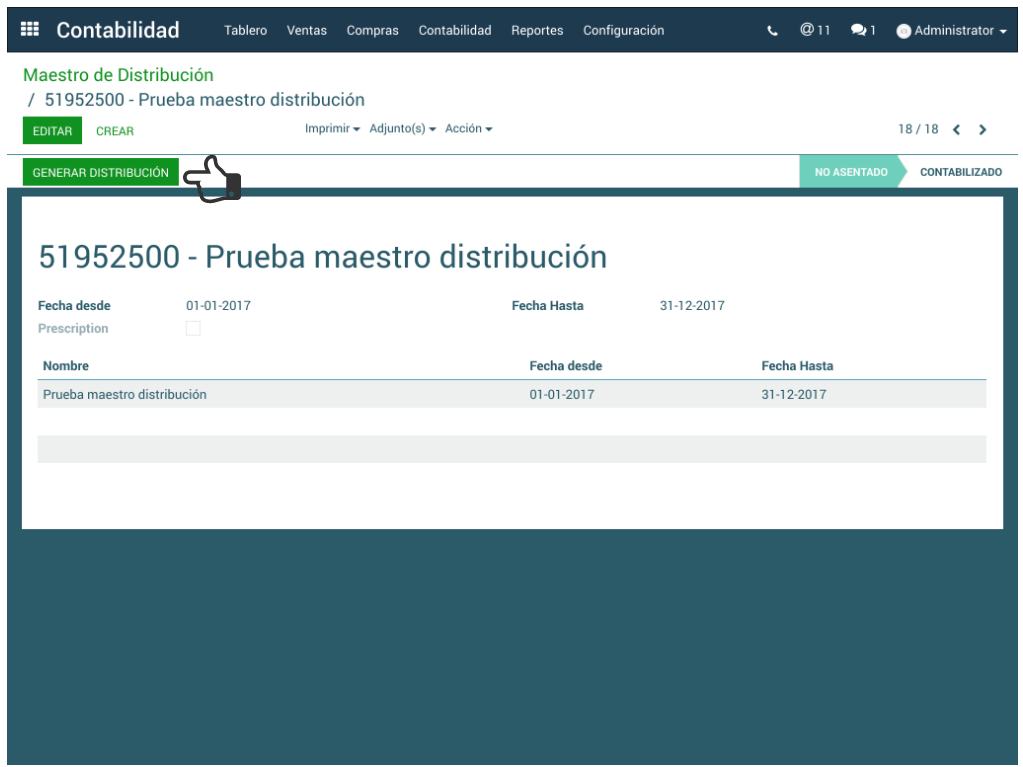
Comprobante de Distribución
Dando clic en Imprimir
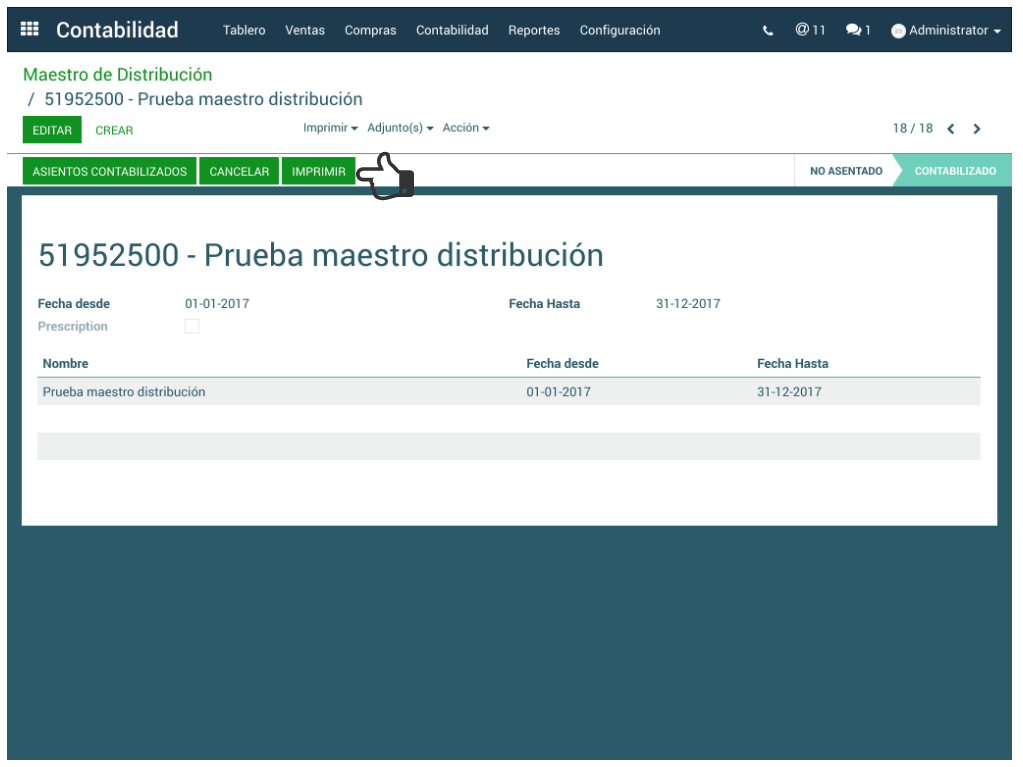
Se genera en formato PDF el Comprobante de Distribución mostrando cada línea de distribución con su cuenta origen, cuenta destino y su respectivo movimiento.
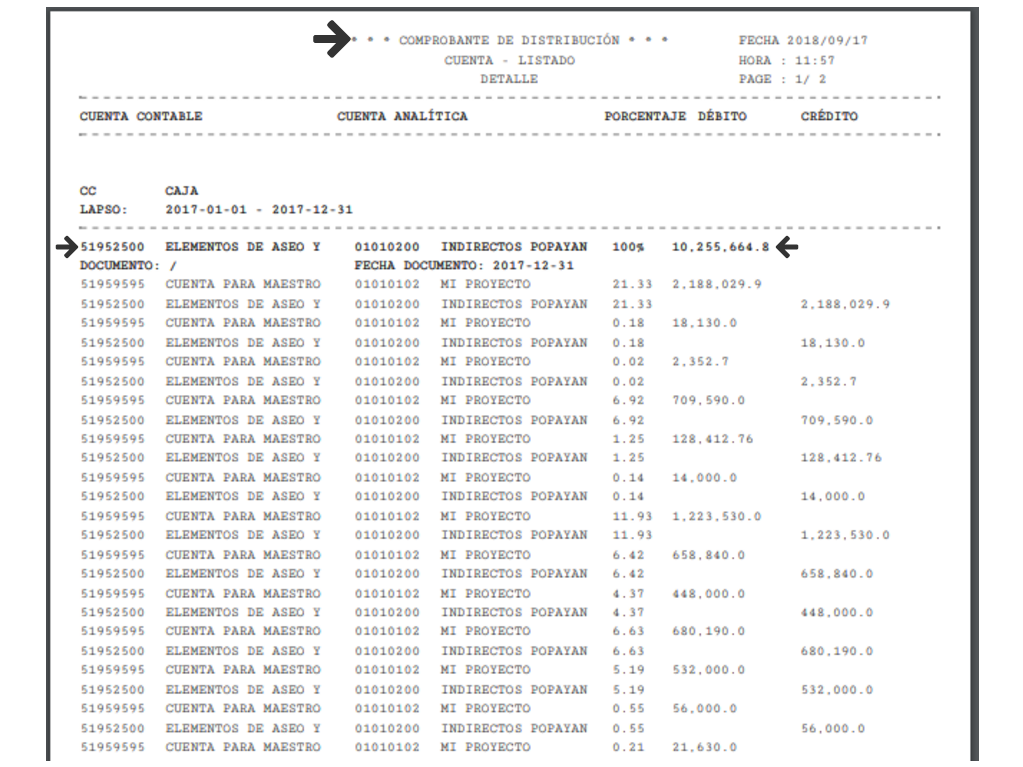
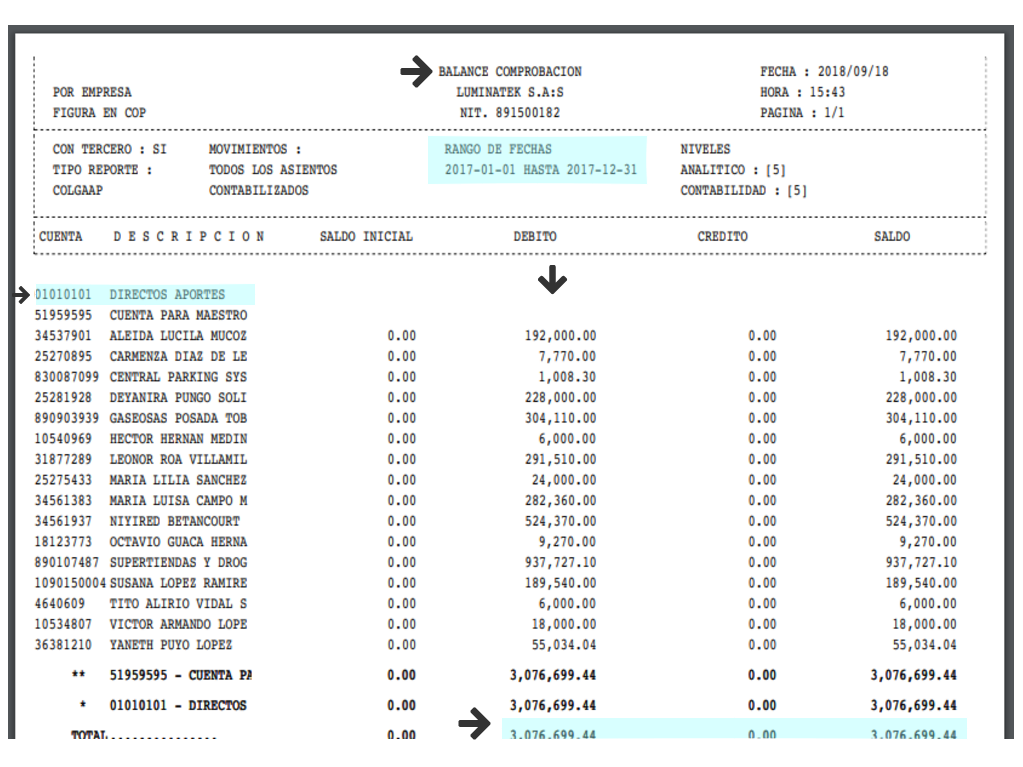
Para comprobar la distribución se saca un balance de comprobación con cada una de las cuentas contables y analíticas y seleccionando la opción Con Terceros
Distribución con porcentaje del 30%
Distribución con porcentaje del 70%
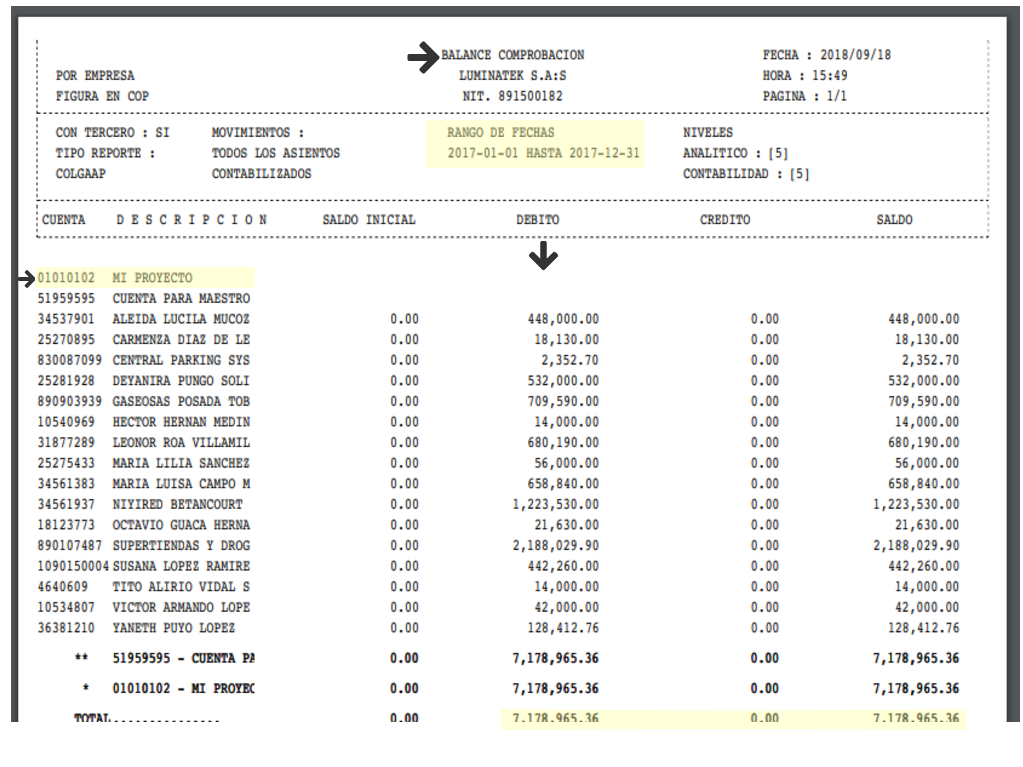
Balance de comprobación con la cuenta origen, su saldo ya es cero pues todo fue distribuido.