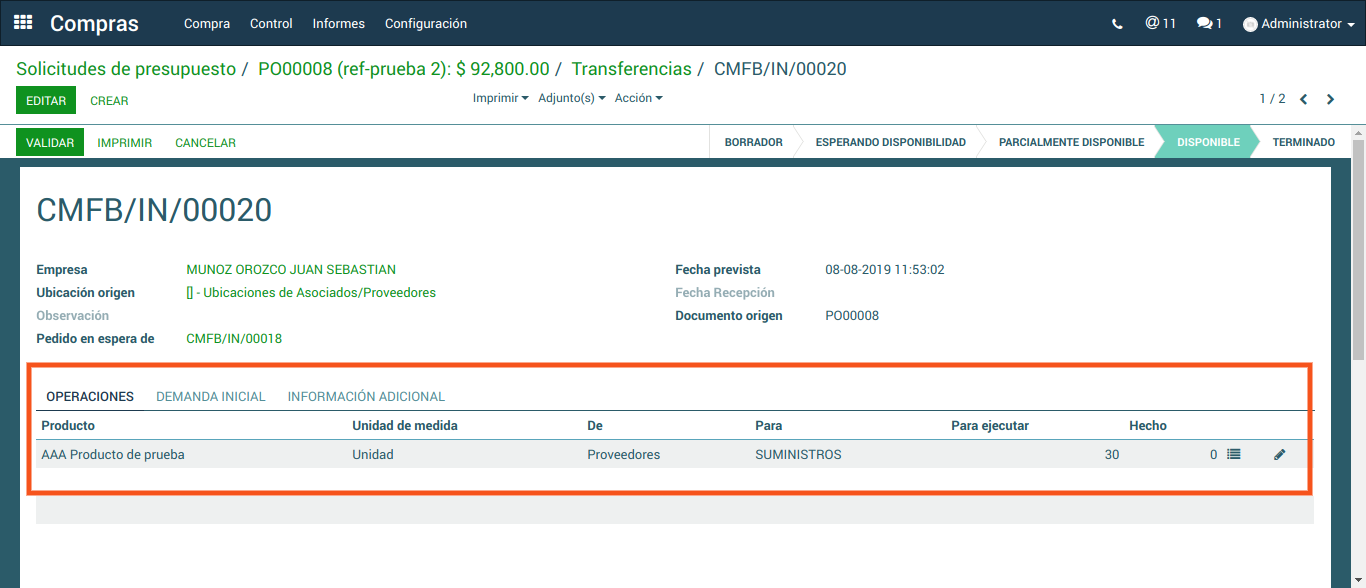
Entrada por orden de compra a Proveeduria
Entrada Total
El sistema genera una entrada a inventario de manera automática al momento que se valide la Orden de Compra.
Se crea la Orden de Compra y se valida mediante la opción “Confirmar Pedido”.
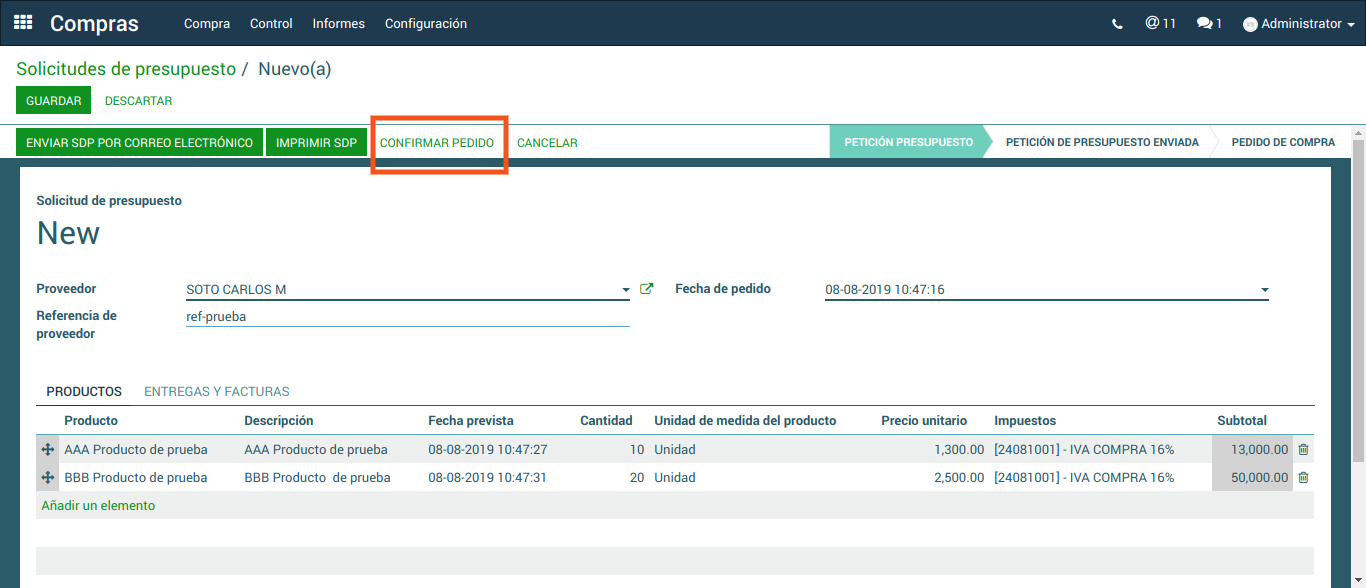
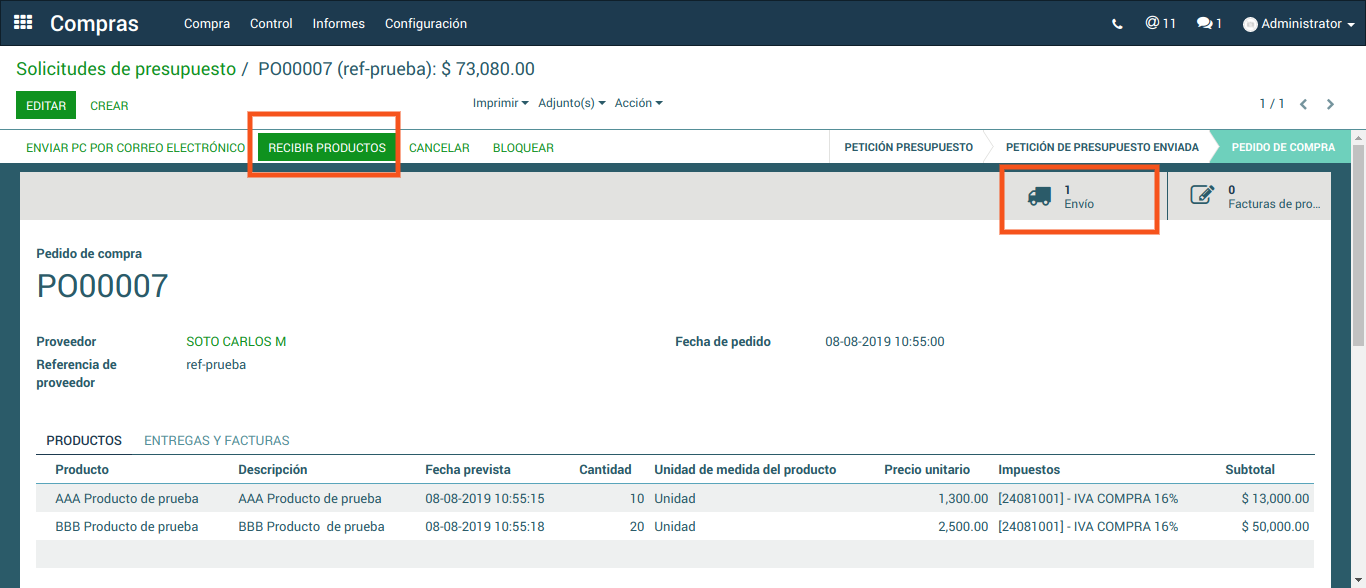
Una vez se confirme la Orden de compra se procede a recibir los productos para que entren al inventario.
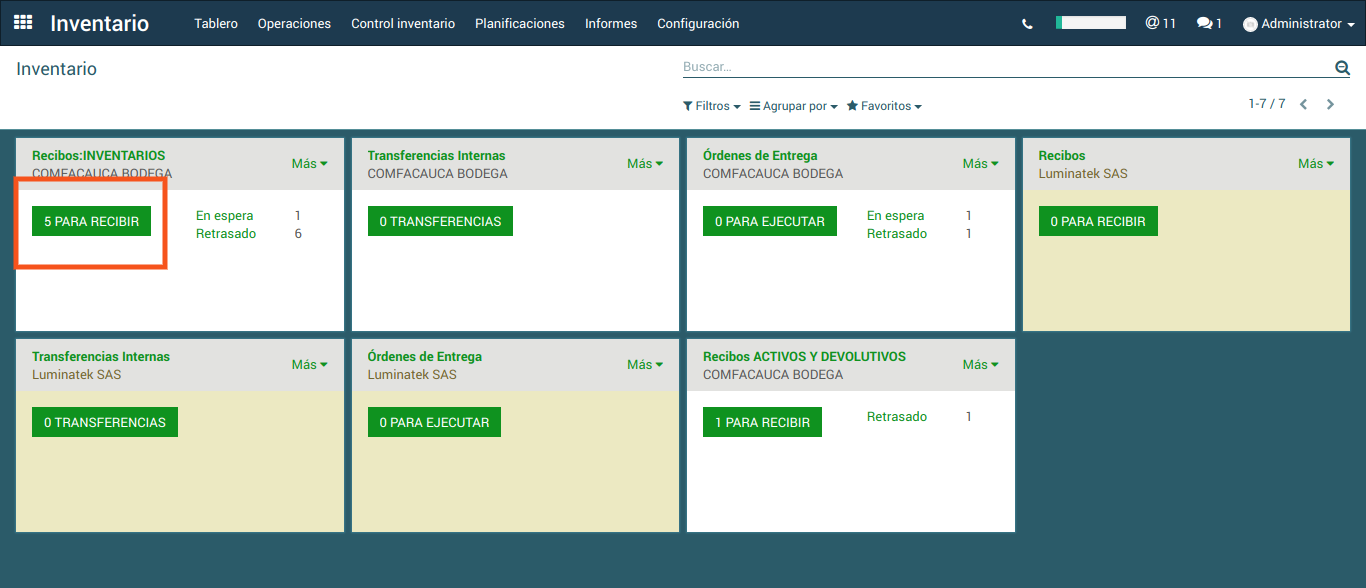
También se pueden recibir los productos mediante el módulo de inventario, opción Tablero. En esa opción se muestran los documentos que pertenecen al albarán de recibos es decir que ingresan al inventario mediante Órdenes de Compra.
El sistema genera el documento de Entrada a Inventario, con su consecutivo y el documento origen que corresponde a la Orden de compra que lo generó.
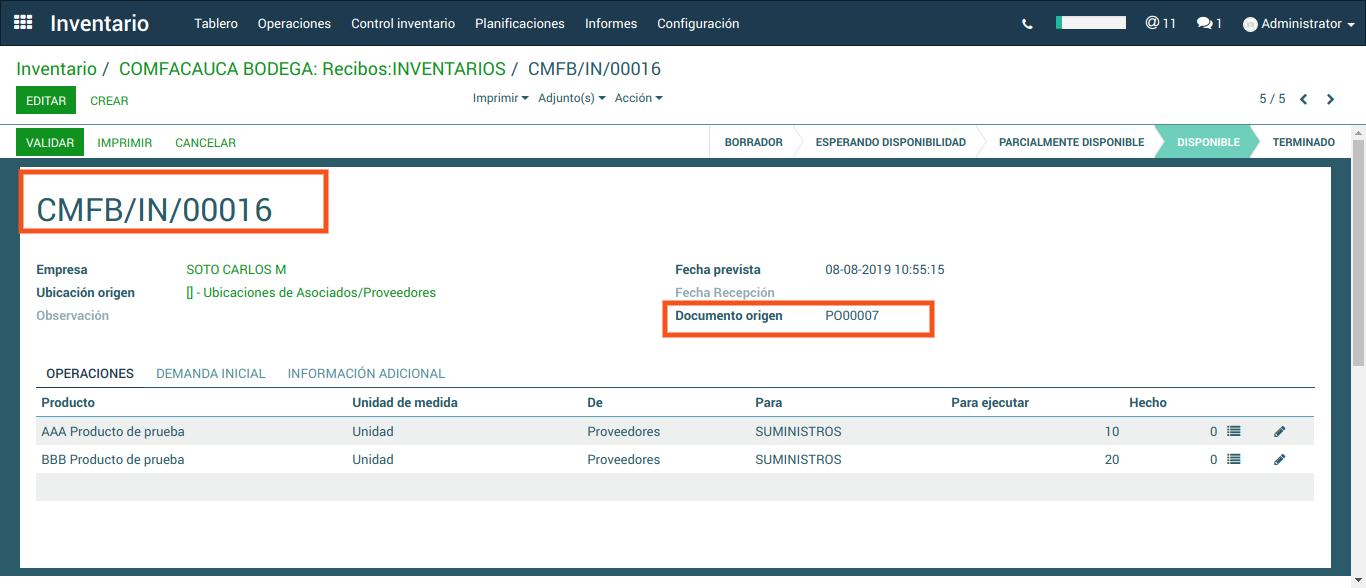
Se selecciona opción Editar, para capturar la información necesaria que se requiera añadir en el documento de entrada a inventario.
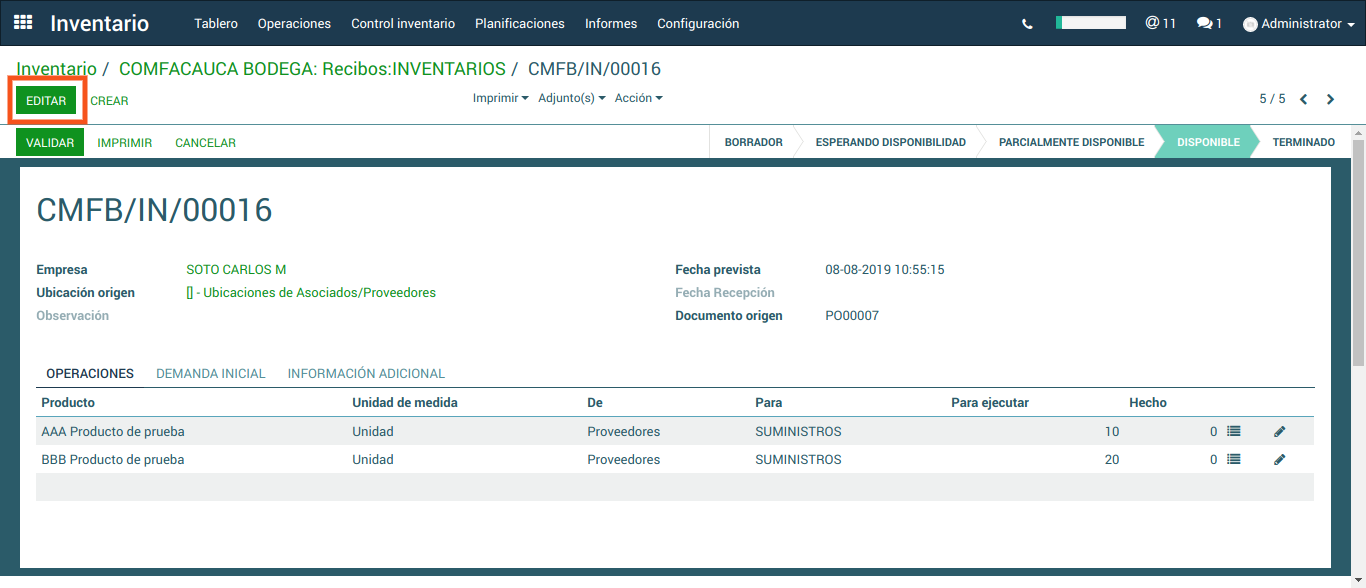
Se captura la información necesaria.
- Encabezado del Documento. El encabezado de la entrada a inventario deberá
- contener la siguiente
1.1 Consecutivo (Generado automáticamente por el sistema).
1.2 Asociado - proveedor. (Identificación/Nit - Nombre).
1.3 Zona Bodega de Origen. (Generalmente será la Bodega de proveedores).
1.5 Fecha Recepción (Fecha que debe capturar el usuario, editable).
- 1.6 Documento Origen (Consecutivo de la Orden de Compra donde proviene la
- entrada a inventario).
1.7 Observaciones.
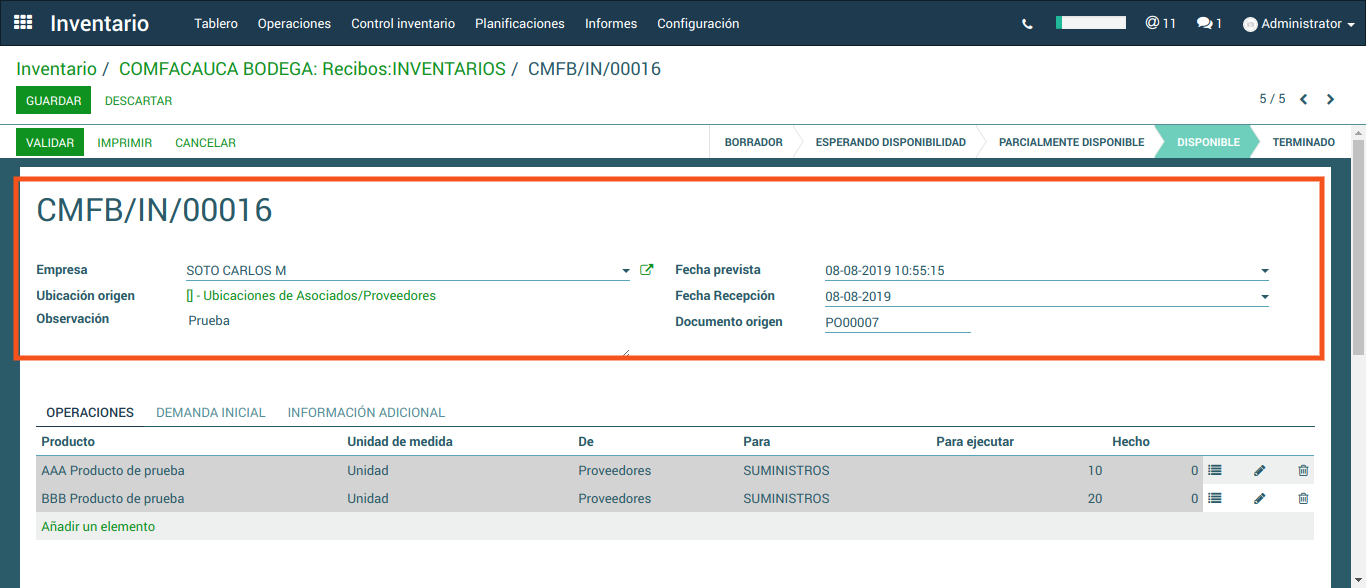
- Columnas de la Tabla.
2.1 Producto.
2.2 Unidad de Medida.
2.3 Localización Origen.
2.4 Localización Destino.
- 2.5 Edición - División de Lote (Esta opción permitirá modificar algunos datos de
- cada fila de la tabla, ej: cantidad recibida, Lote, etc).
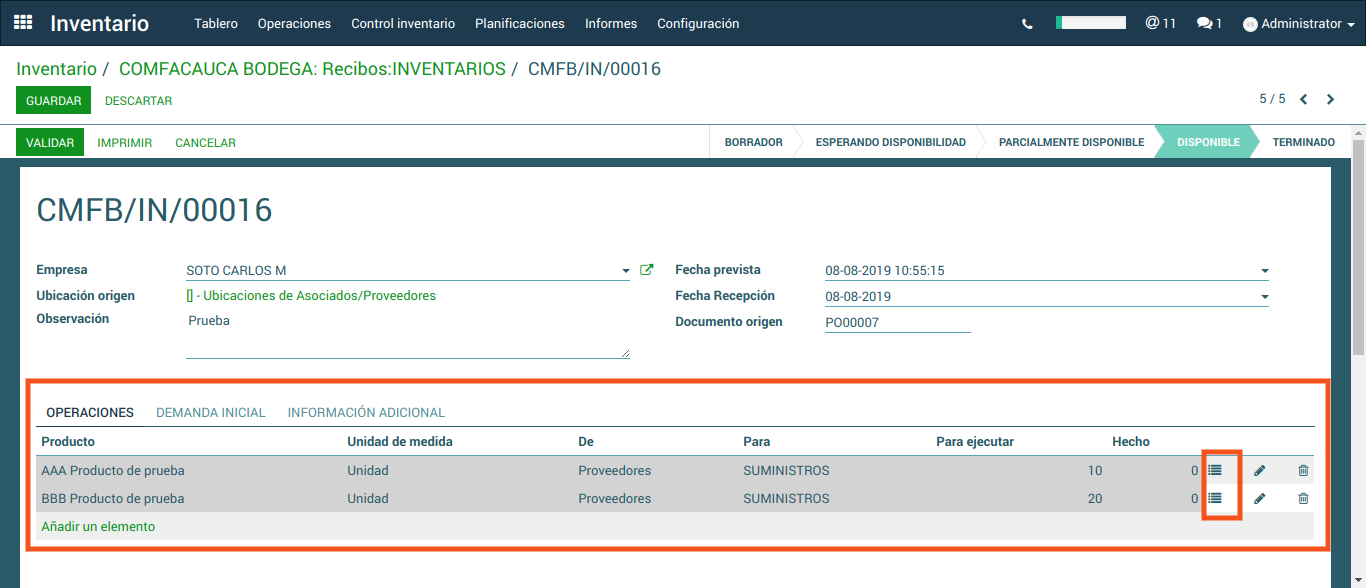
Por cada línea del documento de entrada a Inventario (PRODUCTO) se debe seleccionar la opción “División de Lote”, columna que se encuentra después de cantidad recibida. Al seleccionar se muestra la ventana de Lotes.
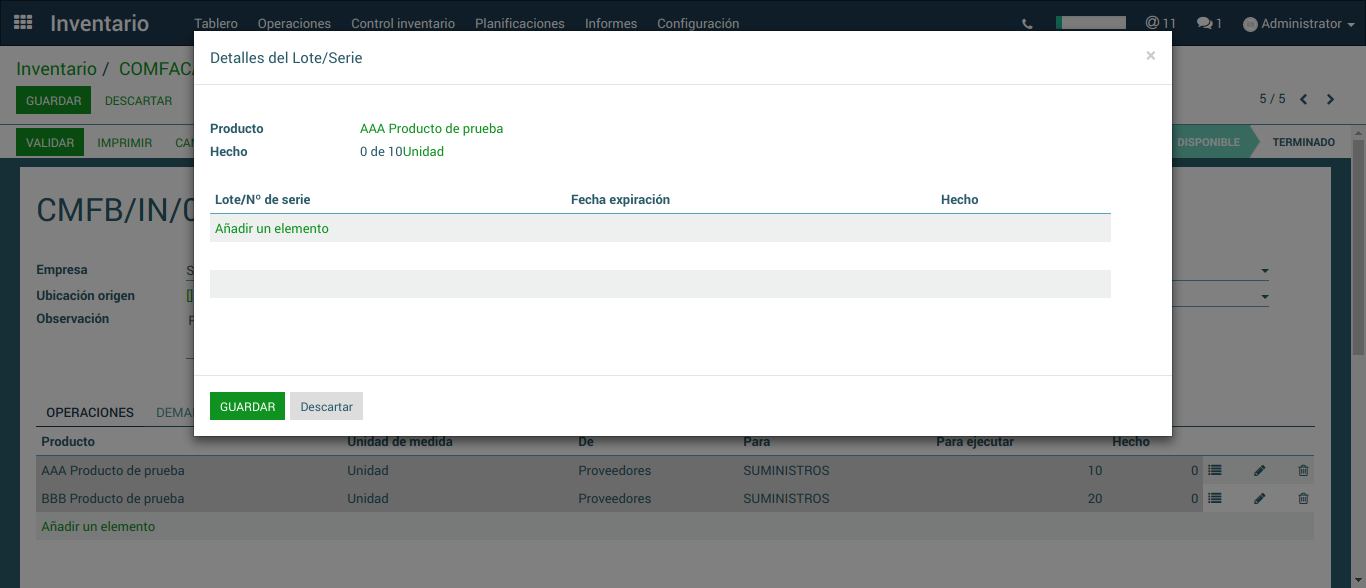
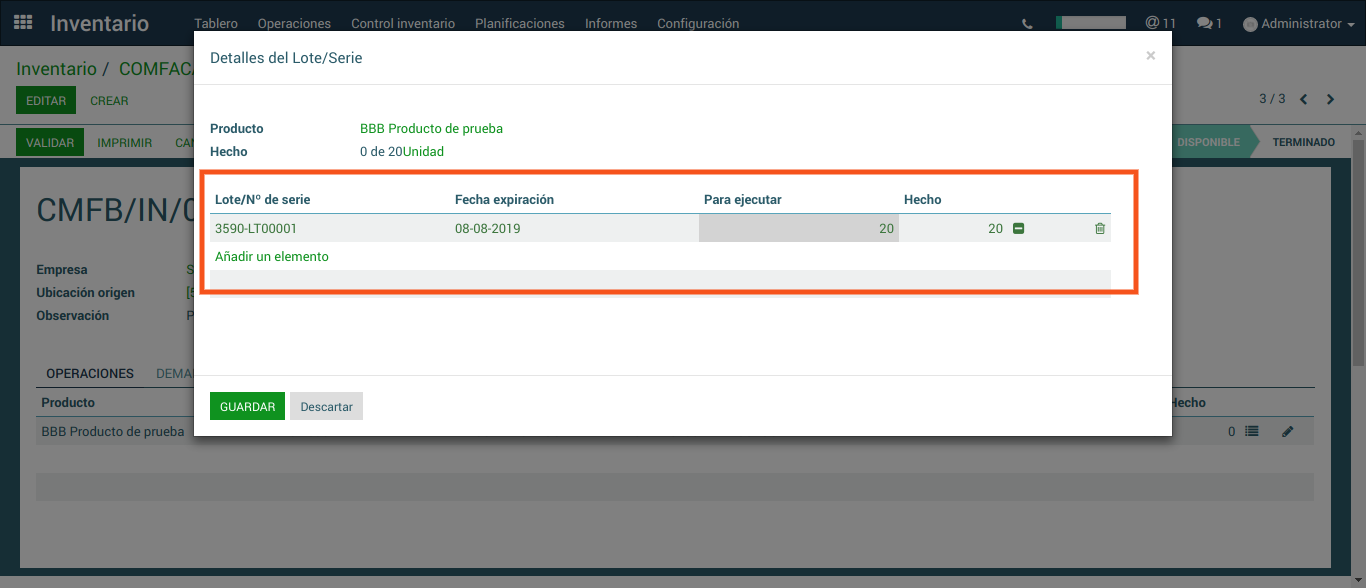
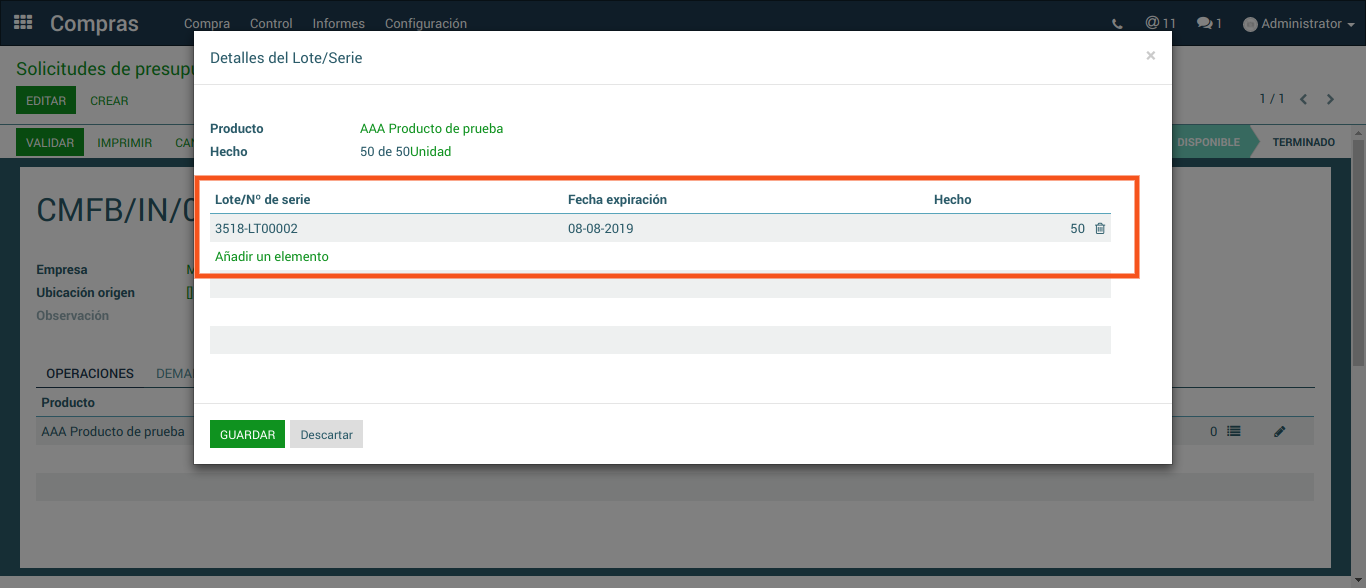
Se selecciona “añadir un elemento” lo que generará automáticamente el Número de Lote de acuerdo a la secuencia que tenga configurada la plantilla del producto. Se ingresan las cantidades en la columna Hecho y se guarda.
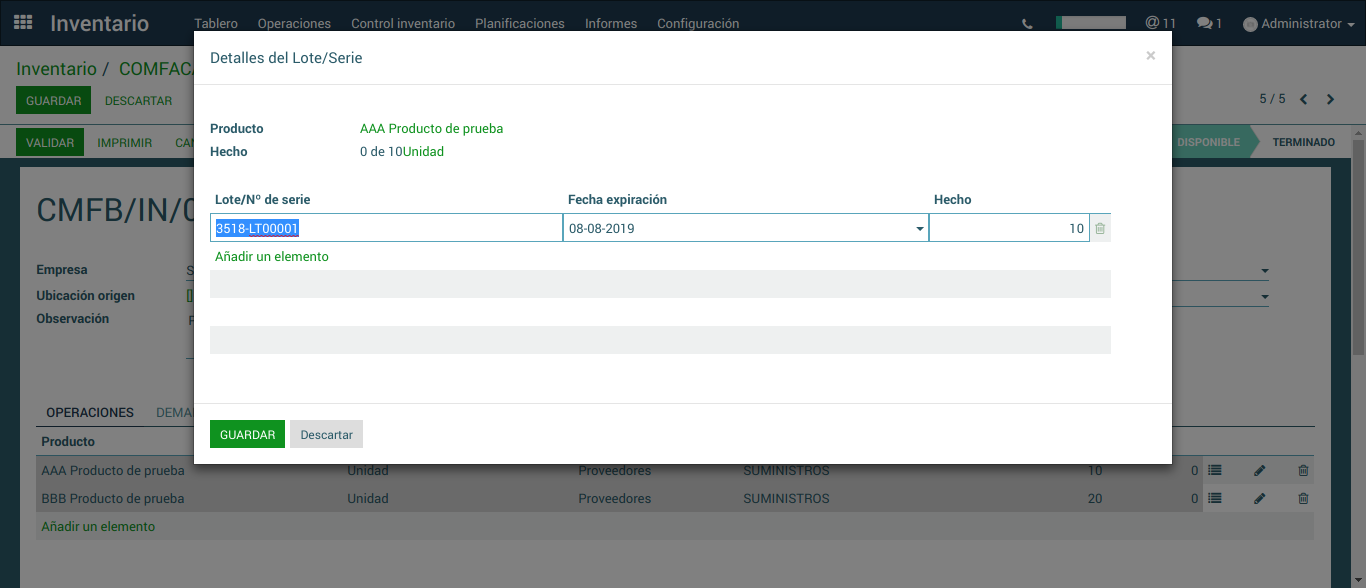
Al guardar, los valores de cantidad pasan a la columna de “Cantidad Recibida”. En ese momento la Cantidad Pedida tanto como la Cantidad Recibida quedan con el mismo valor, lo que significa que se está recibiendo todo lo que se pidió; por ende se trata de entrada de inventario TOTAL.
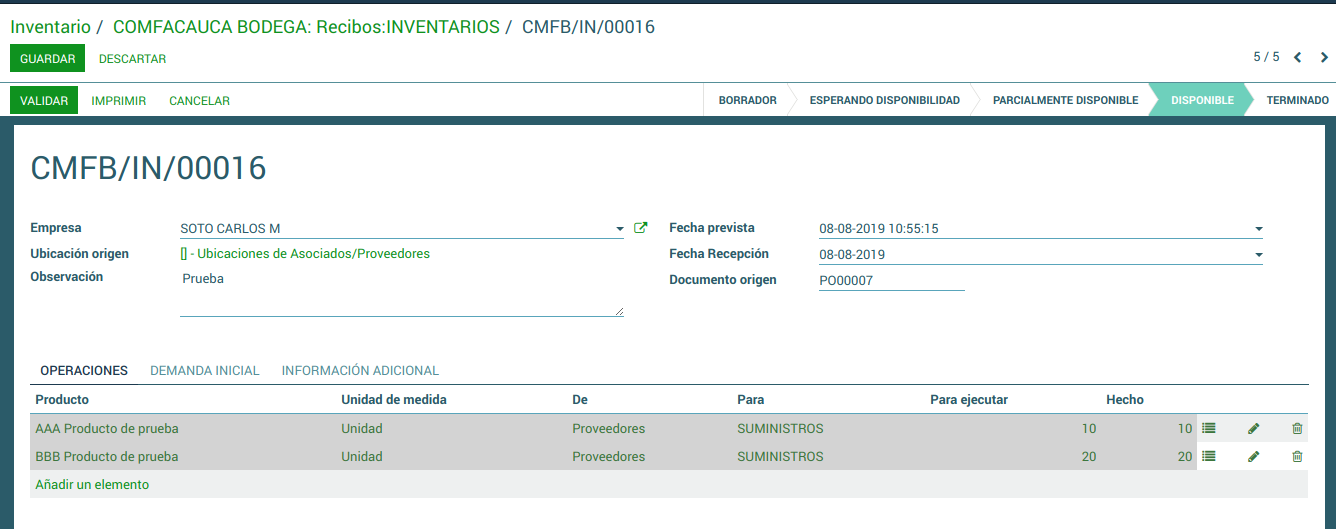
Una vez se realice la división de lotes, se procede a validar el documento.
A continuación se muestra el Documento de entrada a inventario VALIDADO.
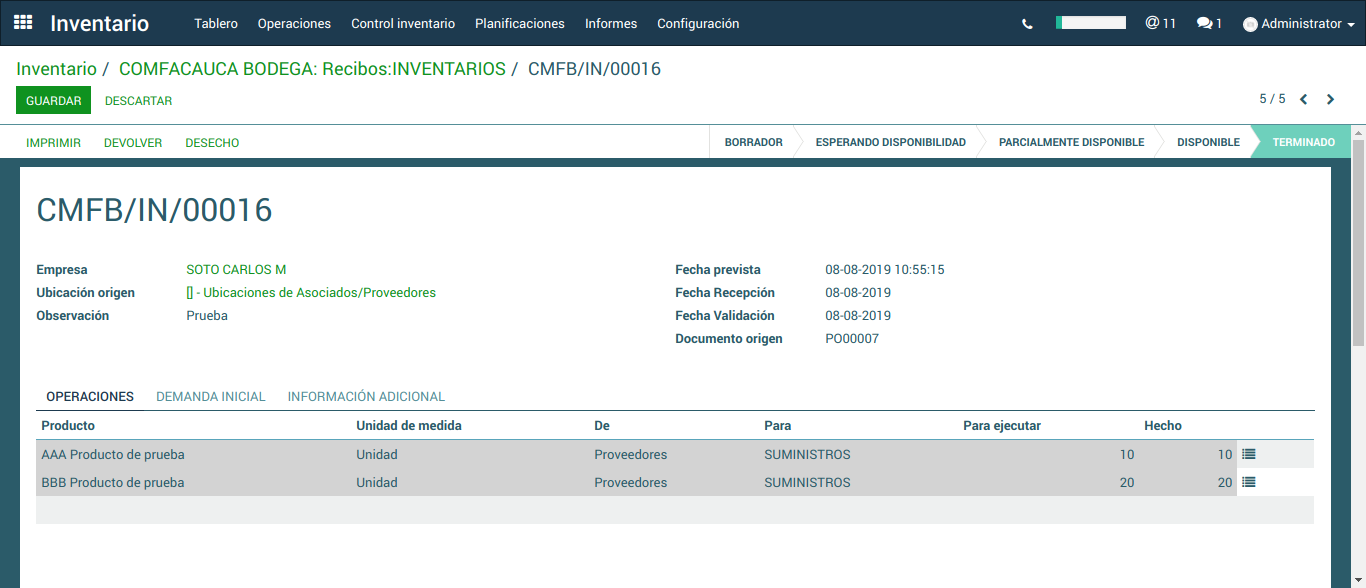
NOTA
Al validar el documento las cantidades llegan al STOCK del inventario del producto pero a la Ubicación general de SUMINISTROS. El sistema genera automáticamente otro documento de entrada a inventario que se deberá validar de la misma manera que se validó el anterior. Esto con el fin de que las cantidades se trasladen desde la Ubicación SUMINISTROS a su ubicación final o ISLA.
Si los productos tiene rutas de ubicacion difrentes se va crear un segundo documento automatico de ingreso por cada isla configurada en el producto.
Documento:
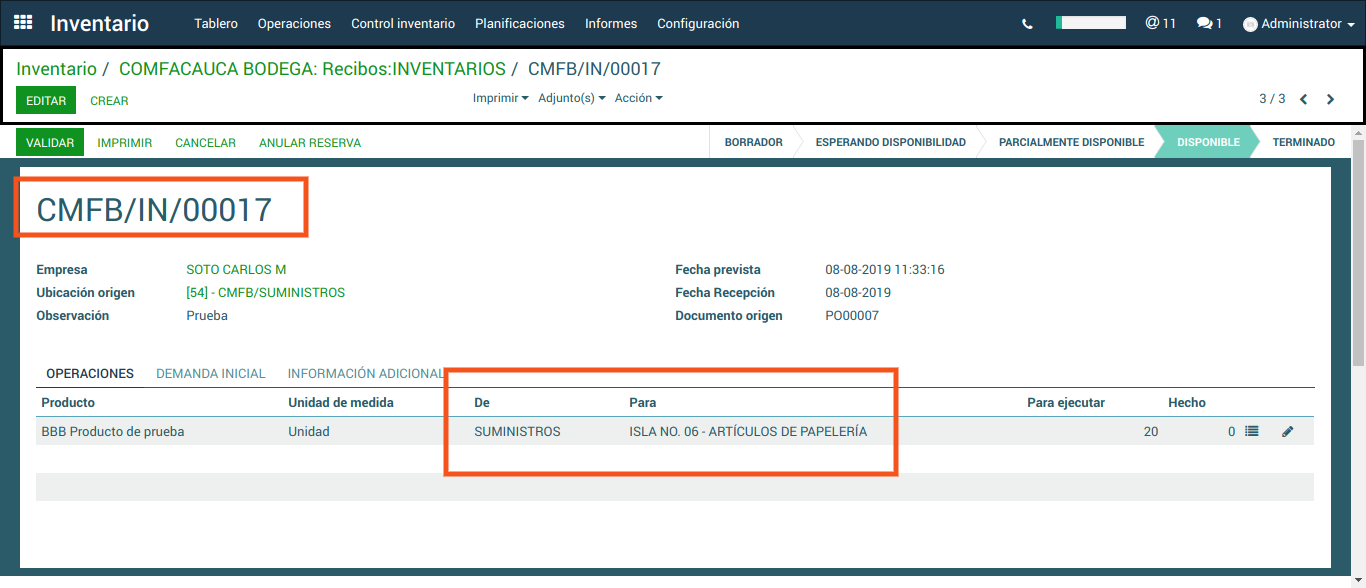
Procedemos a validar los documentos de entrada que generó el sistema para enviar las cantidades a la ubicación final o isla. Se debe verificar que el sistema copie a el segundo documento de entrada, la información que se configura en el primer documento de entrada, incluyendo el Lote.
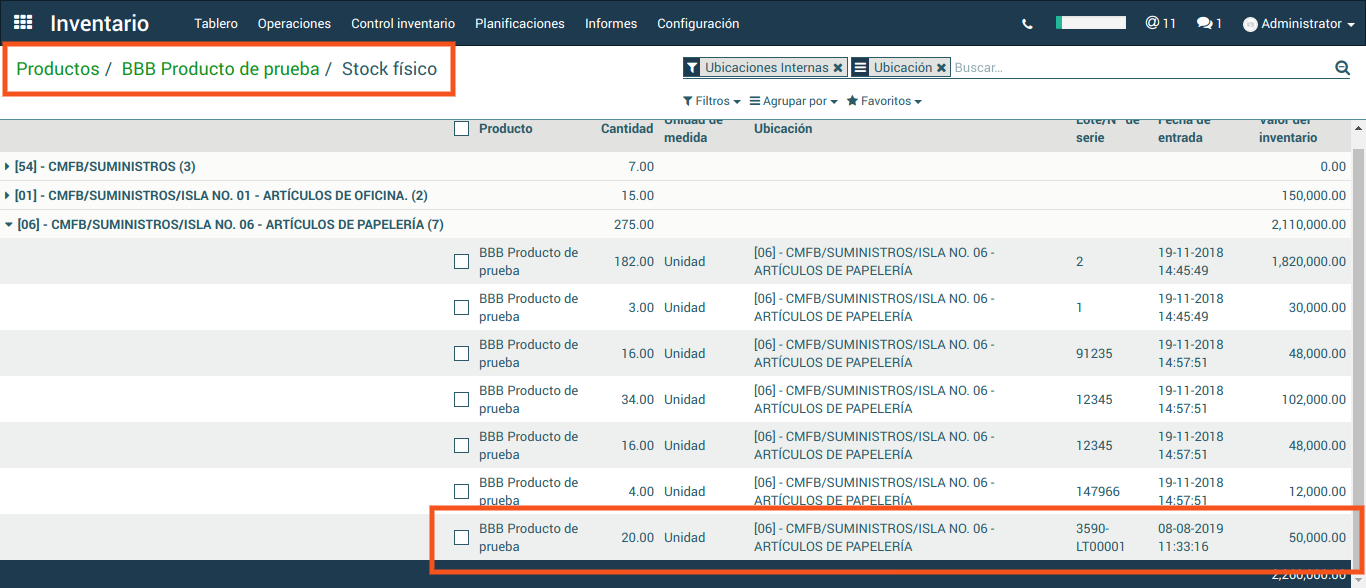
Una vez realizado la validación, se verifica en el Stock Actual de los productos que las cantidades se hayan trasladado a cada isla correspondiente.
Entrada Parcial
Las entradas parciales a inventario se dan cuando la cantidad recibida es menor a la cantidad a la cantidad pedida, en estos casos el sistema debe proporcionar la posibilidad de dejar en espera las cantidades que aún no entrarán al inventario.
Se genera Orden de Compra y se valida.
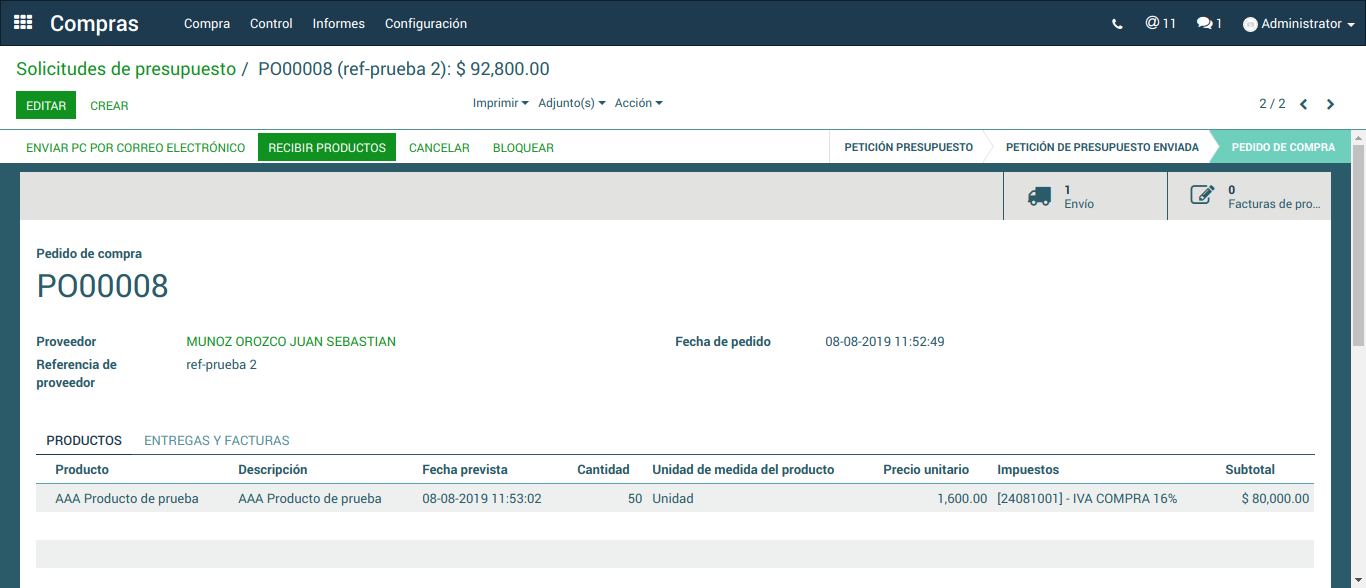
Se realiza la recepción de las cantidades que ingresan al inventario.
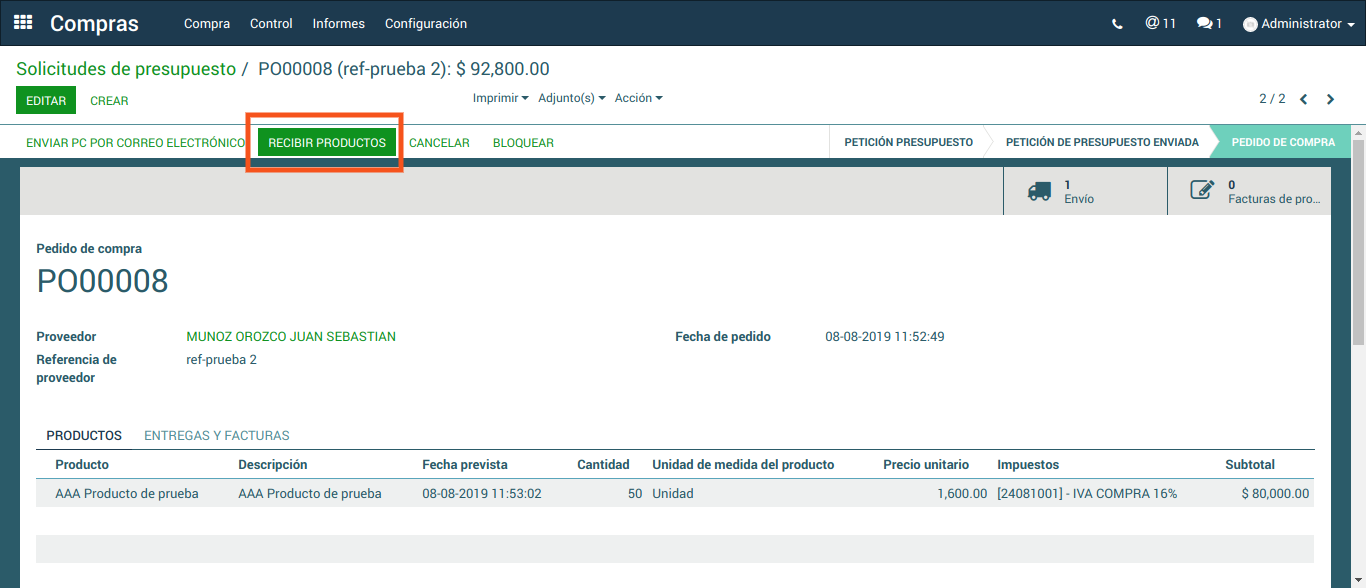
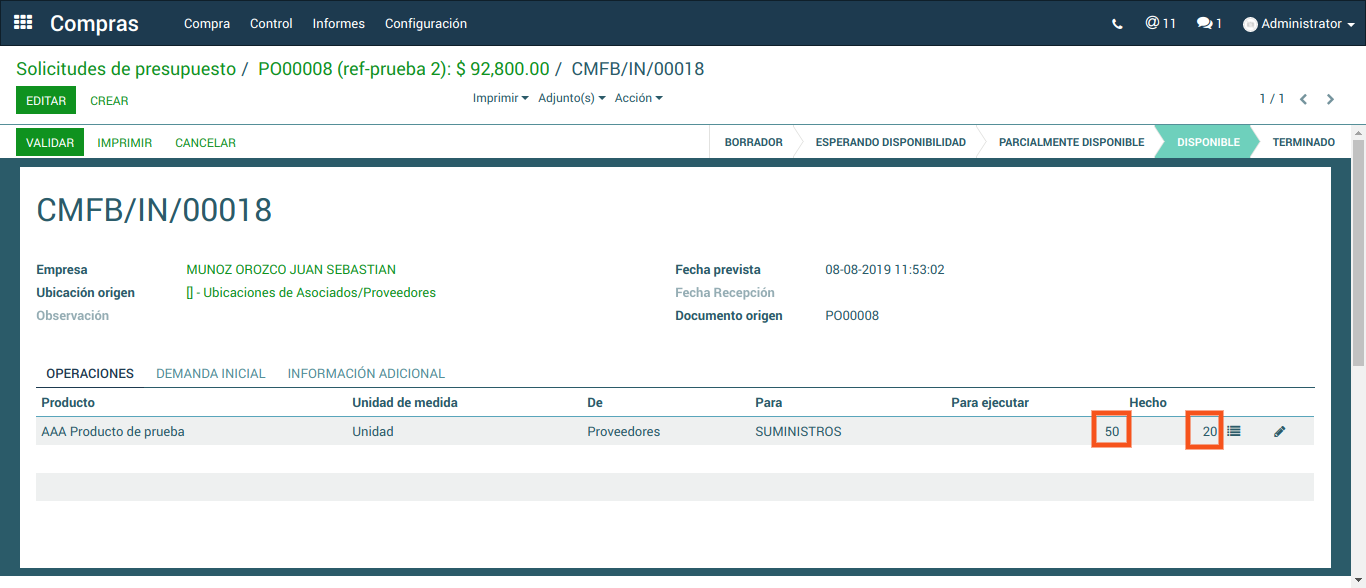
Para que se produzca la entrada parcial, la cantidad recibida deberá ser menor a la cantidad pedida en el Documento de Entrada a Inventario. Por ende se registra como cantidad recibida una cantidad menor a la que se pidió en la Orden de Compra.
Se realiza la división de Lote de la entrada a inventario con relación a la configuración de la secuencia de Lote que tenga configurada el producto.
Se va dar solo ingreso a 20 unidades de las 50 que incialmente se solicitaron
Se valida el documento para que se muestre la ventana que permite generar la entrega o entrada parcial, (La Cantidad Recibida es menor a la Cantidad Pedida).
Se genera Ventana de generación de Entrada parcial.
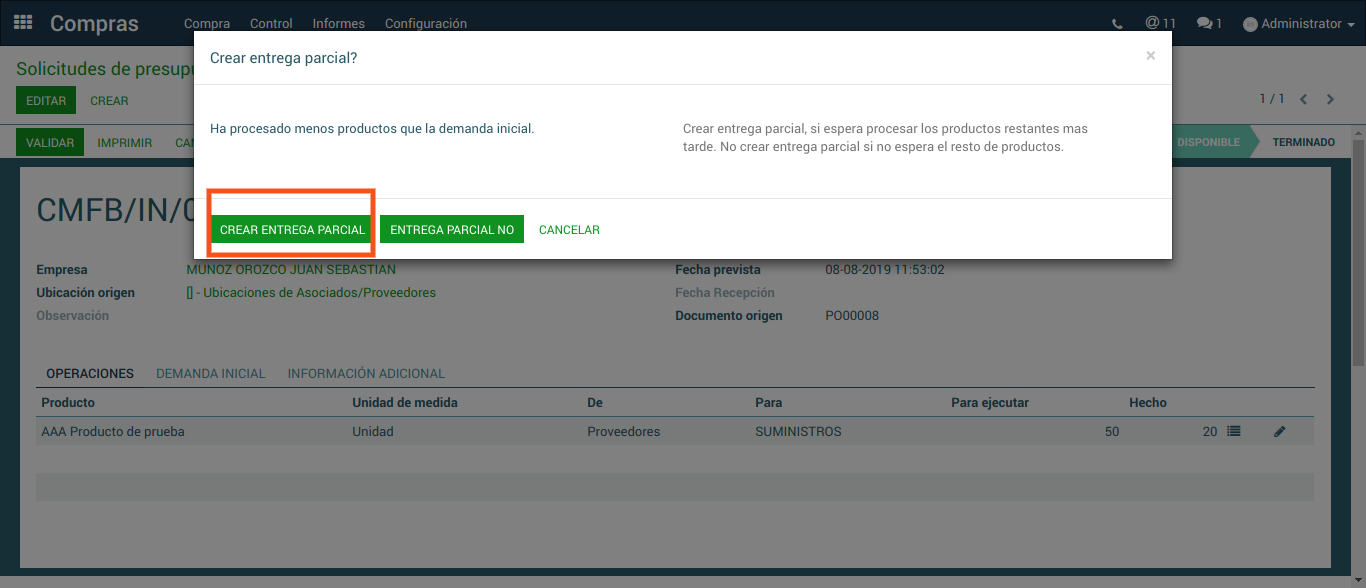
Al generar la Entrada Parcial se valida un primer documento de entrada a inventario con la cantidad recibida que se ingresa (Para este caso se generaría un primer documento por las 20 cantidades que se están recibiendo y un segundo documento con las 30 cantidades restantes), y el sistema genera automáticamente un nuevo documento de entrada a inventario con las cantidades que quedan pendiente.
En este caso tendríamos dos envíos en la Orden de Compra, el que ya se validó con las cantidades que se recibieron (20 cantidades) y el otro con la entrega parcial que quedó pendiente (30 cantidades).
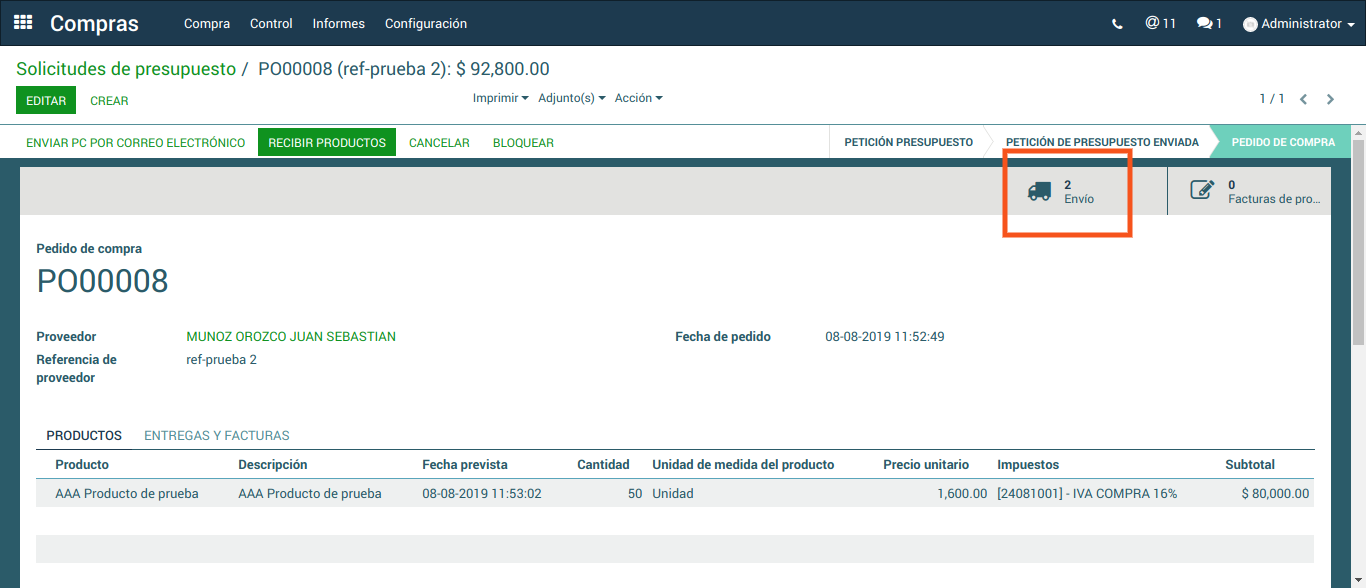
Documento con las cantidades pendientes de ingreso a inventario