Contratos
Esta funcionalidad permite gestionar los contratos de los empleados, cargos, tipo de contrato y su planificación.
Recordar los contratos de los empleados y recibir alertas cuando tienen que renovar.
En la configuración del contrato hay tres campos claves:
Crear un Contrato
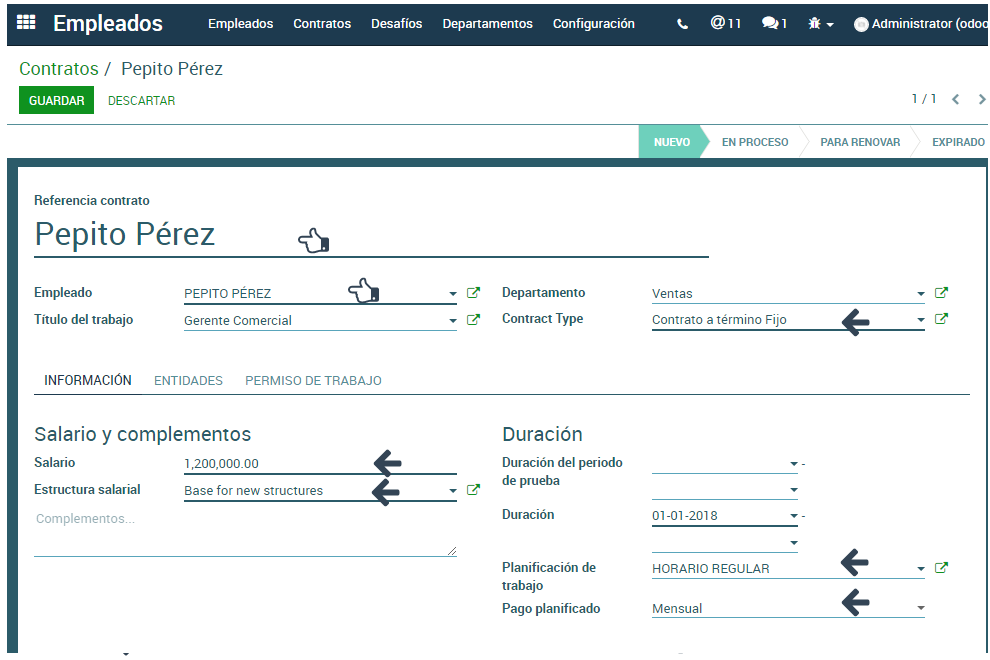
Se debe especificar los siguientes campos
- Referencia del contrato: Ingresar el nombre del contrato que se va a crear
- Empleado: Relacionar el empleado al contrato. Al hacer esta relación, el sistema automáticamente registra el cargo, el departamento al cual se encuentra vinculado.
- Tipo de Contrato: Asignar el tipo de contrato
Pestaña Información
En esta sección es importante determinar el salario por el cual es contratado el trabajador, definir la fechas de vigencia del contrato, la cantidad de horas que tendrá la jornada laboral, la estructura salarial que le será asignada, asociar el centro de costo y diario de nómina para su contabilización. Estos datos son relevantes a la hora de generar la nómina.
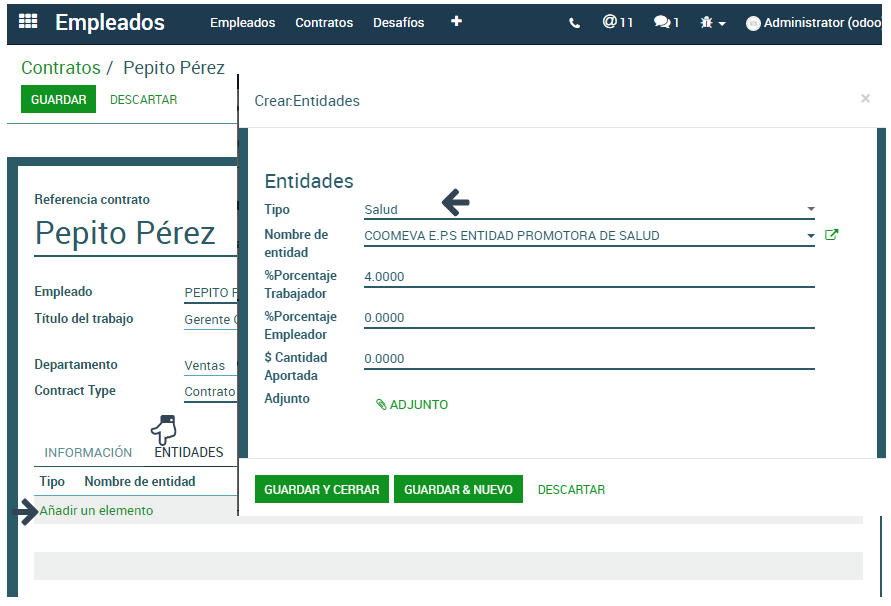
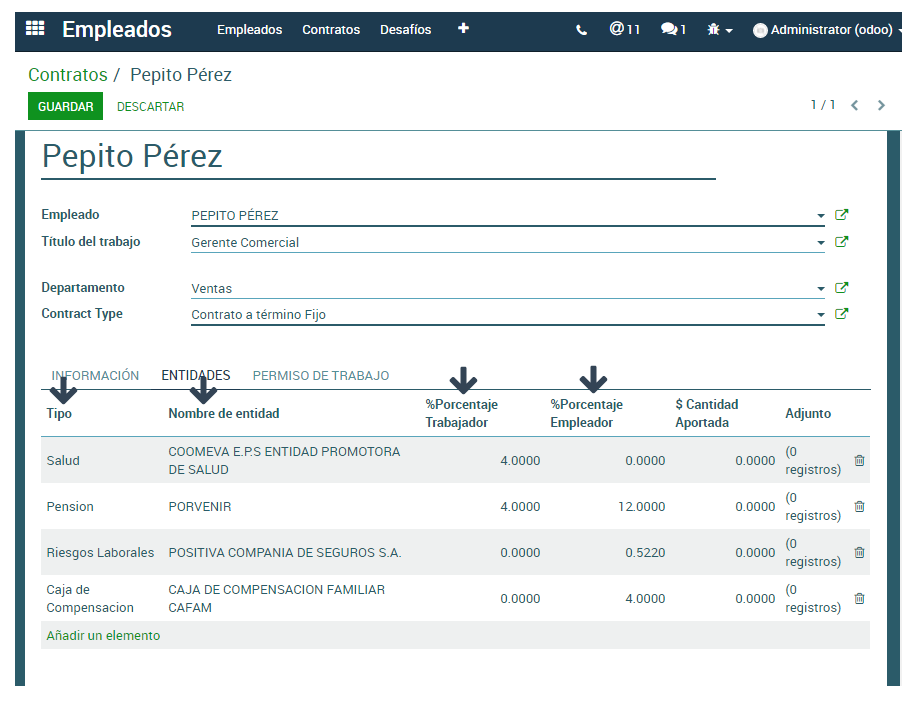
En la pestaña Entidades
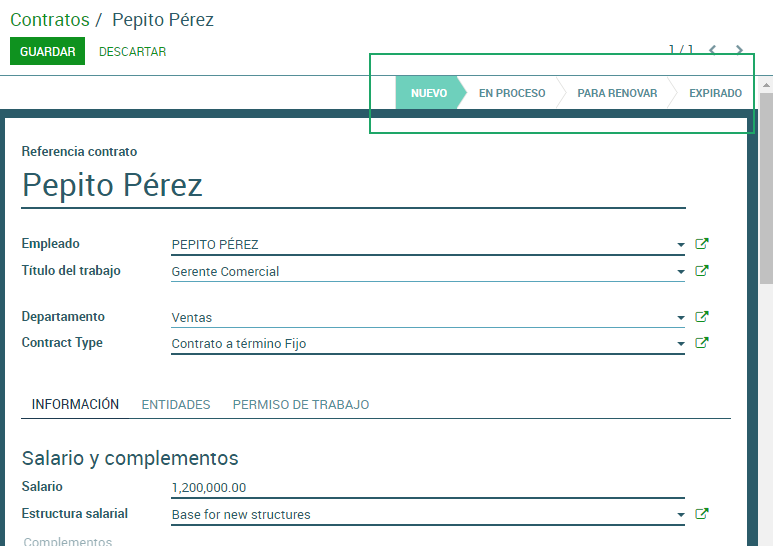
Estados del contrato
- Nuevo: Etapa en el cual se empieza a crear un contrato
- En Proceso: Indica que el contrato esta vigente. Para la generación de la nómina es necesario que el contrato se encuentre en este estado.
- Para renovar: En esta etapa se da la alerta al jefe de recursos humanos que el contrato esta para renovarse.
- Expirado: Etapa que indica que el contrato laboral finalizó
Estructura Salarial Jerárquica
Base de la estructura
Categoria de reglas salariales
Son una configuracion basica de asignacion, deducción, salario Neto, Salario Bruto, etc mediante la cual se puede categorizar la regla salarial.
asigne un nombre y un código único
Esta información va en luminia en configuracion/ colocar aqui el pantallazo de categorias Definir las categorias Básicas a aplicar
- Basic
- Allowance
- Gross
- Deduction
- Net
Categoría de reglas salariales jerárquica
Permite visualizar la forma como estan estructuradas las categorias de reglas salariales. Muestra la jerarquia, es decir la relacion de categoria y categoria padre. solo vista
para luminia no es necesario un archivo maestro, puesto que es solo una vista de forma jerarquica.
Tipos de consulta
no se que es esto
Sección ?? creo que es para liquidaciones???
Liquidación de la Nómina
Registre la informacion en el formulario Seleccione el empleado, el periodo correspondiente a liquidar la nómina, el contrato se cargan automáticamente al seleccionar el empleado, defina la estructura salarial para el empleado.
En la pestaña Dias trabajados y entradas se carga los parámetros para el cálculo de la nómina, como numero de días trabajados, contrato
Registro Contable
Uso del módulo: El primer paso es configurar las cuentas y el diario en el que se van a contabilizar las nóminas para ello hay que ir a Administración / Usuarios / Árbol de la compañía / Compañías y dentro de la página configuración de compañías configurar estas cuentas. Se deben poner los datos de la nómina en la ficha del empleado en recursos humanos dentro de la pestaña salario Para generar las nóminas se usa el asistente definido dentro de Recursos Humanos Nóminas y anticipos / Asistentes / Generar Nóminas Para ver las nóminas se debe ir al menú Recursos Humanos / Nóminas y anticipos / Nóminas / Todas las Nóminas Existen asistentes para crear anticipos y pagas extras, así como para confirmar y pagar las nóminas de todos los empleados seleccionados y para confirmar y pagar los anticipos Para ver los anticipos se debe ir al menú Recursos Humanos / Nóminas y anticipos / Anticipos / Todos los anticipos
https://www.qubiq.es/blog/manuales-odoo-1/post/modulo-de-recursos-humanos-odoo-11
https://www.erponline.vn/en/documentation/user-manuals/89-human-resources-management/233-hr-payroll